EĞİTİM olarak da bilinen Google Colab, Google'dan doğrudan tarayıcınıza Python kodunu yazmanıza ve çalıştırmanıza olanak tanıyan ücretsiz bir çevrimiçi araçtır. Jupyter not defteri gibi çalışır, ancak kurulum güçlükleri olmadan, çünkü her şey bulutta çalışır. Colab özellikle makine öğrenimi ve veri bilimi için kullanışlıdır, çünkü kullanıma hazır bir kurulumla birlikte gelir ve hatta daha hızlı işleme için GPU'lara ücretsiz erişim sağlar. Projeleriniz için Google Colab'ı nasıl kullanabileceğinizi keşfedelim.
İçindekiler
- Google Colab'ı kim kullanmalı?
- Google Colab'a eriş
- Python kodunuzu Google Colab'da çalıştırın
- Defterlerinizi organize edin ve yönetin
- Dosya hiyerarşisini yönetin ve görüntüleyin
- Dosyaları Google Colab'a yükleyin
- Defterleri başkalarıyla paylaşın
- GPU/TPU'nun görevleri hızlandırmasını etkinleştirin
- Google Colab'da kütüphaneleri içe aktarın
- GitHub depolarıyla çalışmak
Google Colab'ı kim kullanmalı?
Google Colab, güçlü bir bilgisayar olmadan python, veri bilimi veya makine öğrenimini keşfeden herkes için kullanışlıdır.
- Öğrenciler ve yeni başlayanlar, herhangi bir kurulum veya kurulum olmadan doğrudan tarayıcıda python ve veri bilimini keşfetmek için Colab'ı kullanabilirler.
- Veri bilimi ve makine öğrenme meraklıları, Colab'ın önceden yüklenmiş kütüphaneleri ve GPU'lar ve TPU'lara ücretsiz erişim ile model eğitimini hızlandırabilir.
- Google Colab ile araştırmacılar ve profesyoneller, yerel kurulum hakkında endişelenmeden fikirleri hızlı bir şekilde test edebilir ve bulut tabanlı dizüstü bilgisayarlar aracılığıyla işbirliği yapabilirler.
- Sınırlı donanımlı kullanıcılar, üst düzey bir bilgisayara ihtiyaç duymadan kaynak yoğun görevleri çalıştırabilir.
Google Colab'a eriş
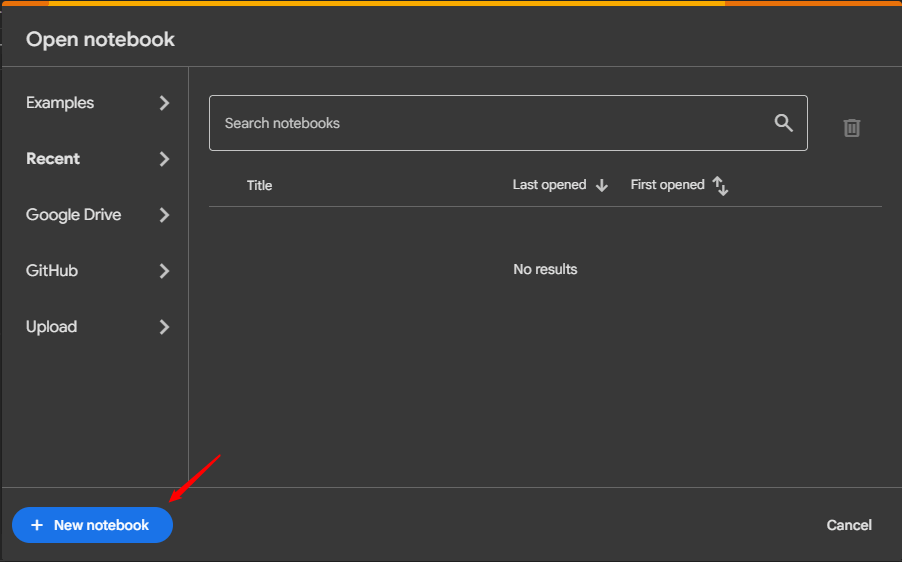
Google Colab'ı kullanmak içinGoogle Colab web sitesiardından Google hesabınızla oturum açın. Sayfa açıldıktan sonra, farklı seçeneklere sahip bir açılır pencere göreceksiniz.
- .ÖrneklerSekme, keşfedebileceğiniz hazır Jupyter not defterleri sağlar.
- .Son SekmeEn son üzerinde çalıştığınız dizüstü bilgisayarları gösterir.
- Google Drive'ınızda not defterlerini kaydettiyseniz, bunlara göre bunlara erişebilirsiniz.Google Drivesekme.
- Colab'ı da bağlayabilirsiniz.Zımparaorada saklanan defterleri açmak için hesap.
- Sonunda,YüklemekSeçenek doğrudan bilgisayarınızdan bir dizüstü bilgisayar eklemenizi sağlar.
Python kodunuzu Google Colab'da çalıştırın
TıklayınYeni defterYeni bir not defteri oluşturmak için açılır pencerenin sağ alttaki sağındaki düğme.
Alternatif olarak, ana sayfaya gidebilir ve seçebilirsiniz.Dosya->Drive'da yeni dizüstü bilgisayarmenü çubuğundan.
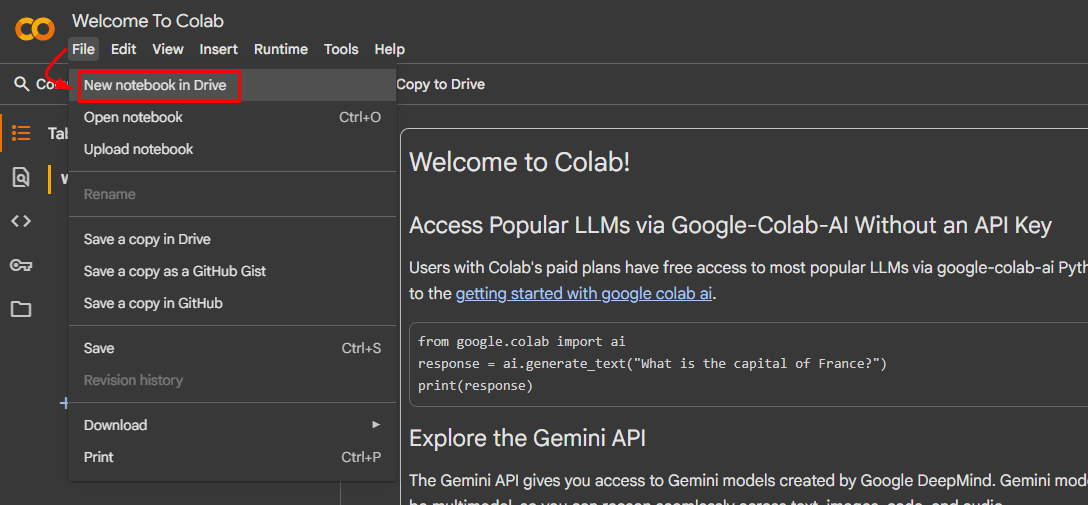
Varsayılan olarak, not defterine “Untitled.ipynb” olarak adlandırılacak ve Google Drive'ınıza kaydedilecektir. Başlığı sol üstte tıklayabilirsiniz.yeniden isimlendirmekve sonra Python kodunuzu yazmaya başlayın.
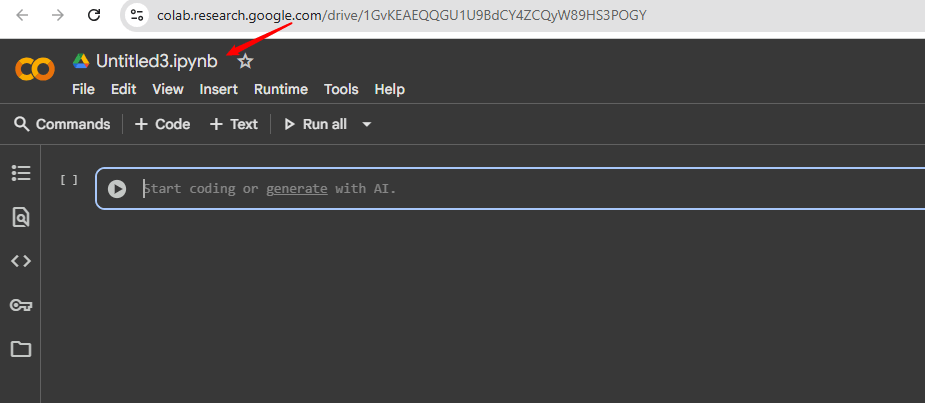
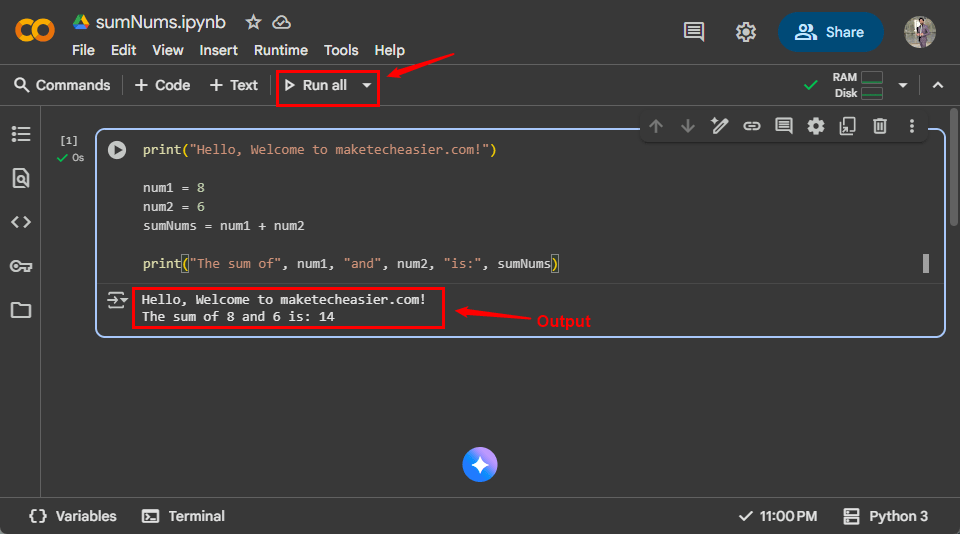
Python kodunu yazmayı bitirdikten sonra, Shift + Enter tuşuna basın veya tıklayın.Hepsini çalıştırmakDefterinizi yürütmek için düğme.
Google Colab'ın yararlı bir özelliği AI kodlama asistanıdır. Kodunuzu sıfırdan yazmak yerine, AI'dan işlevler önermesini, hataları düzeltmesini veya örnek programlar oluşturmasını isteyebilirsiniz.
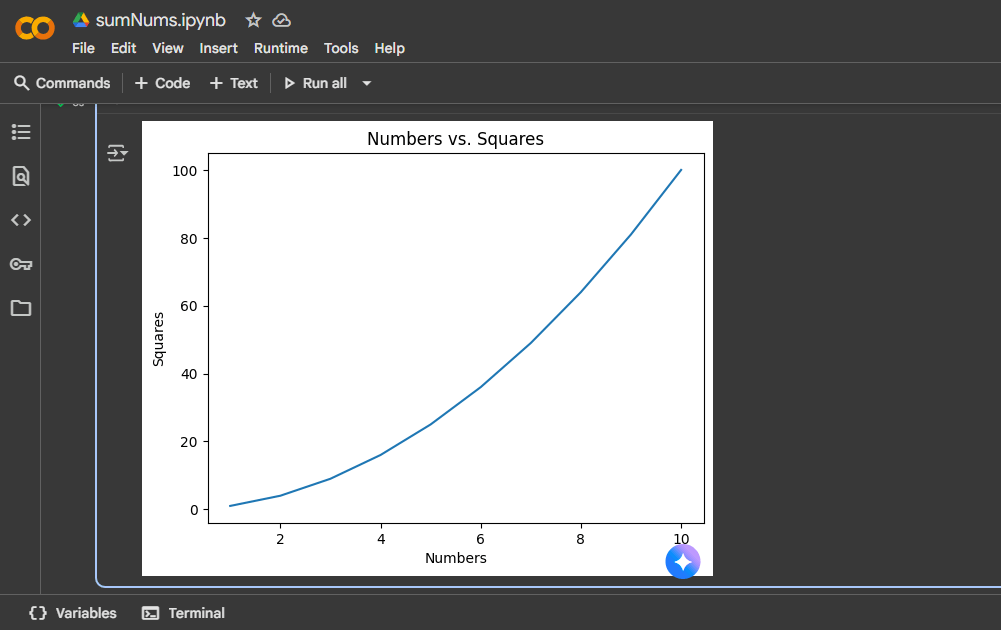
Örneğin, Colab'ın AI özelliğini şöyle istedim: “1-10 numaralarını çizmek için Python kodu yazın ve kareleri” ve kodu anında oluşturdu.
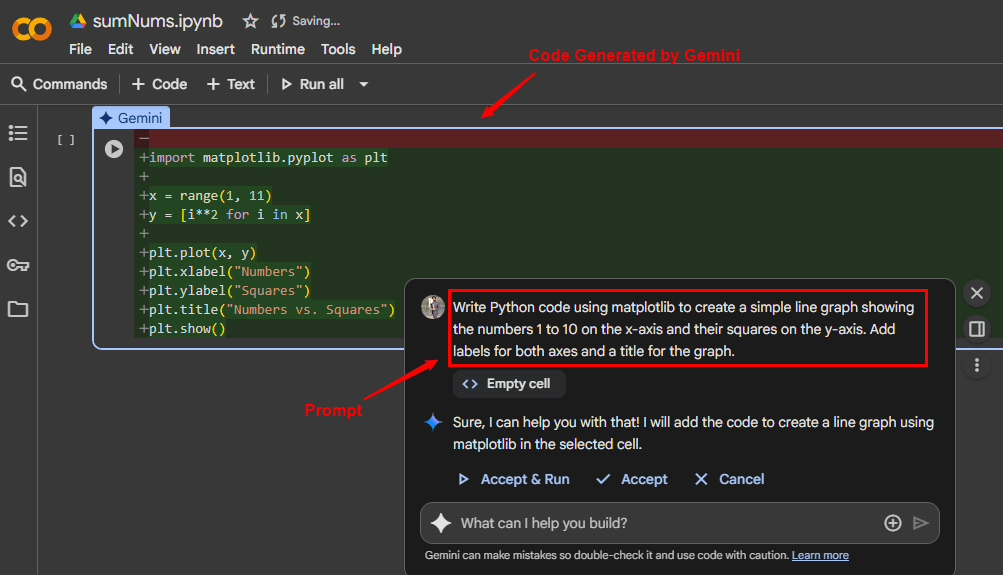
Ancak, not defterinizde çalıştırmadan önce AI tarafından oluşturulan koddan dikkatlice geçmelisiniz. Yapay zeka hataları getirebilir, önemli ayrıntıları kaçırabilir veya kesin ihtiyaçlarınızla eşleşmeyen komutları kullanabilir.
Defterlerinizi organize edin ve yönetin
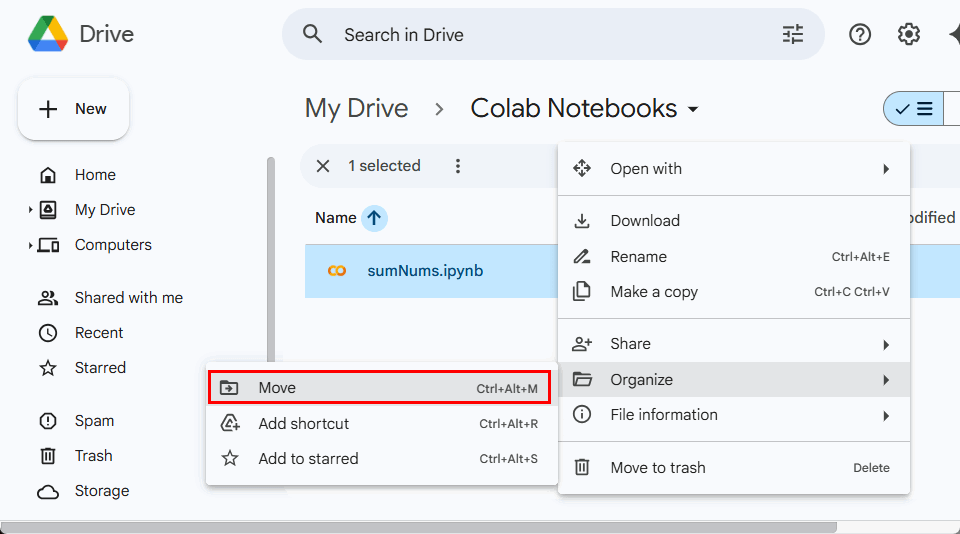
Google Colab'da, tüm not defterleri Google Drive'ınızda saklandığından çalışmanızı düzenli tutmak basittir. Bir dizüstü bilgisayarı normal dosyalar gibi sürücüdeki herhangi bir klasöre taşıyabilirsiniz. Bu, projeleri ayırmayı ve her şeyi düzenli tutmayı kolaylaştırır.
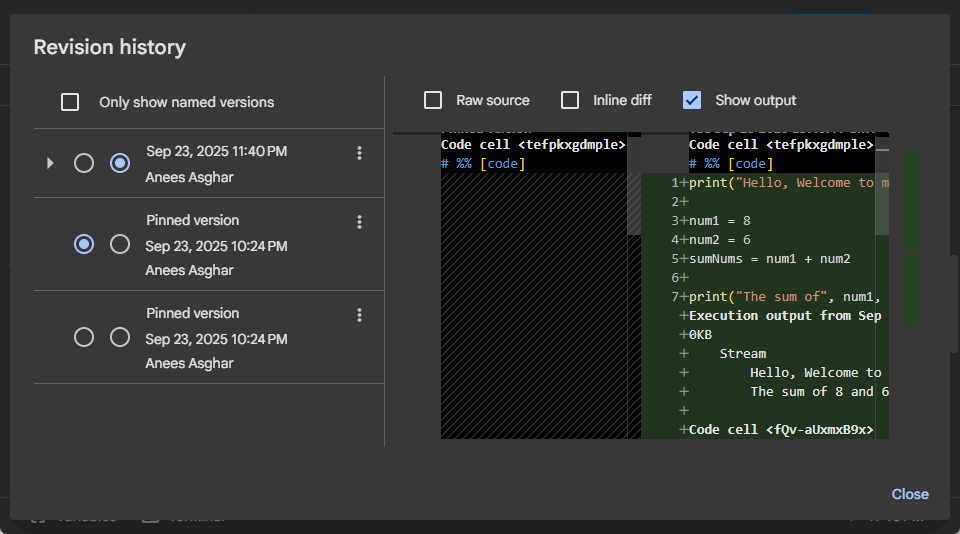
Başka bir yararlı özellik versiyon geçmişidir. Colab ilerlemenizi otomatik olarak kaydeder ve bir şeyler ters giderse not defterinizin önceki sürümlerini geri almak ve geri yüklemek için sürüm geçmişini kullanabilirsiniz. Bunu yapmak için tıklayınDosyaVe sonra seçRevizyon tarihiaçılır listeden.
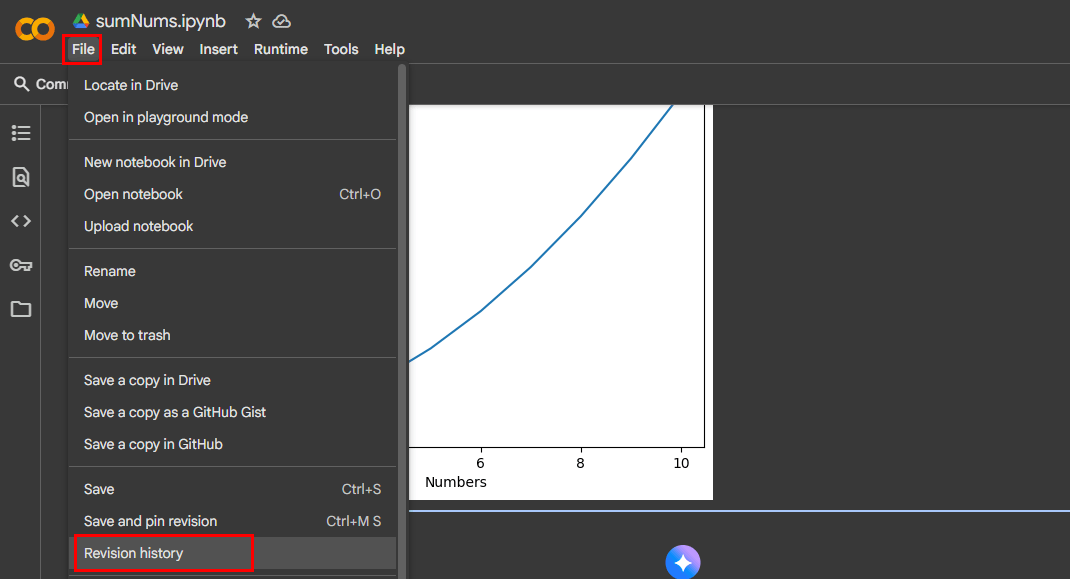
Daha önceki çalışmalarınızı tekrar ziyaret edebilir ve gerekirse geri yükleyebilirsiniz.
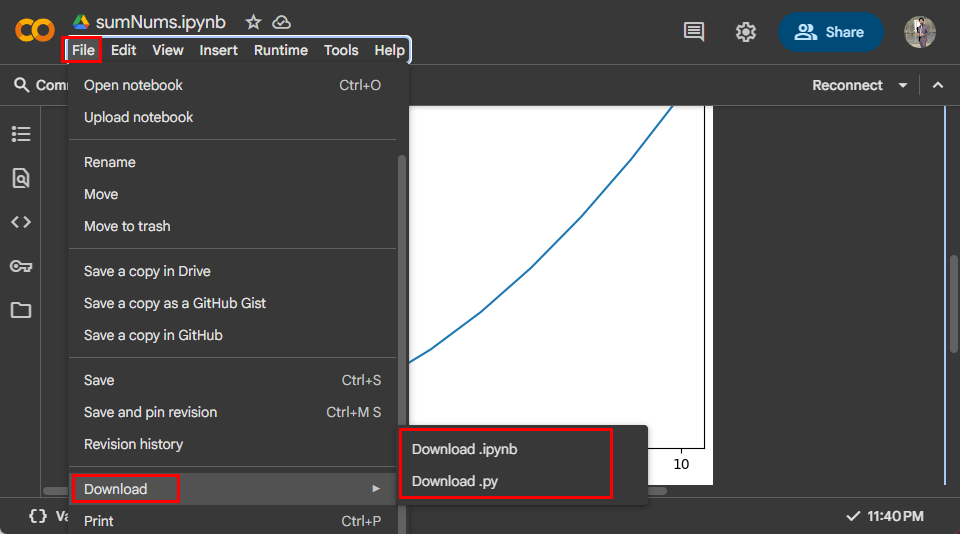
Ayrıca, Colab size dizüstü bilgisayarlarınızı farklı formatlarda indirme seçeneği sunar. Örneğin, daha sonra Jupyter Notebook'ta açmak için bunları “.ipynb” dosyaları olarak kaydedebilir veya kodu doğrudan Colab dışındaki bir Python ortamında çalıştırmak istiyorsanız bunları “.py” dosyaları olarak dışa aktarabilirsiniz. Bunu yapmak için gezinDosya, üzerine gelinİndirmekseçenek veİndirme biçimini seçinSeçtiğiniz:
Dosya hiyerarşisini yönetin ve görüntüleyin
Colab ayrıca yerleşik bir dosya yöneticisi sağlar. Dizüstü bilgisayarın sol tarafında, araç çubuğunun hemen altında,DosyaDosya hiyerarşisini görüntülemek için simge.
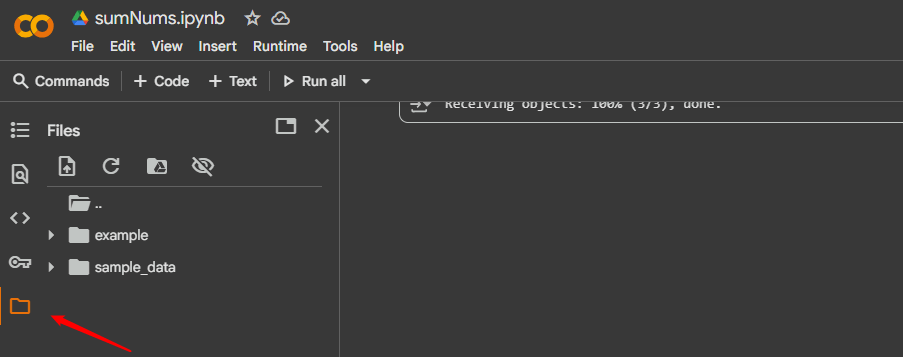
Buradan, yüklenen dosyaları, sürücüye monte edilmiş dizinleri görebilir ve hatta klasörler oluşturabilir veya silebilirsiniz.
Dosyaları Google Colab'a yükleyin
Dosya Explorer üzerinden veya Python koduyla Colab'a dosyaları yükleyebilirsiniz. Dosya Gezgini'ni kullanmak içindosyaSol kenar çubuğunda simge,Yüklemekdüğme (yukarı ok) ve birdosyasisteminizden.
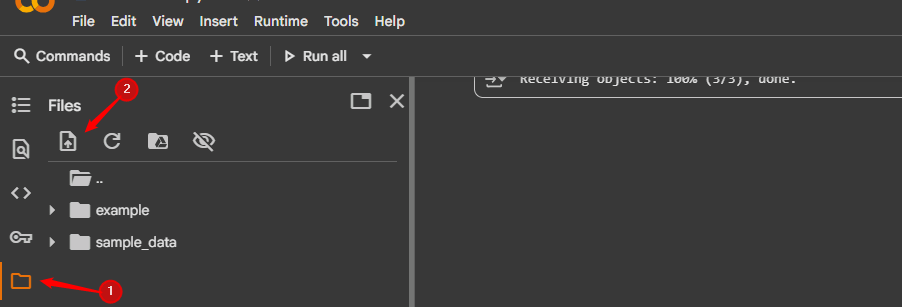
Alternatif olarak, Python kodunu ile kullanabilirsiniz.files.upload()Dosyaları doğrudan Colab'a seçmenize ve yüklemenize olanak tanıyan bir iletişim kutusu açan Google Colab'dan işlev görür.
from google.colab import files
uploaded = files.upload()
Bu not defterini çalıştırdığınızda, bir dosya yüklemenizi ister. TıklayınDosya Seçinİhtiyacınız olan herhangi bir dosyayı seçmek ve yüklemek için düğme.
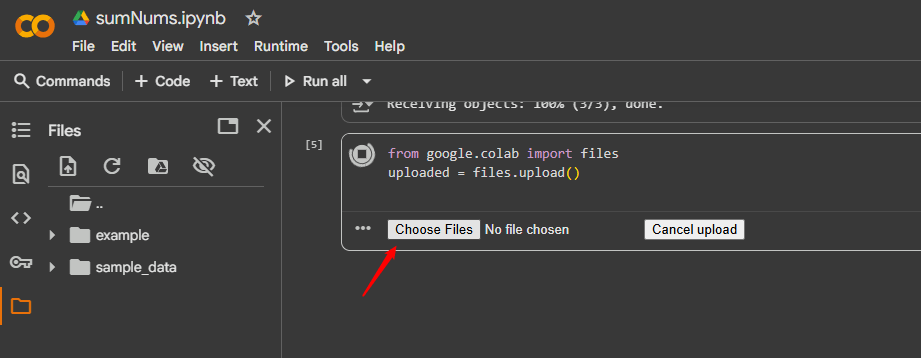
Yüklendikten sonra dosyayı not defterinizde okuyabilir ve işleyebilirsiniz. Dahası, yapabilirsinizGoogle Drive MountColab'da aşağıdaki kodu çalıştırarak.
from google.colab import drive
drive.mount('/mntDrive')
Tabii ki, Google Drive'ınıza erişmesi için izin vermeniz gerekir.
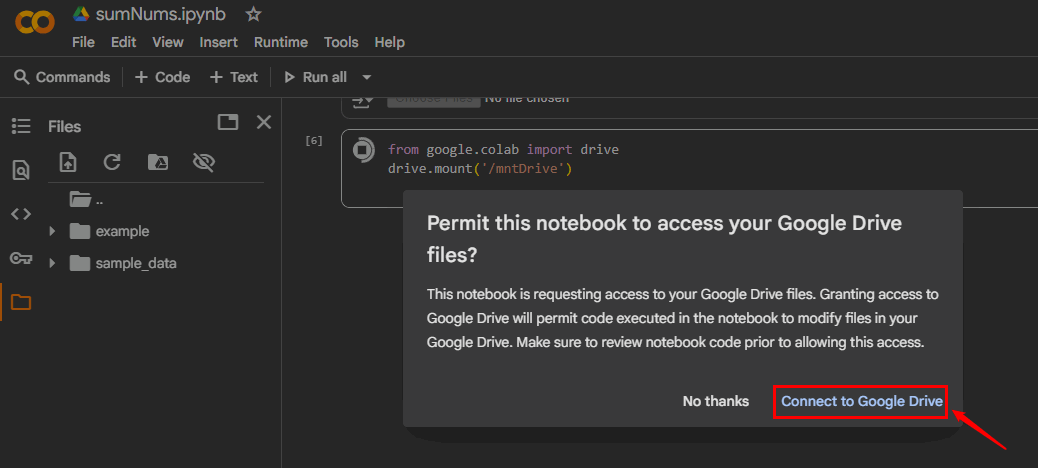
Monil edildikten sonra, sürücü dosyalarınıza yerel dosyalar gibi erişebilirsiniz.
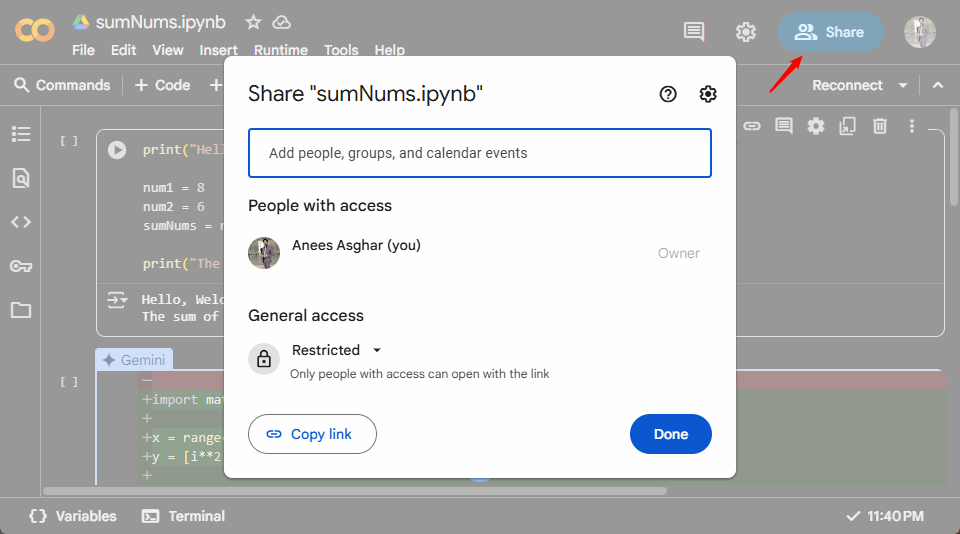
Google Drive'da bir dosyayı paylaşmakla aynı olan Google Colab, not defterinizi girerek paylaşmanıza olanak tanırE -posta adresleriveya tarafındanpaylaşılabilir bir bağlantı oluşturmakseçtiğiniz izinlere bağlı olarak başkalarının görüntülemek veya düzenlemek için kullanabileceği.
GPU/TPU'nun görevleri hızlandırmasını etkinleştirin
Google Colab'ın en büyük avantajlarından biri, GPU'lar (grafik işleme birimleri) ve TPU'lar (tensör işleme birimleri) gibi güçlü donanıma ücretsiz erişim sağlamasıdır. Bu hızlandırıcılar, makine öğrenme modellerini sadece bir CPU'da çalıştırmaya kıyasla eğitmek için gereken süreyi azaltır.
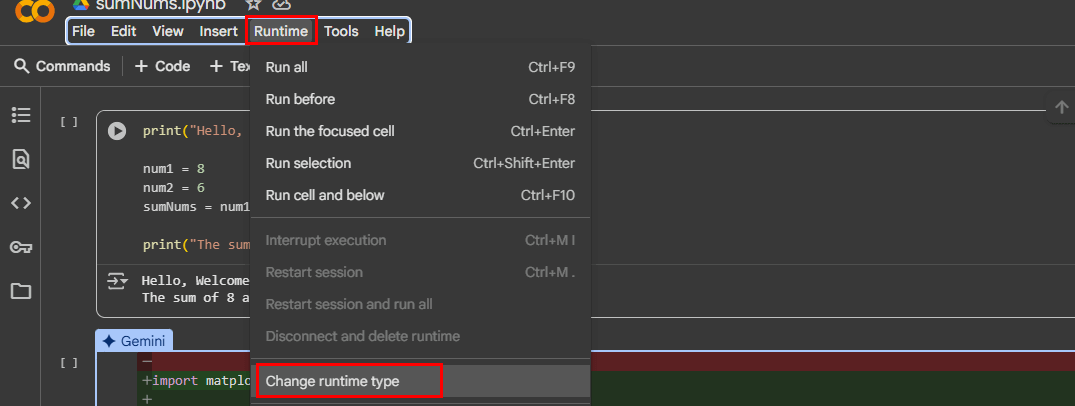
Onları etkinleştirmek içinÇalışma zamanımenü ve seçÇalışma Zamanı Türünü Değiştir.
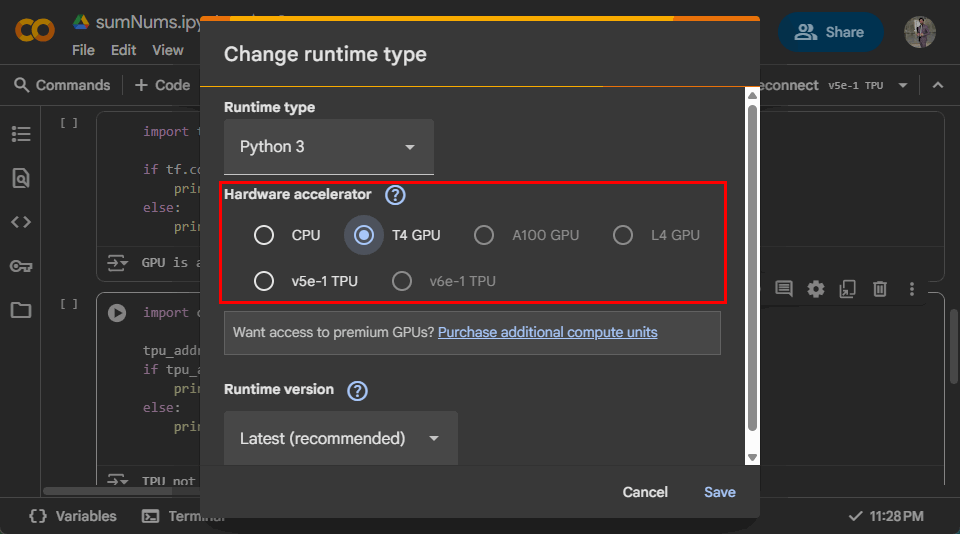
AltındaDonanım hızlandırıcısıaçılır, seçinDonanım hızlandırıcısıSeçtiğiniz.
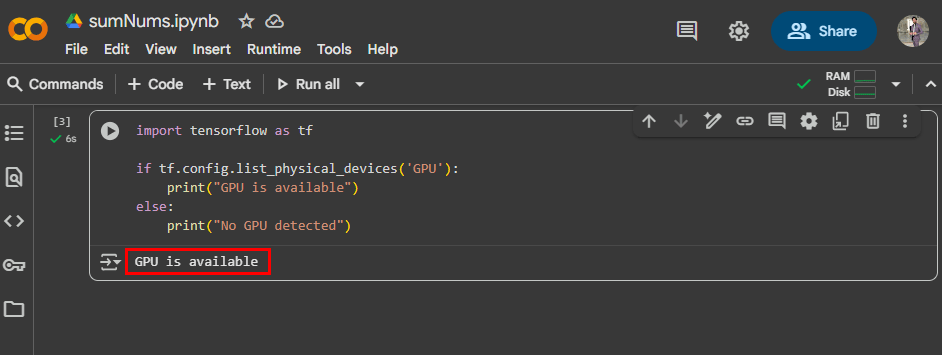
Google Colab'da GPU veya TPU'yu etkinleştirdikten sonra, dizüstü bilgisayarınızın gerçekten seçilen donanıma bağlı olduğunu doğrulamak iyi bir fikirdir. Örneğin, GPU'ları kontrol etmek için TensorFlow ile basit bir test yapabilirsiniz:
import tensorflow as tf
if tf.config.list_physical_devices('GPU'):
    print("GPU is available")
else:
    print("No GPU detected")
Bir GPU aktifse, kullanılabilirliği onaylar; Aksi takdirde, GPU bulunmadığını belirten bir mesaj görürsünüz.
İLGİLİ:
Google Colab'da kütüphaneleri içe aktarın
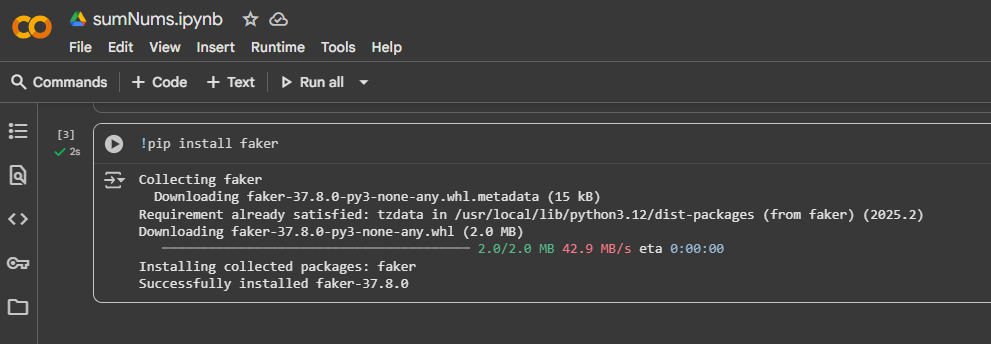
Colab'da daha kullanışlı bir özellik, python paketlerini PIP ile yerel bilgisayarınızda olduğu gibi yükleyebilmenizdir. Bu, ihtiyacınız olan herhangi bir kütüphaneyi getirmeyi kolaylaştırır. Örneğin, Faker kullanmak istiyorsanız, sadece çalıştırın:
!pip install fakerİstenen kütüphane colab ortamınıza kurulacak ve hemen kullanıma hazır olacaktır.
GitHub depolarıyla çalışmak
Github depolarını doğrudan colab ortamınıza klonlayabilirsiniz. Bu, mevcut projeleri getirmenize, test etmenize ve hatta dosyaları manuel olarak indirmek ve yüklemek zorunda kalmadan değişiklik yapmanıza yardımcı olur. Örneğin, GitHub'dan mevcut bir projeyi kullanmak istiyorsanız, bir colab hücresinde aşağıdaki komutu çalıştırarak klonlayabilirsiniz:
!git clone https://github.com/Anees1214/mte.git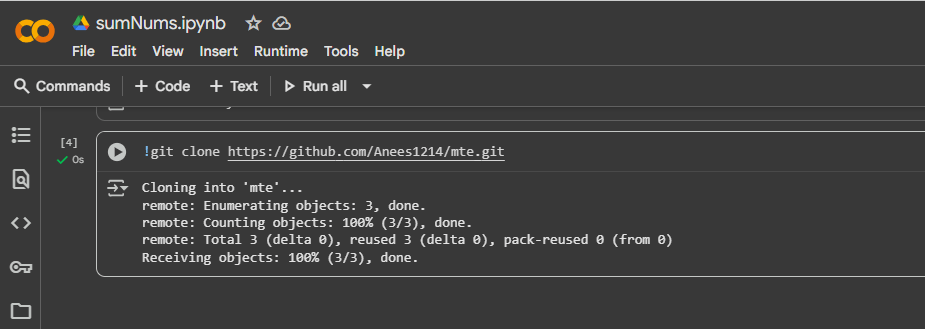
Klonlama tamamlandıktan sonra, çalışma alanınızda “MTE” adlı yeni bir klasör göreceksiniz.
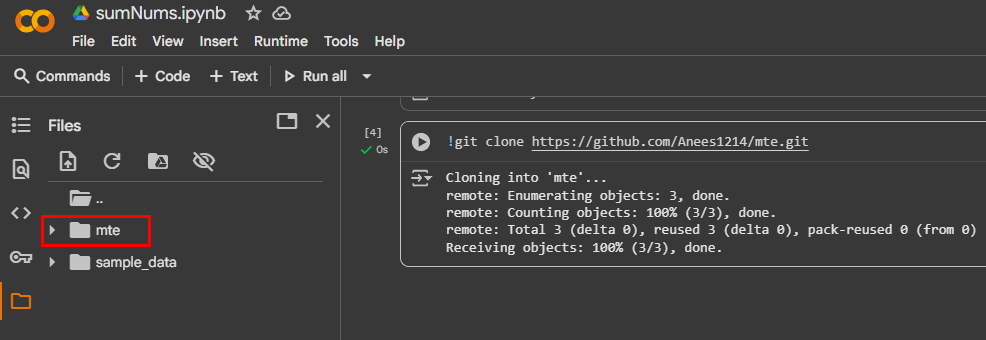
Bu şekilde, Colab içindeki depodan kodu, dizüstü bilgisayarlara ve diğer kaynaklara doğrudan erişebilirsiniz.
Sarma
Sonuç olarak, Google Colab, kod çalıştırma, dosyaları yönetme ve hatta GPU'lar ve TPU'lar kullanma araçlarının yanı sıra buluttaki Python'a erişim sağlar. Yerel kurulumların hala yerleri var, ancak Colab ağır kaldırmayı kaldırıyor ve işleri basit tutuyor. Hızlı bir şekilde başlamak veya işinizi sorunsuz bir şekilde paylaşmak istediğinizde harika bir seçenektir.