Şimdi İndir
Bu kılavuzda, Windows 11'de çalışmadığında USB-C'yi HDMI olarak nasıl düzelteceğinizi göstereceğiz.
Muhtemelen beklediğiniz gibi, en yaygın olanı modası geçmiş veya eksik bir sürücü, hatalı bir kablo veya adaptör, ekran ayarları müdahale veya grafik kartı uyumluluğu içeren birkaç olası neden vardır.
Bunlara nasıl hitap edeceğiniz ve USB-C'yi HDMI ile bağlantı kurma konusunda sorun gidereceğiniz aşağıda açıklanmıştır.
Çalışmıyorsa USB-C'mi HDMI adaptörüne nasıl düzeltebilirim?
İlk olarak, bağlantı noktalarını değiştirmeyi, kabloyu hasar olup olmadığını veya adaptörü başka bir bilgisayarda test etmeyi deneyin; Sorun devam ederse, aşağıdaki daha gelişmiş adımları izleyin.
Önerilen Okuma:
1. USB C'yi HDMI sürücüsüne güncelleyin
1. Run'u açmak için Windows+ R'ye basın.
2. Türdevmgmt.mscve sonra Tamam'ı tıklayın.
3. Çift tıklayınDiğer Cihazlaraltındaki olanları genişletmek ve görüntülemek için.
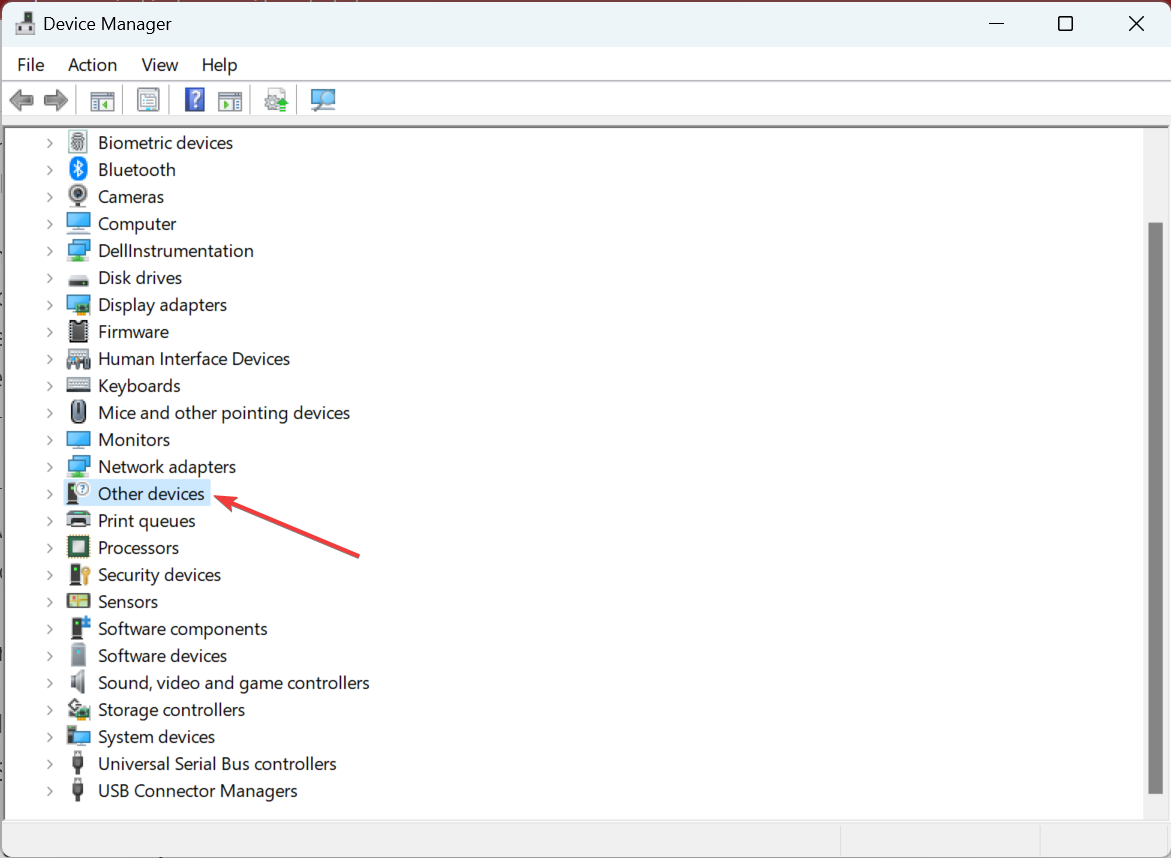
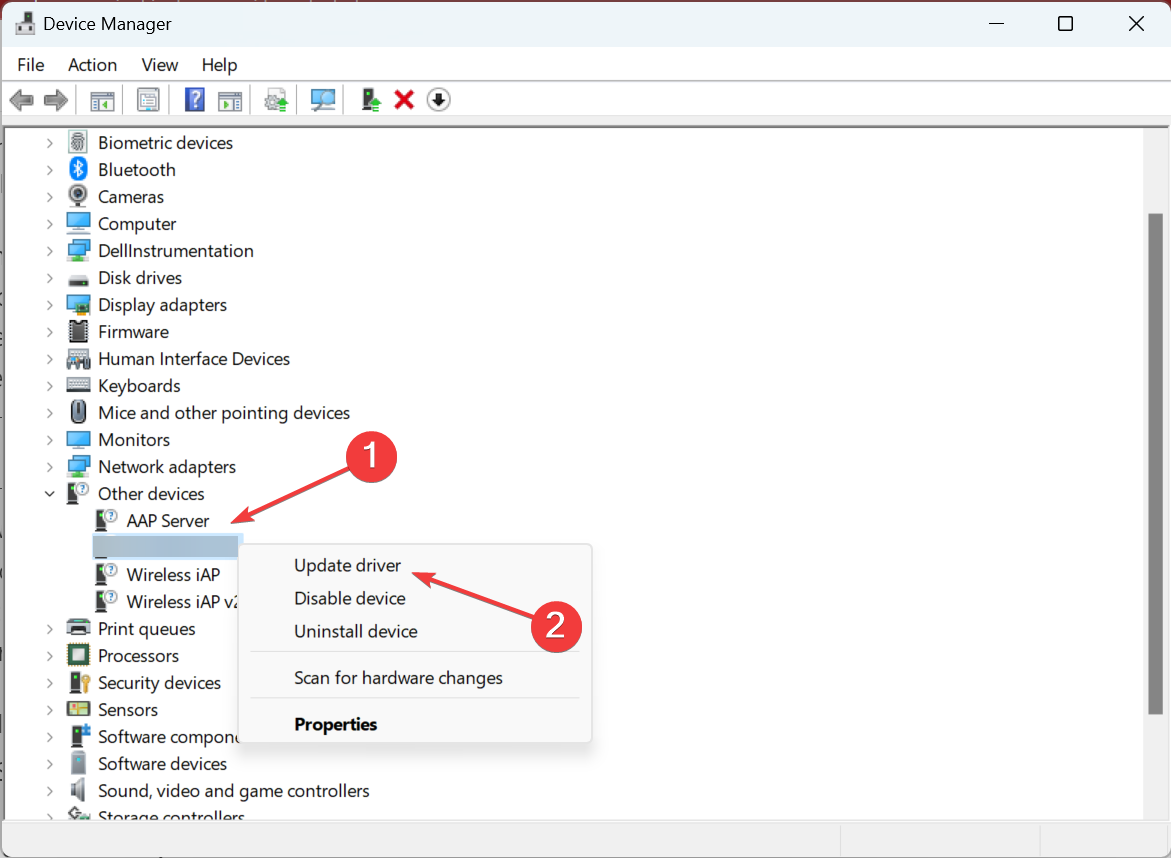
4. Şimdi, USB cihazını sağ tıklayın ve seçinSürücüyü güncelle.
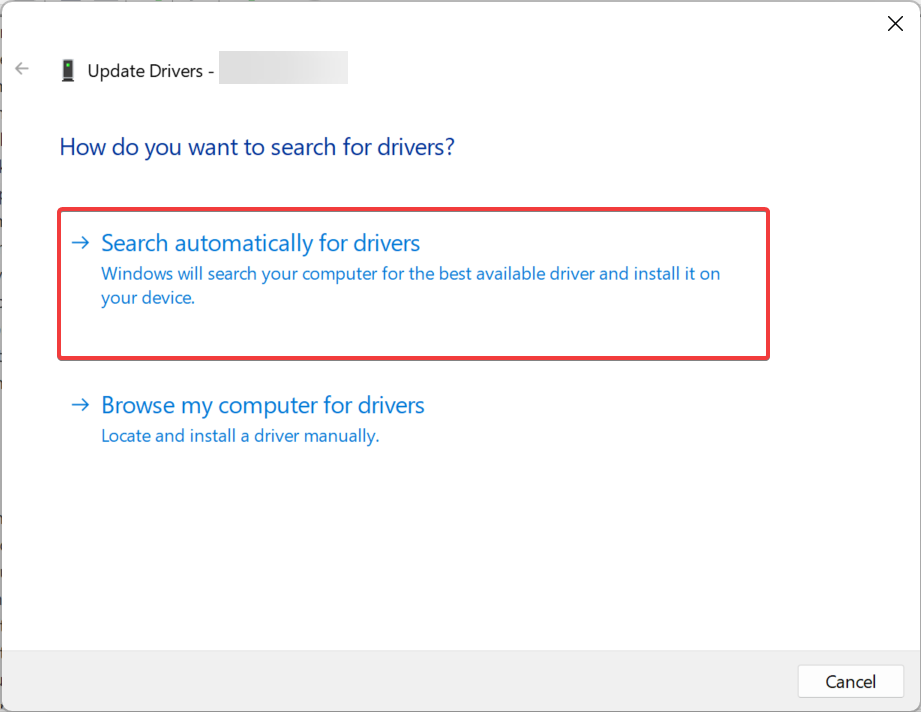
5. SeçinSürücüleri otomatik olarak arayın.
Windows 10'daki USB-C ila HDMI sürücüsü genellikle neden işe yaramıyor olabilir. Bu yüzden en son sürümünü yüklediğinizden emin olun.
Cihaz Yöneticisi adlı yerleşik aracı kullanarak en son sürücüyü manuel olarak yükleyebilirsiniz. Bununla birlikte, manuel yöntemin her zaman pratik olmadığını ve tüm durumlar için işe yaramayabileceğini unutmayın.
Sürücüleri otomatik olarak güncelleyin
En son sürücüyü için indirebilirsiniz.USBşirketin web sitesinden HDMI sürücüsüne. Biraz araştırma ile doğru sürücüyü bulmalısınız.
Ancak, sürücülerinizi güncellemenin en iyi yolu, donanımınızı en son sürüm için otomatik olarak tarayan ve indiren özel bir üçüncü taraf aracı kullanmaktır.
⇒PC Alın Yardımcı Sürücü Güncelleyici
2. Donanım değişiklikleri için tarama
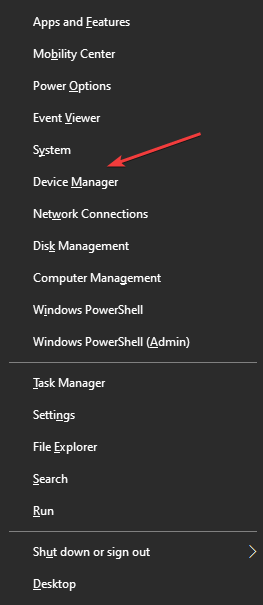
- Power kullanıcı menüsünü açmak için Windows + X tuşuna basın ve seçinCihaz yöneticisi.
- Şimdi, Eylem menüsüne tıklayın ve seçinDonanım değişiklikleri için tarama.

- Sonra kullanmayı deneyinUSBTaramadan sonra HDMI adaptörüne.
USB-C-HDMI dizüstü bilgisayar üzerinde çalışmıyorsa, donanım değişiklikleri için tarama ve işlevselliği tekrar çalıştırmalıdır.
3. Önceki Windows derlemesine geri dönüş
- Ayarları açmak için Windows + I tuşuna basın ve tıklayınGüncelleme ve Güvenlik.
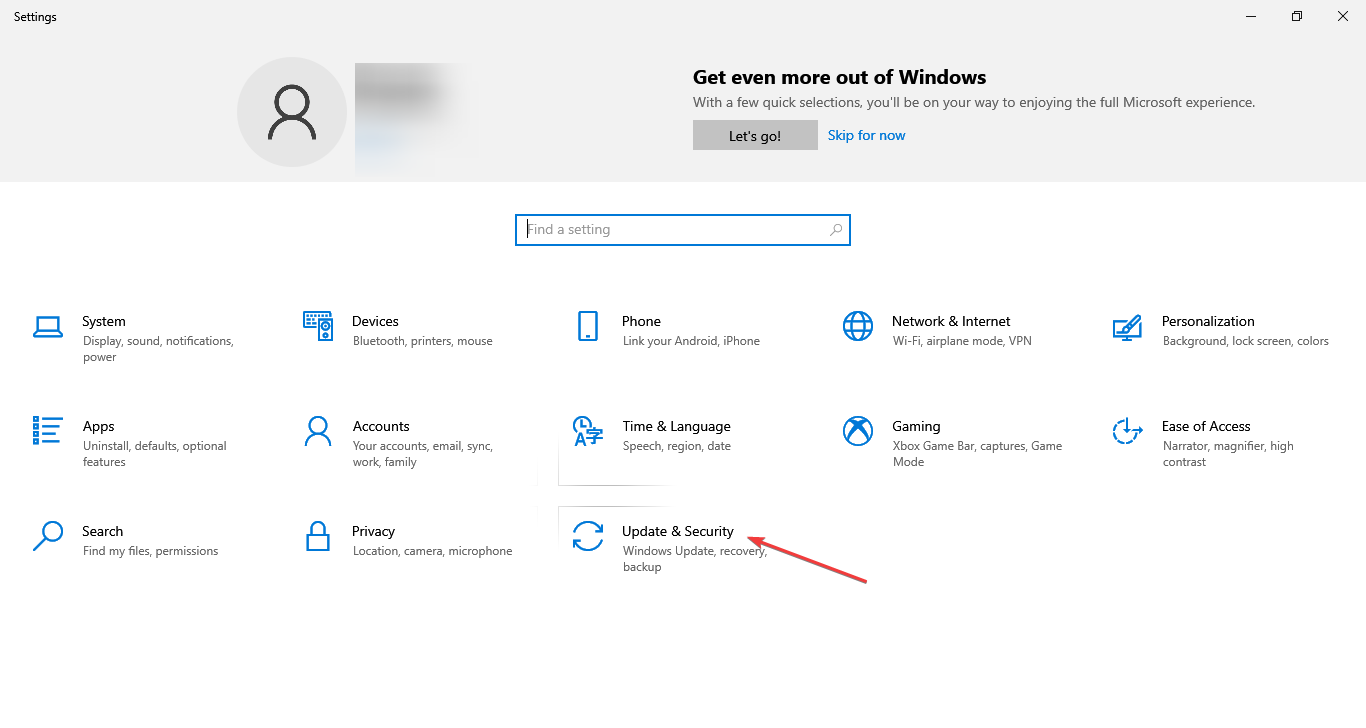
- Şimdi, gezinme bölmesinden kurtarma seçin veBaşlamakWindows 10'un önceki sürümüne geri dönün. Unutmayın, bunu yalnızca bir güncelleme yükledikten sonraki on gün içinde yapabilirsiniz.
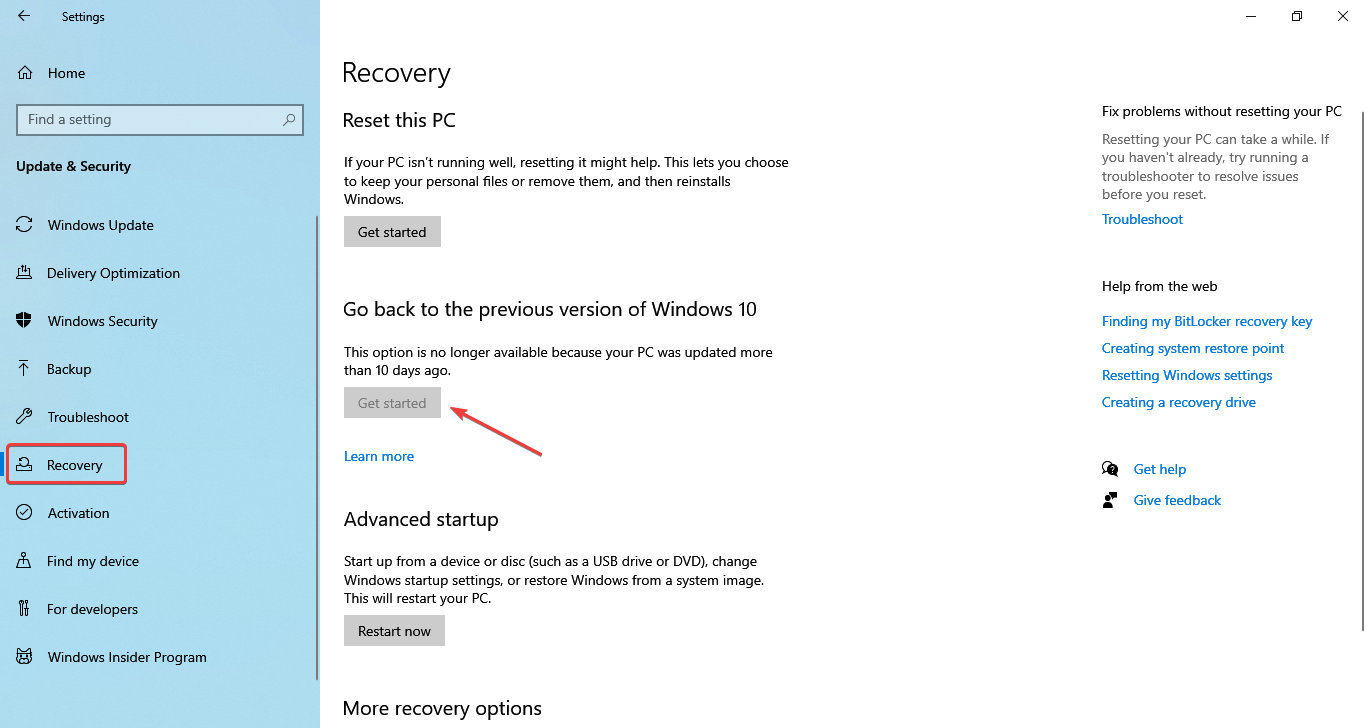
- Süreci tamamlamak için ekrandaki talimatları izleyin.
Bazı kullanıcılar, USB-C-HDMI adaptörlerinin bir Windows güncellemesinden sonra çalışmayı durdurduğunu buldular. Bu olursa, önceki sürüme dönmeyi deneyin veya seçenek mevcutsa bir sistem geri yüklemesini gerçekleştirin.
USB-C-HDMI her zaman çalışıyor mu?
Genel olarak, evet, ancak sürücü veya bağlantı ile ilgili sorunlar oluşabilir. Bunların çoğu sağladığımız çözümlerle düzeltilebilir.
USB-C'min videoyu destekleyip desteklemediğini nasıl bilebilirim?
ARAYINYıldırımsembol veyaD(DisplayPort) Logo USB-C bağlantı noktasının yanında, video çıktısı için desteği gösteriyor.
Bu adımlar işe yaramazsa, adaptörünüzün değiştirilmesi gerekebilir. USB ile ilgili diğer sorunlar için rehberlerimize göz atın.USB-C sorunlarını düzeltmek-USB bağlantı noktaları çalışmıyor, veyaUSB cihazları TV'lerle çalışmıyor.
Adaptörünüz garanti altındaysa, onarım için iade etmeyi düşünün. Başka bir çözüm bulursanız yorumlarda bize bildirin!