Windows 11, daha iyi performans için HDD/SSD'nizi optimize etmenize olanak tanır; Depolama alanını boşaltmak için Storage Sense'i çalıştırabilir veya Disk Birleştirme aracını kullanabilirsiniz.
Birleştirme Nedir?
Windows yazılımının yüklenmesi, depolama sürücüsünde veri parçalanmasına neden olur. Bu parçalanmış veriler tüm sürücüye yayılır. Programı çalıştırdığınızda Windows, sürücünün farklı bölümlerinde parçalanmış dosyaları arar; bu da zaman alır ve sürücüye daha fazla yük getirir.
Bir HDD yavaşlar çünkü depolama alanına yayılmış parçalanmış verileri okumak ve yazmak zorundadır. Birleştirme, depolama boşluklarını doldurarak sürücüdeki parçalanmış verileri yeniden düzenleme işlemidir. Sonuç olarak, sabit disk sürücüsü daha iyi okuma ve yazma hızına sahip olur.
Windows 11'de Sabit Disk Nasıl Birleştirilir?
Artık birleştirmenin ne olduğunu bildiğinize göre, performansını artırmak için sabit sürücüyü birleştirmeyi isteyebilirsiniz.
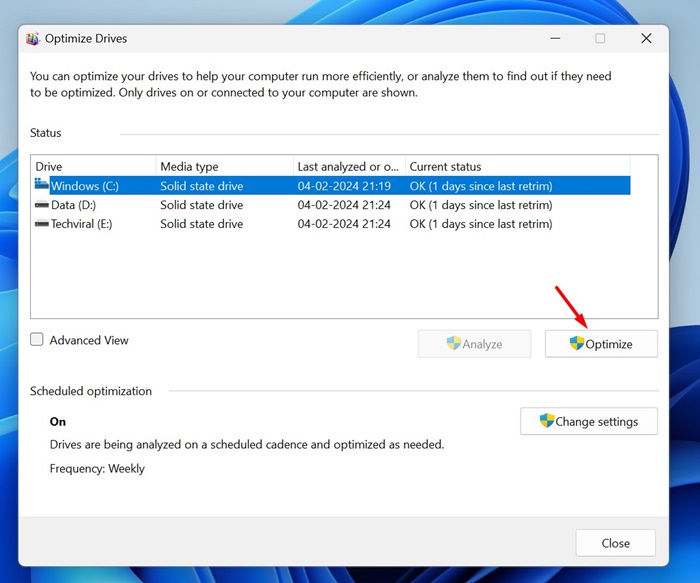
1. açınSürücüleri Birleştirin ve Optimize EdinWindows aramasından.
2. Optimize Drives (Sürücüleri Optimize Et) alanında optimize etmek istediğiniz sürücüyü seçin.
3. simgesine tıklayınAnaliz etdüğme.
4. Sürücüleri Optimize Etme aracı size parçalanma yüzdesini gösterecektir. TıklayınOptimize et.
Drive Optimizasyonu Nasıl Planlanır?
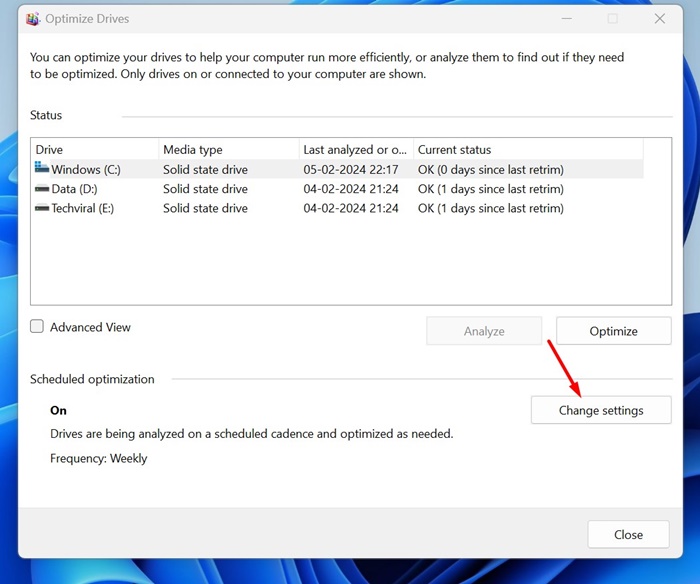
Ayrıca sürücüyü optimize etmek için bir program da ayarlayabilirsiniz. İşte bunu nasıl yapacağınız.
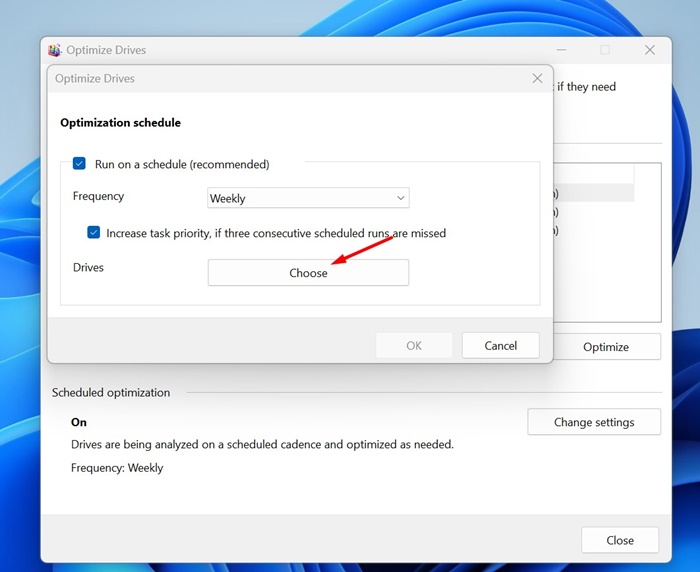
1. öğesine tıklayınAyarları DeğiştirSürücüleri Optimize Et aracındaki düğmesine basın.
2. Kontrol edinBir programa göre çalıştırın (önerilir).
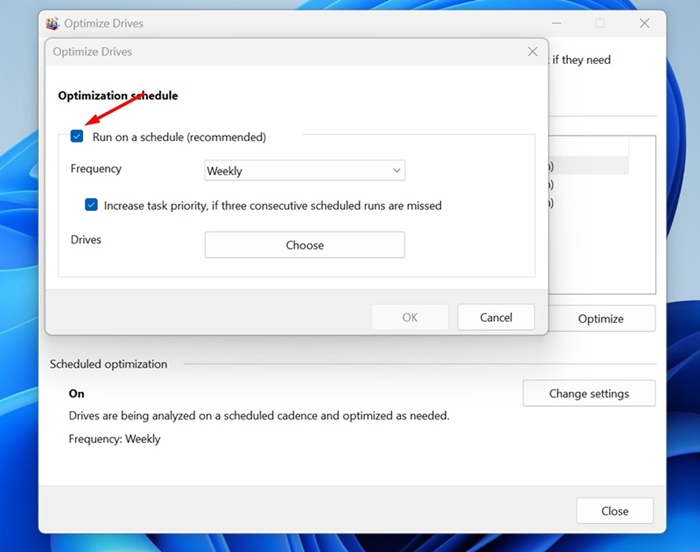
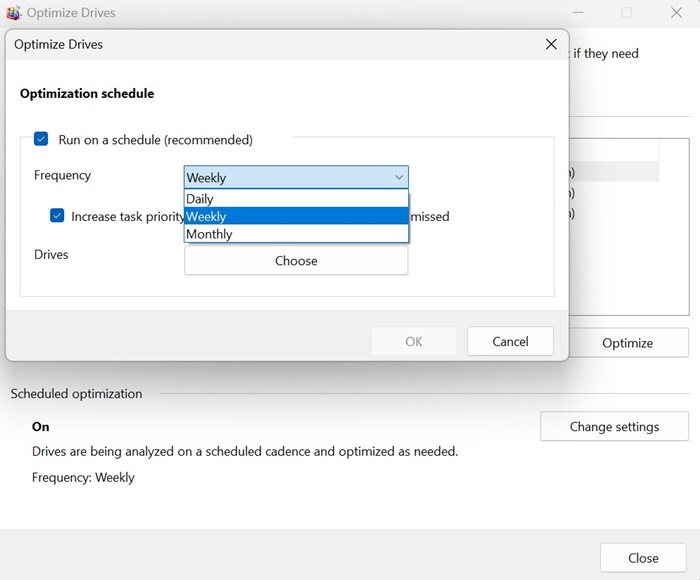
3.Programı ayarlayınOptimize Sürücüleri çalıştırmak için.
4. öğesine tıklayınSeçmekDrives'ın yanındaki düğme.
5. Optimize etmek istediğiniz sürücüleri seçin. kontrol etmelisinYeni sürücüleri otomatik olarak optimize edinilave olarak.
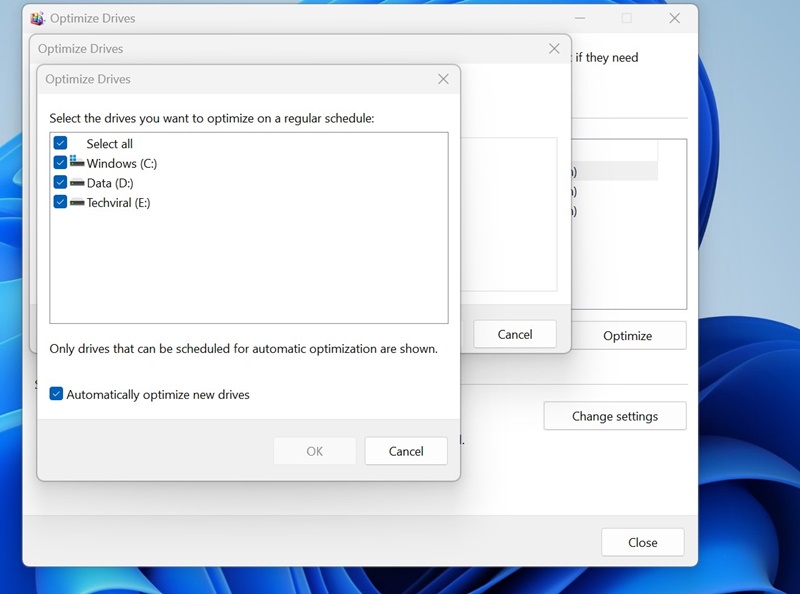
6. Bittiğinde tıklayınTAMAMve daha sonraTAMAMProgramı kaydetmek için tekrar tuşuna basın.
Komut İstemi Kullanılarak Bir Sürücü Nasıl Birleştirilir?
Komut satırı yardımcı programını kullanma konusunda rahatsanız, Windows 11'de bir sürücüyü birleştirmek için Komut İstemi'ni kullanabilirsiniz.
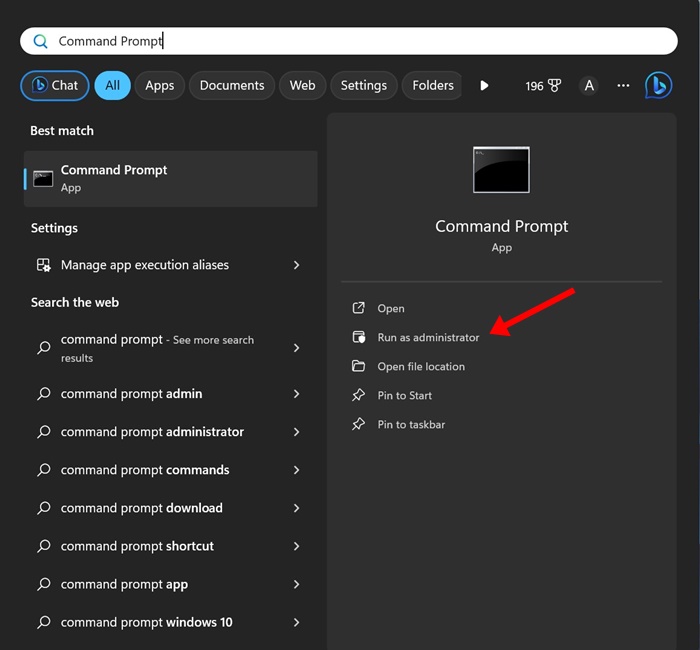
1. YazınKomut İstemiWindows 11 Arama'da. Komut İstemi'ne sağ tıklayın ve seçinYönetici olarak çalıştır.
2. Verilen komutu yürütün:
Defrag [Drive letter]
Önemli:[Sürücü Harfi] kısmını, birleştirmek istediğiniz sürücüye atanan harfle değiştirdiğinizden emin olun.
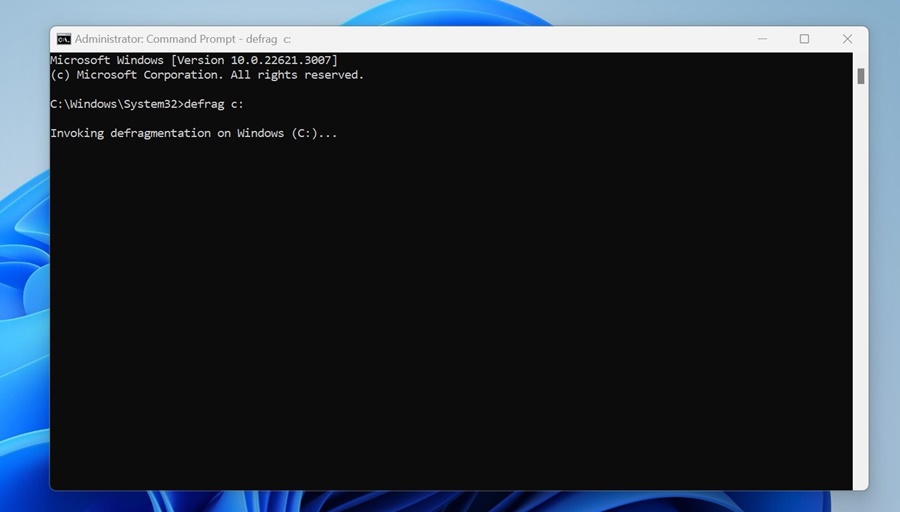
3. İşlem tamamlanana kadar beklemeniz gerekir. İşlemin tamamlanması biraz zaman alabilir.
4. Bir SSD'yi optimize etmek istiyorsanız şu komutu yürütün:
Defrag [Drive letter] /L
Önemli:[Sürücü Harfi] kısmını, birleştirmek istediğiniz sürücüye atanan harfle değiştirdiğinizden emin olun.
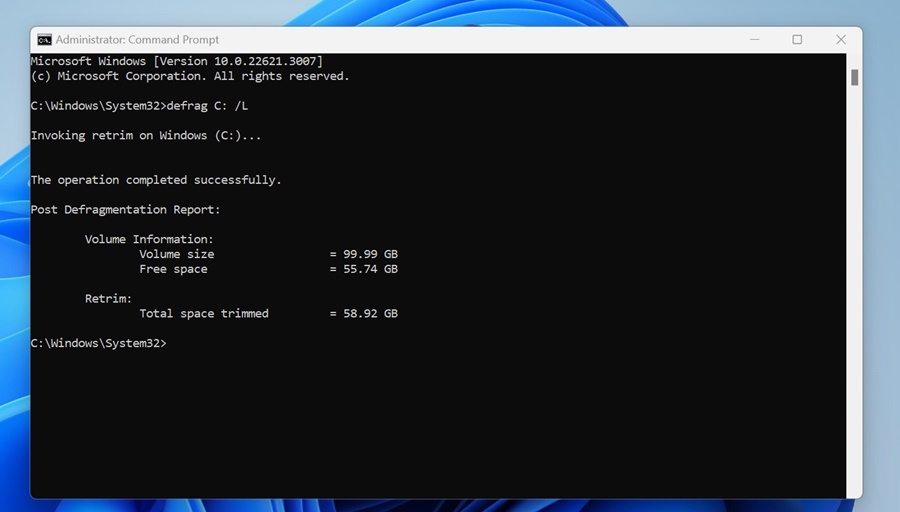
Bu komutları yürüttükten sonra komut istemini kapatın ve Windows 11 bilgisayarınızı yeniden başlatın. Bu, Windows 11'inizi birleştirecektir.
Gördüğünüz gibi Windows 11'de bir sabit sürücüyü birleştirmek son derece kolaydır. Yüzde 10'dan fazla birleştirme olduğunda sürücüyü birleştirebilirsiniz.
Önerilen Okuma: