Ultimate Netflix VPN kılavuzuna hoş geldiniz!
Netflix bölgenizi değiştirmeye çalışıyorsanız, bunu yapmanın en kolay yolu bir VPN ile! Ardından farklı içeriğe erişebilirsiniz. ÇünküNetflix kütüphaneleri bir ülkeden diğerine değişir.Ağustos 2025 itibariyle aşağıdaki yöntemleri öneririm. Hadi başlayalım!
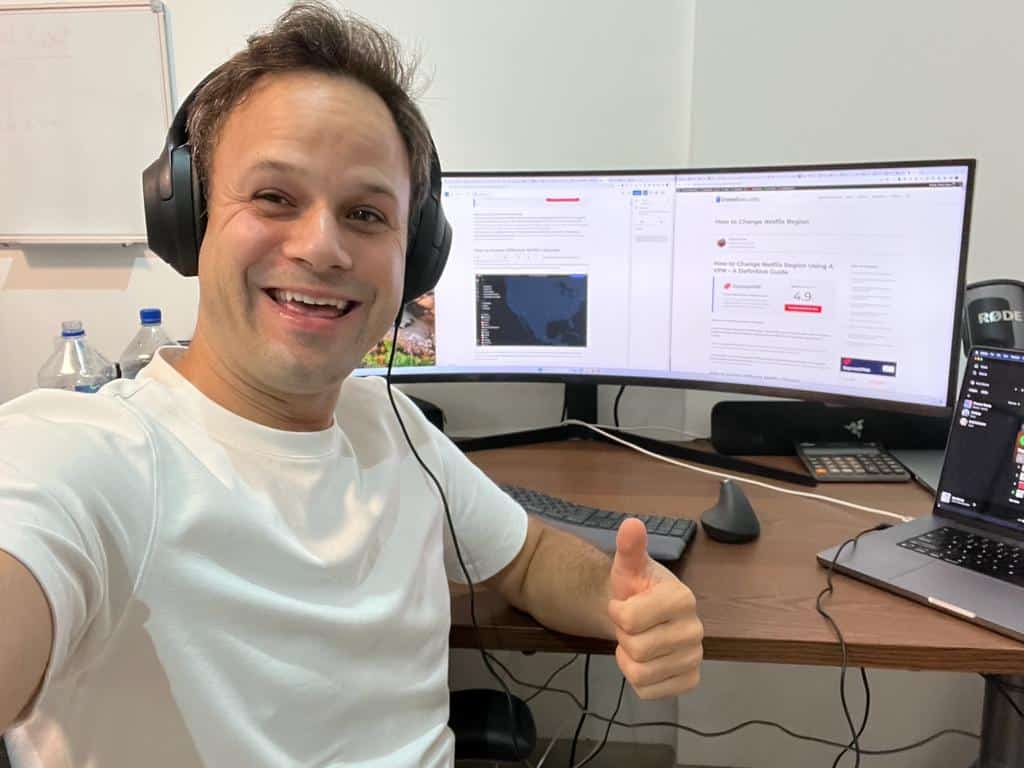
Burada Ağustos 2025'te bu blog gönderisini yazma iş istasyonumdayım.
Netflix bölgenizi değiştirmek için aşağıdaki yöntemleri öneririm!
Farklı Netflix kütüphanelerine nasıl erişilir
Farklı bir bölgeden yeni bir plana abone olmanın yanı sıra, farklı Netflix kütüphanelerine erişmenin en kolay yolu bir VPN kullanmaktır!
Benim favorimExpressvpnBu yazıdaki bağlantıları kullanarak sizin için% 49 indirim müzakere ettim. İşte böyle çalışıyor.
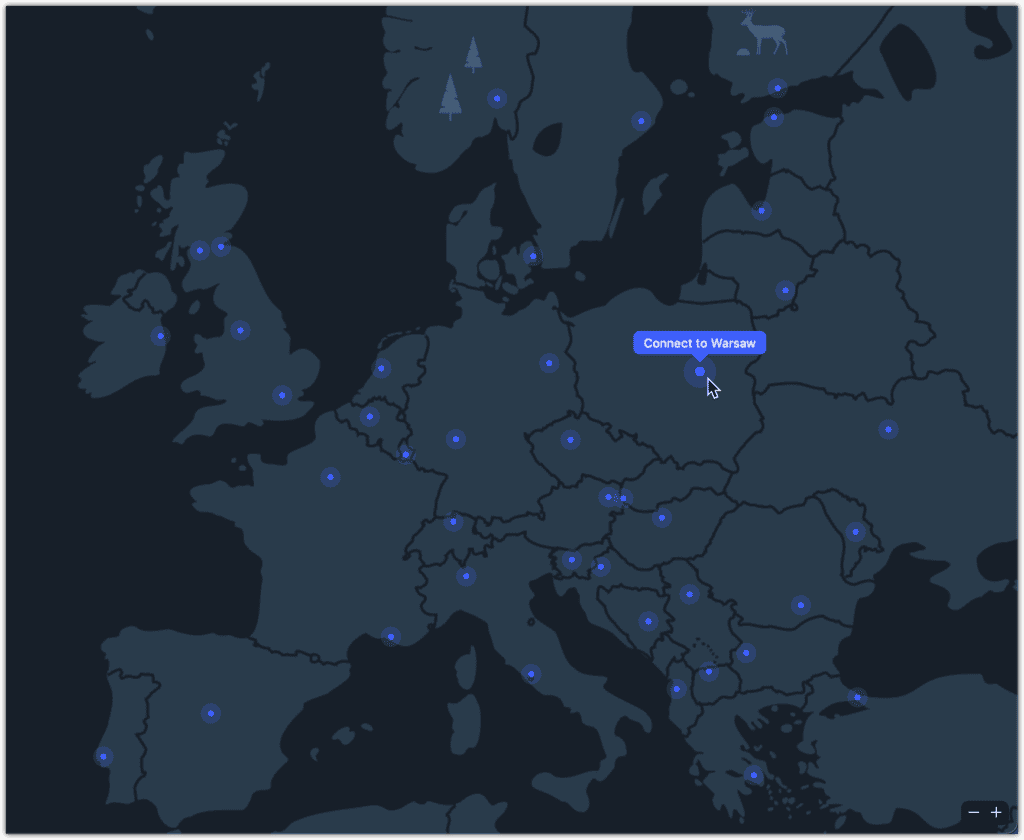
Bir VPN servis sağlayıcısı, dünya çapında yüzlerce hatta binlerce sunucu işletiyor.NordVPN uygulamasının bu ekran görüntüsündeki mavi noktalar, NordVPN'nin ABD'deki sunucu konumlarını gösteriyor.
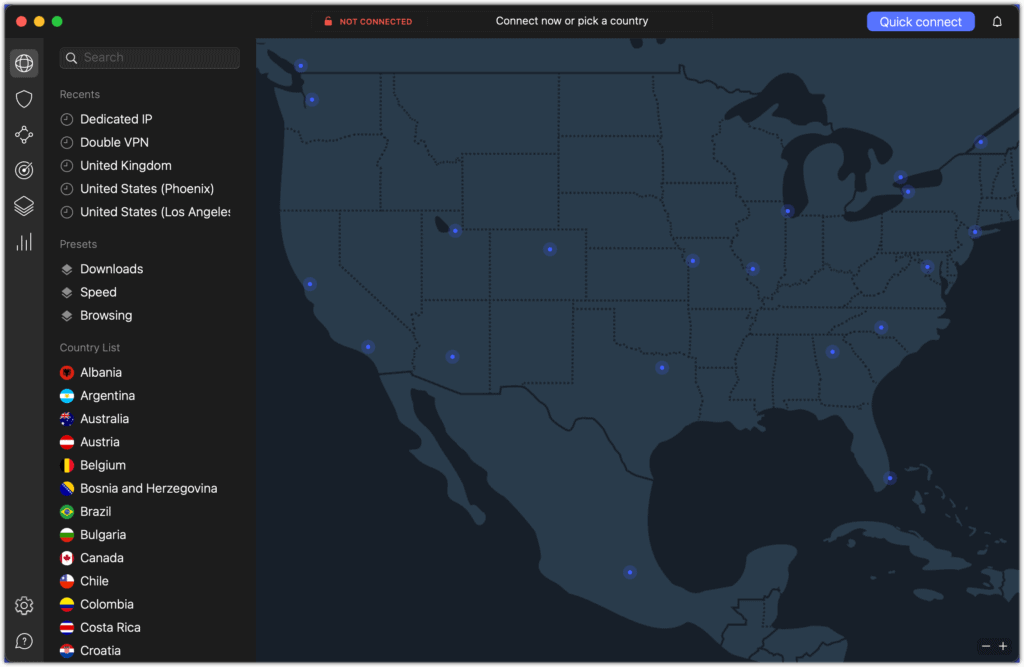
Bazı ülkelerin sadece bir konumu olduğunu unutmayın. Örneğin, aşağıdaki NordVPN haritasını incelerseniz,Bazı ülkelerin birden fazla noktası var, örneğin Polonya'nın sadece bir tanesi var. Bu yer Varşova'da.
Bir sunucu konumuna bağlandığınızda, VPN servis sağlayıcınız gerçek IP adresinizi seçtiğiniz bölgedeki ülkedeki VPN IP'lerinden biriyle değiştirecektir.Başka bir deyişle, ABD'de bir yer seçerseniz, VPN servis sağlayıcınız size bir ABD IP verecektir.
Yani, Netflix IP'nizi gördüğünde, ABD'den bağlandığınızı düşünecek ve sonuç olarak size ABD Netflix kütüphanesine erişmenizi sağlayacaktır.Çok havalı, ha?
Bu teknik dünyadaki tüm yerler için çalışır! Evet, VPN sağlayıcınız ne kadar çok yer alırsa, uluslararası Netflix kütüphanelerini engelleme şansınız o kadar artar.
Tabii ki, Netflix bölgenizi oradaki her ülkeye değiştirmeniz gerekmeyecek. Çoğu durumda, yalnızca kendi ülkenize ve popüler Netflix kütüphanelerine geçmekle ilgileneceksiniz. ABD, Güney Kore ve İngiltere.
Bu nedenle, çok sayıda sunucusu olan bir VPN sağlayıcısı seçmek önemlidir!
Bununla birlikte, en sevdiğim VPN servis sağlayıcılarımdan üçüve içinde bulundukları ülke sayısı da dahil olmak üzere bazı ilgili bilgiler. Her üç sağlayıcı da Netflix bölgelerini kolayca değiştirmenize izin veren Netflix uyumlu sunuculara sahiptir.
VPN kullanmadan Netflix bölgesi nasıl değiştirilir.
Farklı bir Netflix bölgesine abone olmanın yanı sıra, sadece bir çözüm daha var. Buna Smartdns denir.ExpressVPN, SurfShark ve NordVPN gibi bazı premium VPN servis sağlayıcıları, Netflix bölgesini değiştirmek için başka bir seçenek olarak akıllı bir DNS hizmeti sunar. Genellikle VPN'yi destekleyemeyen bir cihazdaki Netflix bölgelerini değiştirmek için kullanırsınız.
Bir SmartDNS hizmeti, bir DNS sunucusunun ve bir proxy sunucusunun özelliklerini birleştirir. Teknik detayların derinliklerine girmeyeceğim, ancak her sunucunun yaptığı şey.
Bir alan adı Sistem Sunucusu veya DNS sunucusu, sizi ziyaret etmek istediğiniz web sitelerine bağlamada önemli bir rol oynar.ExpressVPN.com veya Google.com gibi alan adlarını IP adreslerine dönüştürür ve tersi de geçerlidir.
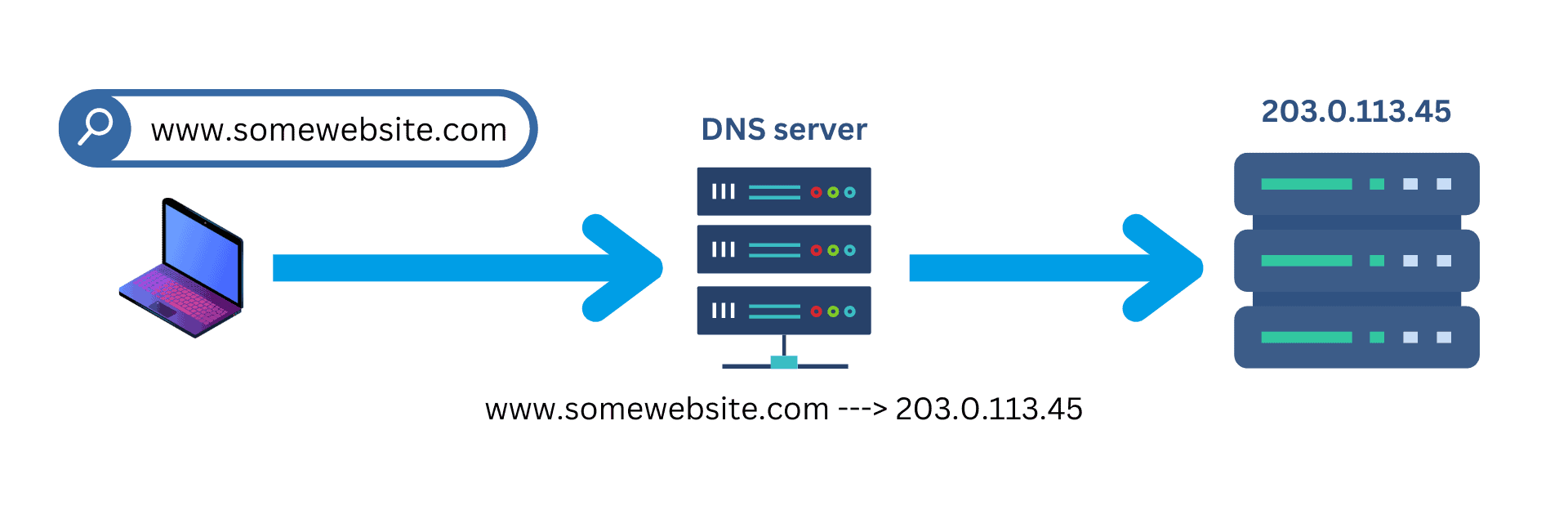
Bir proxy sunucusu ise, sizin ve ziyaret etmek istediğiniz sitede sizin arasında bir aracı görevi görür. Bunu yaparken, proxy sunucusu IP adresinizi IP'ye değiştirir. “Bu bir VPN gibi gelmiyor mu?” Diye düşünüyorsanız, haklısın.
Evet, SmartDNS hizmetleri neredeyse VPN'ler gibi çalışır, önemli bir farkla - İnternet bağlantınızı bir VPN gibi şifreleyemezler.
Yani, hayır, bu DNS vekilleri çevrimiçi gizliliğinizi ve güvenliğinizi koruyamaz. Bu sizin için bir anlaşma kırıcı ise, Netflix bölgelerinizi değiştirmek için bir DNS proxy kullanmamalısınız. Sadece bir VPN'ye sadık kalın.
Diğer Netflix kütüphanelerine erişmek için bir VPN nasıl kullanılır.
Şahsen tavsiye ederimExpressvpnBu görev için.ExpressVPN, VPN endüstrisindeki en geniş küresel kapsamlardan birine sahip premium, son derece güvenilir bir VPN hizmetidir..ExpressVPN, 94 ülkede sunucu konumlarına sahiptir. Bu, mevcut IP adresinizi 94 ülkeden VPN IP adresleriyle değiştirebileceği anlamına gelir.
Daha da önemlisi, bu, bu ülkelerin Netflix kataloğunu dünyanın herhangi bir yerinden engelleyebileceğiniz anlamına gelir.Kişisel deneyimlerime göre, ExpressVPN herhangi bir Netflix bölgesini kolayca engelleyebilir.
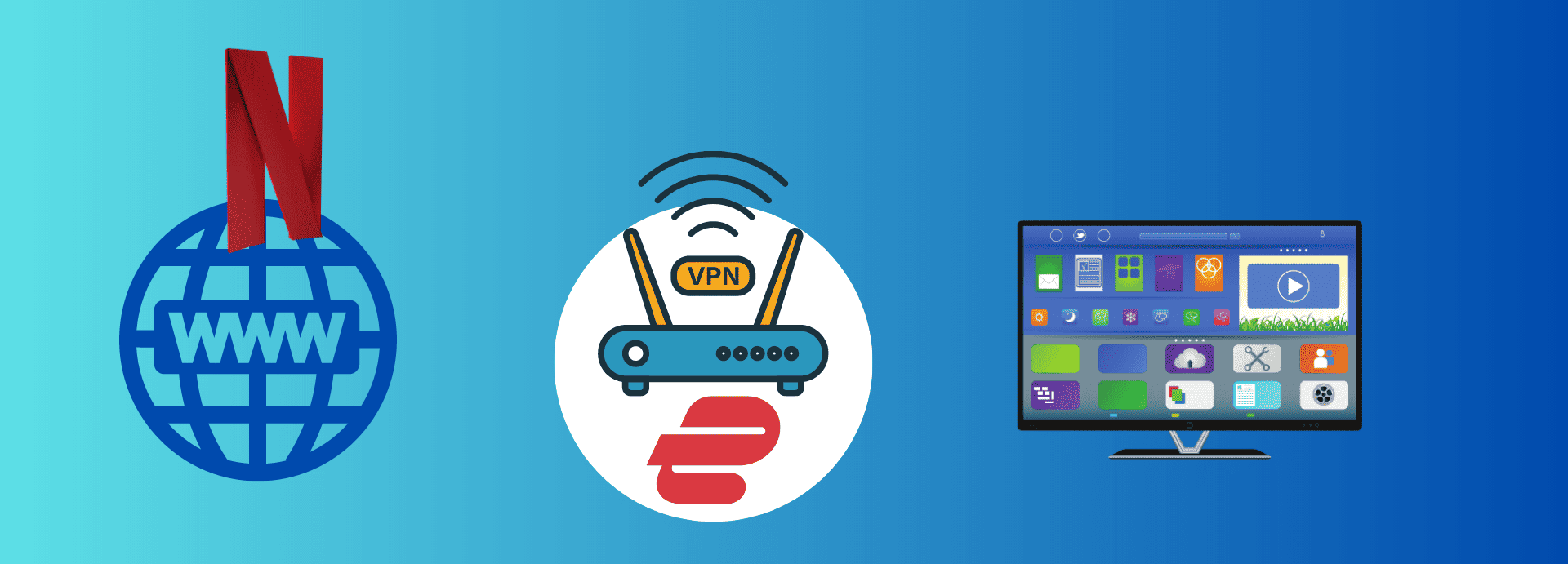
Bunu yapmanın bir başka harika yolu bir VPN yönlendiricisi kullanmaktır.ExpressVPN de çok çeşitli yönlendiricilere kurulabilir. Bu harika bir özelliktir, çünkü akıllı TV, oyun konsolunuza ve VPN uygulamasını yükleyemeyeceğiniz diğer cihazlara VPN işlevselliği sağlamanızı sağlar. Örneğin, akıllı TV'niz ExpressVPN donanımlı yönlendiricinize bağlı olduğu sürece, bu SmartTV'den başka bir Netflix bölgesine erişebilirsiniz.
VPN hizmetine ek olarak, ExpressVPN ayrıca MediaDreamer adlı akıllı bir DNS hizmeti de sunar.Zaten VPN aboneliğinize dahildir. Daha önce de belirtildiği gibi, VPN uygulamasını çalıştıramayan bir cihazda başka bir ülkede Netflix'i izlemek istiyorsanız bu tür bir hizmet yararlı olabilir. MediaDreamer bir İnternet bağlantısı gerektirir, ancak bir VPN bağlantısı değildir.Bu yazı itibariyle, MediaStreamer yalnızca ABD Netflix Kütüphanesini yayınlayabilir.
ExpressVPN'nin engelleme özellikleri Netflix ile sınırlı değildir.Disney, Hulu, ESPN+, BBC iPlayer, Apple TV Plus ve diğer birçok akış hizmetini engelleyebilir.
ExpressVPN'nin VPN uygulamalarını şuradan indirebilirsiniz.Web sitesi, Apple App Store ve Google Play Store. ExpressVPN 30 günlük para iade garantisi sunar, böylece cihazınıza yükleyebilir ve Netflix'teki bölgeyi değiştirmek için aşağıdaki talimatları izleyebilirsiniz. Çalışmazsa, 30 gün içinde iptal edebilirsiniz. Ve eğer öyleyse, aboneliğinize devam edebilirsiniz.
İşte Netflix ülkelerini değiştirmek isteyen insanlar için ilgili ExpressVPN özellikleri, yetenekleri, nitelikleri ve bunların karşılık gelen faydaları ve avantajlarının bir özeti.
- Netflix uygulamasını başlatın ve ardından Netflix hesabınızda oturum açın.
- ExpressVPN uygulamasını başlatın.
- ExpressVPN uygulamasının ana ekranındaki Elipsis'e dokunun.
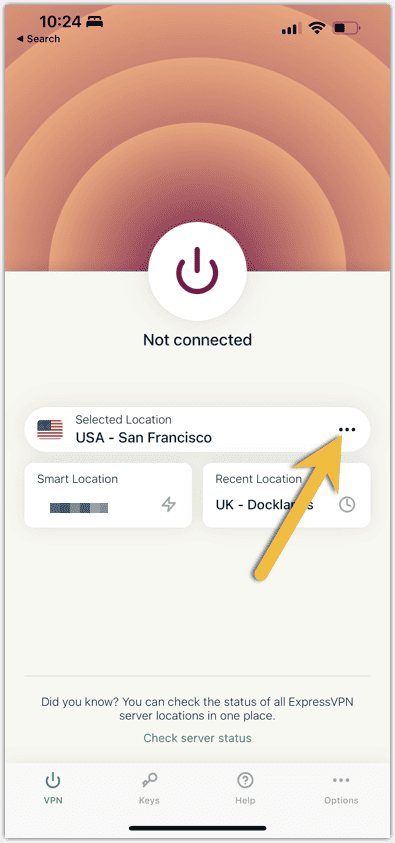
- Bağlanmak istediğiniz bir ülkeyi seçin! Tüm kıtaları, ülkeleri ve şehirleri görmek için tüm yerlere dokunabilirsiniz!
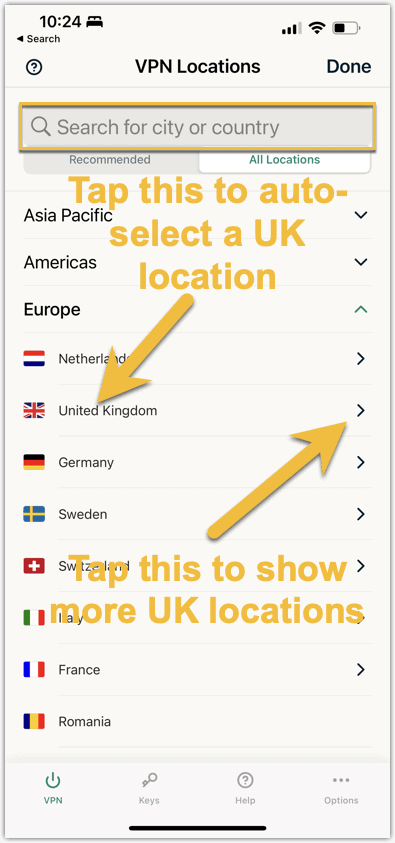
İstediğiniz yere dokunduktan sonra,ExpressVPN, IP adresinizi seçtiğiniz konumla ilişkili bir olarak değiştirmelidir.Aslında, bu Netflix bölgenizi bu yere değiştirecektir.
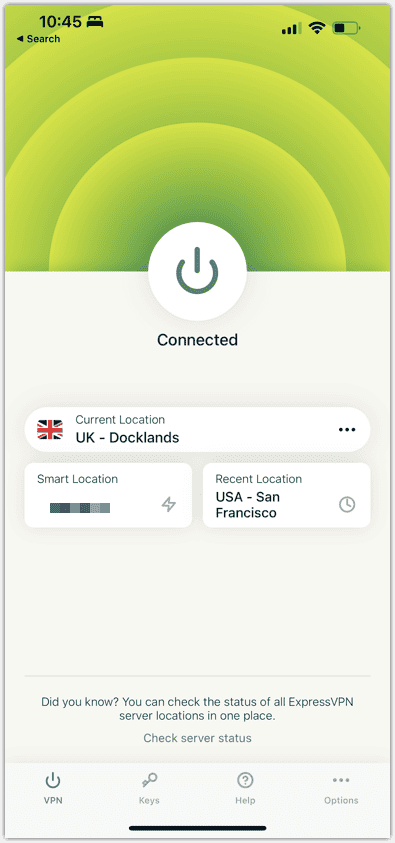
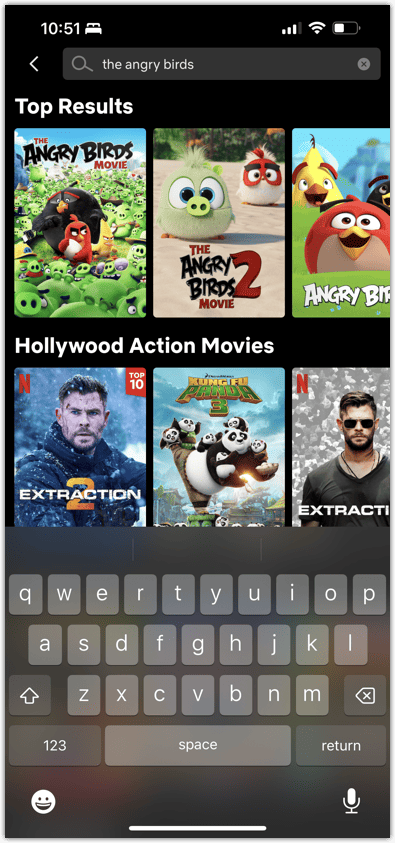
- Netflix uygulamanıza geri dönün ve İngiltere'de olduğunuz gibi veya hangi Netflix ülkesini engellediğiniz gibi Netflix içeriğini izlemeye başlayın.
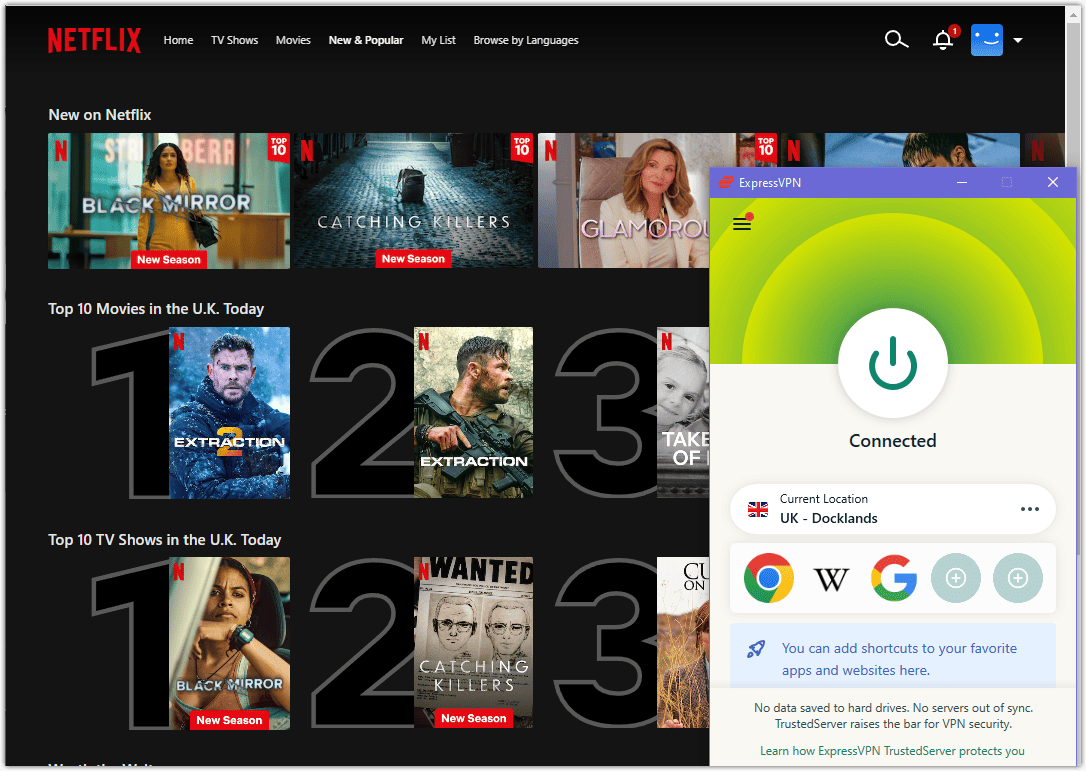
ExpressVPN kullanarak Windows'ta Netflix bölgesi nasıl değiştirilir
- Web tarayıcınızı başlatın, Netflix sitesinde gezinin ve Netflix hesabınızda oturum açın.
- ExpressVPN uygulamasını başlatın.
- ExpressVPN uygulamasının ana ekranındaki Ellips'i tıklayın.
- Bir ülkeyi aramak için arama çubuğunu kullanabilir veya kıtaları ve ardından ülkeleri görmek için tüm konumlara basabilirsiniz.
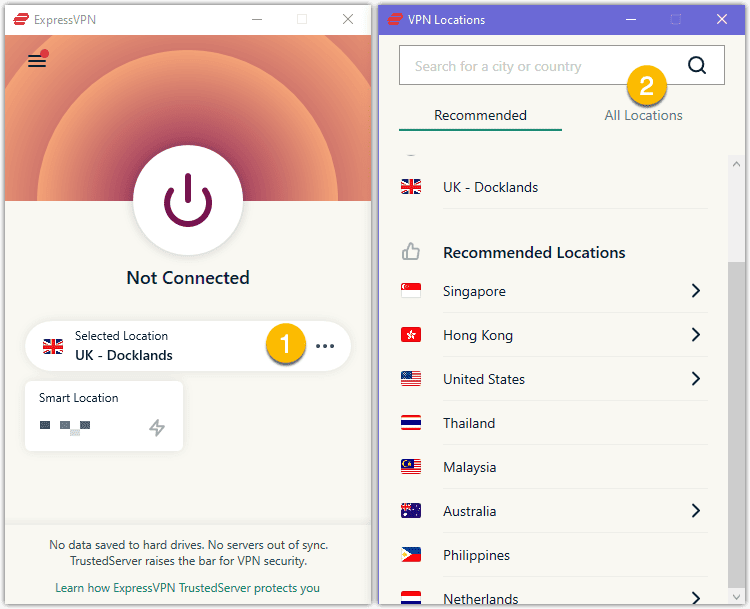
İstediğiniz konumu tıkladıktan ve bağlandıktan sonra, IP adresiniz artık o ülkeden bir tane olacak! Aslında, bu Netflix bölgenizi bu yere değiştirecektir.
- Netflix sitesine geri dönün, sayfayı yenileyin ve o ülkede olduğunuz gibi Netflix filmlerini ve TV şovlarını izleyin! Dünyanın yarısında olsanız bile, erişmek istediğiniz tüm Netflix ülkeleri için aynı süreci tekrarlayın.
ExpressVPN kullanarak Mac'te Netflix bölgesi nasıl değiştirilir
- Web tarayıcınızı başlatın, Netflix web sitesinde gezinin ve Netflix hesabınızda oturum açın.
- ExpressVPN uygulamasını başlatın.
- ExpressVPN uygulamasının ana ekranındaki Ellips'i tıklayın
- Arama çubuğunu kullanarak farklı VPN konumlarını arayabilir veya tüm konumlara basarak ve ardından istediğiniz kıtayı, ülke ve şehri arayabilirsiniz.
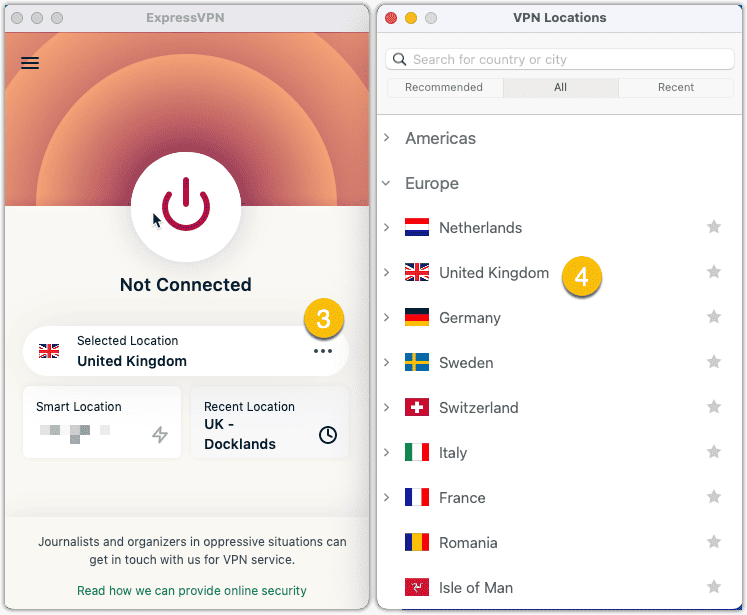
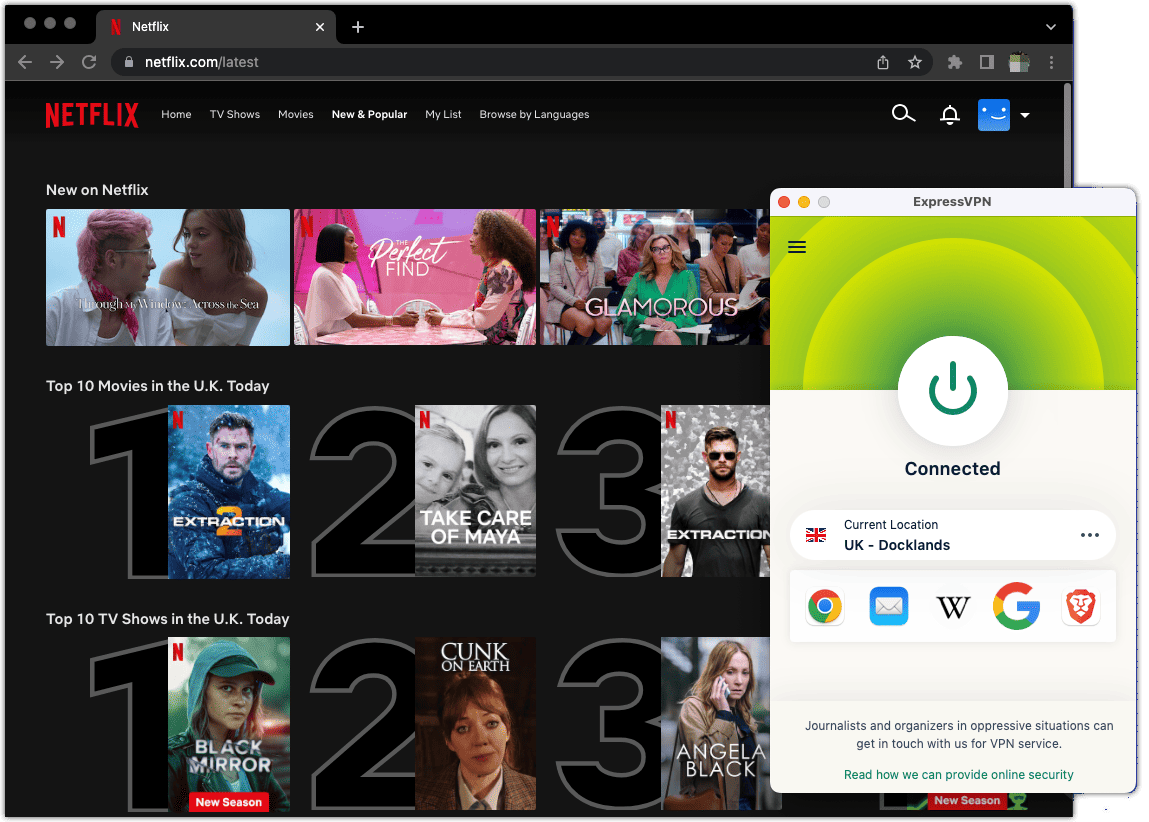
ExpressVPN'de istediğiniz konumu tıkladıktan sonra, IP adresinizi seçilen konuma eşleşecek şekilde değiştirir. Sonuç olarak, Netflix bölgeniz de seçtiğiniz konuma uyacak şekilde değişecektir.
- Netflix sitesine geri dönün, sayfayı yenileyin ve İngiltere'de olduğunuz gibi veya hangi Netflix ülkesini engellediğiniz gibi Netflix filmlerini ve TV şovlarını izleyin.
ExpressVPN'nin Akıllı DN'lerini kullanarak Netflix bölgesini değiştirin
Birden fazla VPN sağlayıcısı ile kişisel deneyimlerimde, akıllı DNS hizmetleri VPN hizmetleri kadar sorunsuz değil.Bazen çalışırlar, bazen de değildir. Parlak DNS'nin çalışması için, resmi VPN sağlayıcı web sitelerinde ve diğer VPN bloglarındaki olağan talimatlardan sapmak zorunda kaldım.
Daha sonra, NordVPN'de yetkili DNS oluşturmayı tartıştığımda, çoğu web sitesinde yayınlananlara benzer talimatları paylaşacağım. Bu şekilde, planım işe yaramazsa alternatif bir yönteminiz olacak.
Bununla birlikte, Netflix bölgenizi değiştirmek için Yetkili DNS kullanırsınız, VPN yöntemi çalışmazsa.
Size ExpressVPN'nin SmartDns Hizmeti, MediaDreamer'ın nasıl kurulacağını göstereyim.Çeşitli VPN sağlayıcılarının SmartDNS hizmetleriyle yapılan tüm testlerimde ExpressVPN en az sorunu sundu.
Not: Bu bölümde takip ettiğiniz her şey SmartTV'nizde yapılmalıdır. Bunu yapmak size daha iyi bir başarı şansı verir.
- SmartTV'nizde web tarayıcısını başlatın,ExpressVPN Web Sitesive sonra hesabıma giriş yapın. E -posta gelen kutunuza gönderilen bir doğrulama kodu girmeniz istenebilir, bu nedenle e -postanızı hızlı bir şekilde kontrol edebileceğiniz bir cihaza sahip olduğunuzdan emin olun.
Aşağıda gösterdiğim ekran görüntüleri dizüstü bilgisayarımın web tarayıcısından, çünkü ekran görüntülerini yakalamak ve buradan düzenlemek daha kolay,Ancak bunu SmartTV'nizin web tarayıcısında yapmalısınız!Bu, ExpressVPN'nin akıllı DNS'sine kaydedilen IP'nin aslında SmartTV'nizin kullandığı harici IP olmasını sağlamaktır.
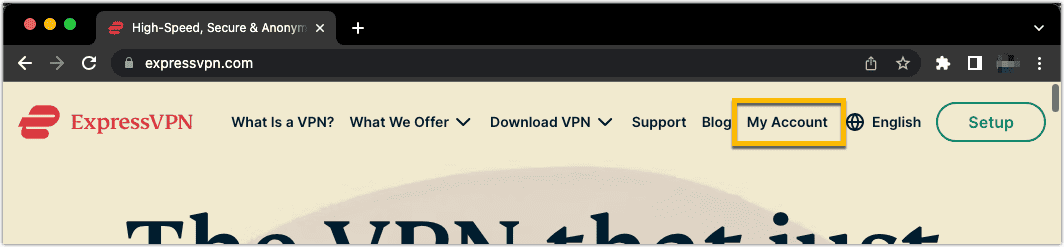
- DNS Ayarları> IP Adresi Kaydı'na gidin ve IP Adresi Düğmemi Kayıt'a tıklayın. Ekran görüntüsünde, IP'm zaten kayıtlı olduğu için anahtar zaten gri. IP'niz kaydedilir kaydedilir, ExpressVPN, SmartDNS hizmetini kullanabilmeniz için izin verir.
Bu sayfaya giderken ExpressVPN, SmartTV'nizin IP'sini otomatik olarak algılayabilir ve kaydedebilir. IP'nizin zaten kayıtlı olduğunu görürseniz şaşırmayın.
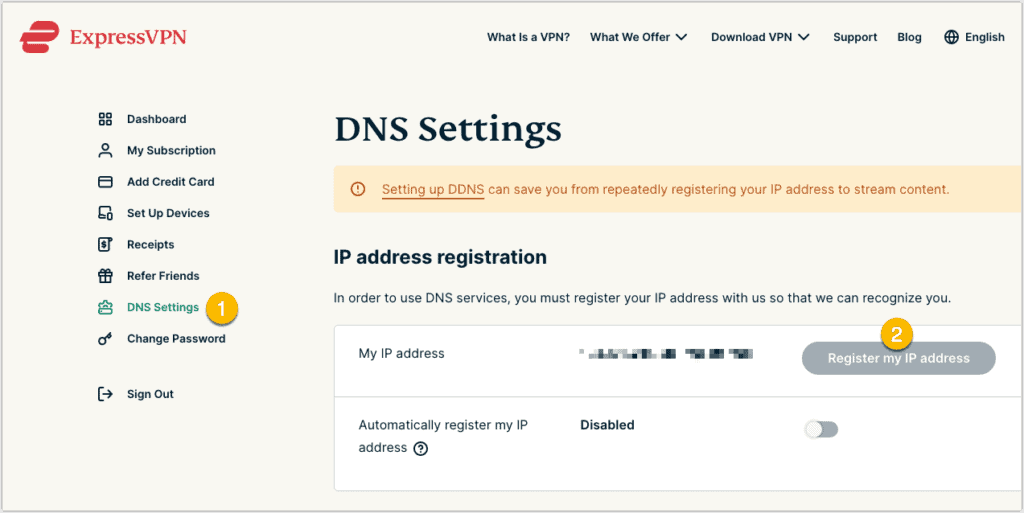
- IP'niz kaydedildikten sonra Kurulum> MediaDreamer'a gidin.MediaDreamer ExpressVPN'nin Akıllı DNS Proxy Hizmeti
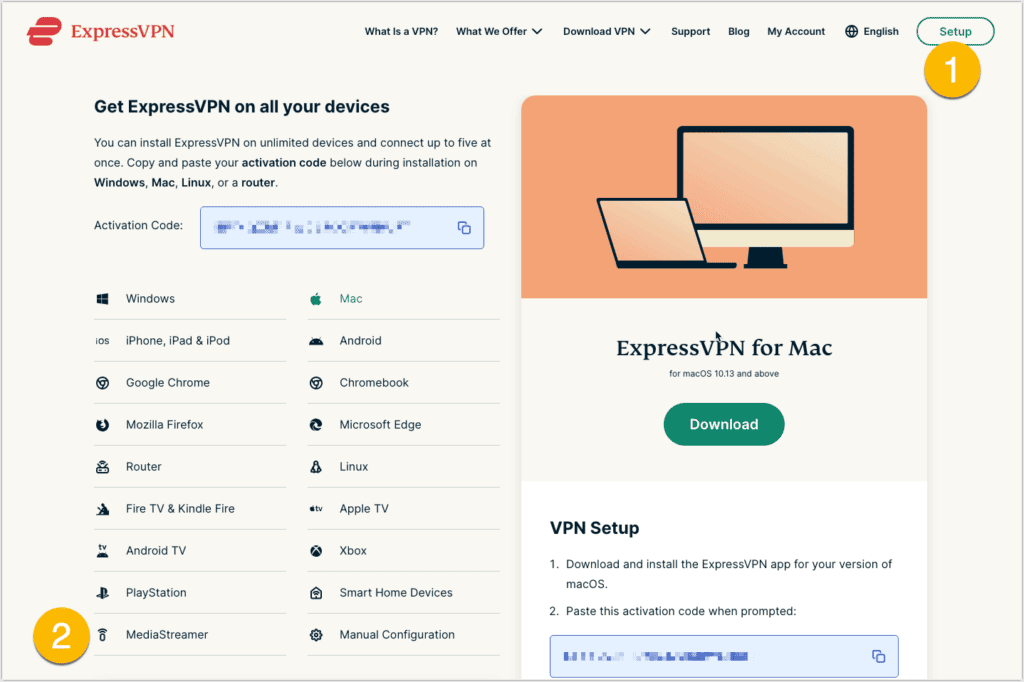
- MediaStreamer IP adresleri sayfanın sağ tarafında görünmelidir.
- MediaDreamer IP #1: 85.203.37.1 ve
- MediaDreamer IP #2: 85.203.37.2
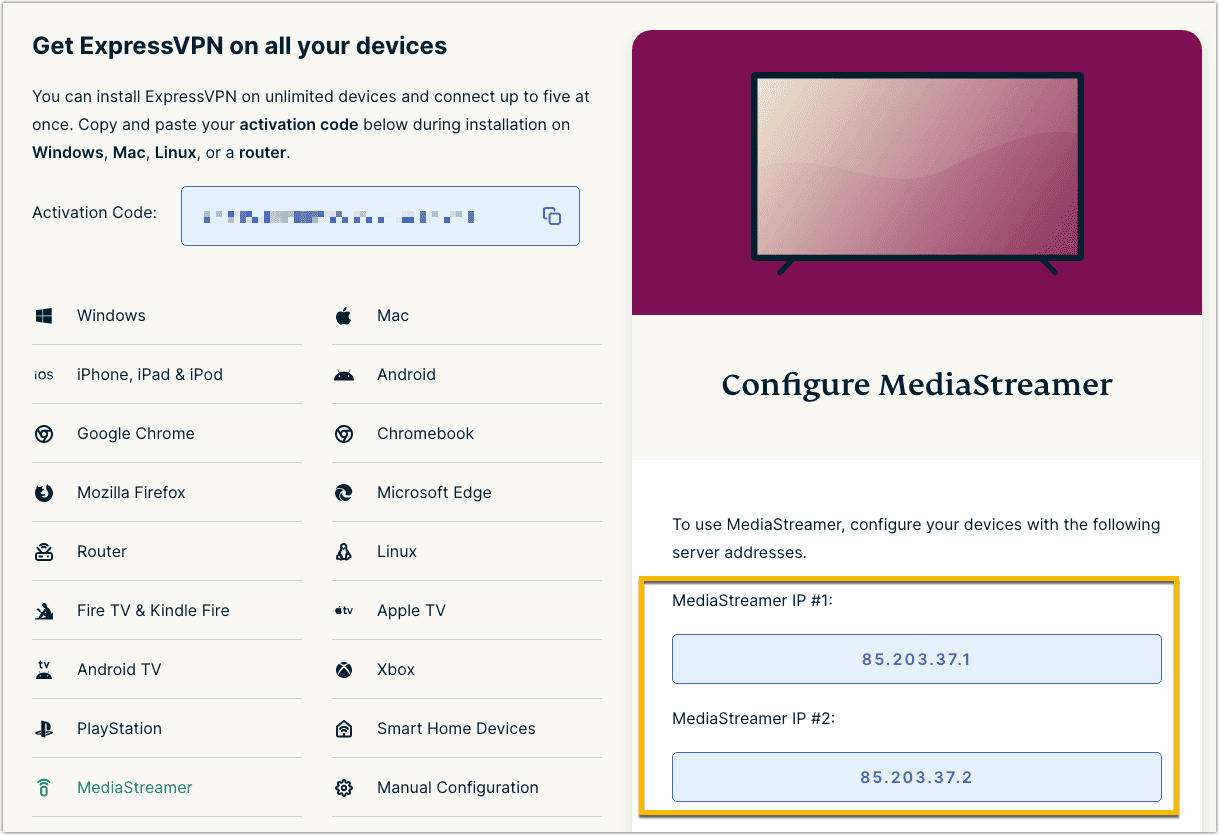
- Bu IP'leri kopyalayın. Artık SmartTV'nizi ExpressVPN'nin akıllı DNS proxy sunucularını kullanacak şekilde yapılandırmaya başlayabilirsiniz.
- SmartTV'inizin DNS ayarlarına gidin.Bu ayarların yeri bir TV markasından veya modelden diğerine değişebilir. Ancak Samsung TV'mde, Ayarlar> Genel> Ağ> Ağ Durumu> IP Ayarları'nda.
- ExpressVPN tarafından sağlanan DNS Sunucusu IP (ler) i manuel olarak girin.Sadece bir alan varsa, kullanın MediaStreamer IP #1: 85.203.37.1. Samsung TV'mde, DNS ayarının yanındaki alanı tıklamam ve ardından manuel olarak girmeyi seçmem gerekiyordu. Ardından, DNS sunucusunun yanındaki alanı tıklamam ve MediaDreamer IP'ye girmem gerekiyordu.
- SmartTV'nizi yeniden başlatın ve ardından Netflix'i yeniden başlatın. Daha sonra SmartTV'nizde bizi netflix'i engellemelisiniz.
Diğer bölgelerden Netflix kütüphanelerine erişmek için Surfshark VPN nasıl kullanılır
SörfçüŞiddetle tavsiye ettiğim başka bir premium, güvenilir VPN hizmetiExpressvpn gibi. Ayrıca en geniş küresel kapsama sahiptir! 100'den fazla ülke!
Evet, IP'nizi 100 farklı ülkeden VPN IP adresleriyle değiştirebilir! Surfshark'ın engelleyemeyeceği ile ilgilendiğiniz bir Netflix kataloğu olacağını hayal edemiyorum.
ExpressVPN gibi, Surfshark da birkaç yönlendiriciye kurulabilir.Bu, akıllı TV, oyun konsolunuza ve bir VPN kurulumunu destekleyemeyen diğer cihazlara VPN işlevselliği sağlamanızı sağlar.
Bu nedenle, SmartTV'niz Surfshark donanımlı yönlendiricinize bağlı olduğu sürece, yönlendiricinin VPN bağlantısını kullanabilir. Sonuç olarak, bu SmartTV'yi kullanarak başka bir Netflix bölgesinden film ve TV şovları izleyebilirsiniz.
Surfshark'ın da kendi akıllı DNS hizmeti var. Yine, VPN çalıştıramayan bir cihazda başka bir ülkede Netflix'i izlemek istiyorsanız bu hizmet yararlıdır. Bu yazı itibariyle, Surfshark'ın Smartdns'leri yalnızca ABD Netflix kütüphanesini engelleyebilir.
Expressvpn gibi, Surfshark'ın engelleme özellikleri Netflix ile sınırlı değildir. SurfShark, Disney, Hulu, ESPN+, BBC iPlayer, Apple TV Plus'a ve diğer birçok akış hizmetine erişebilir.
SurfShark'ın VPN uygulamalarını onunweb sitesi, Apple App Store ve Google Play Store.Surfshark ayrıca 30 günlük para iade garantisi sağlar. Cihazınıza yükleyebilir ve Netflix ülkenizi değiştirmek için aşağıdaki talimatları izleyebilirsiniz. İstediğiniz Netflix konumuna erişemiyorsanız, 30 gün içinde iptal edebilirsiniz. Ancak ihtiyaçlarınızı karşılıyorsa, aboneliğinize devam edebilirsiniz.
- Netflix uygulamasını başlatın ve ardından Netflix hesabınızda oturum açın.
- Surfshark uygulamasını başlatın.
- DokunYerlerSurfshark uygulamasının ana ekranının altındaki menü
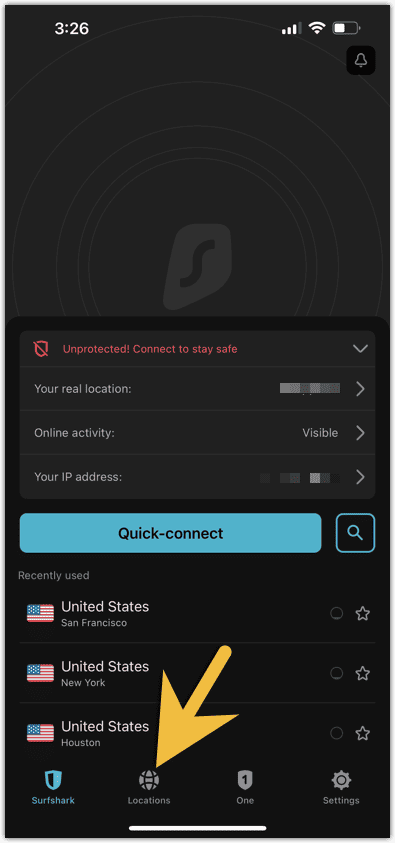
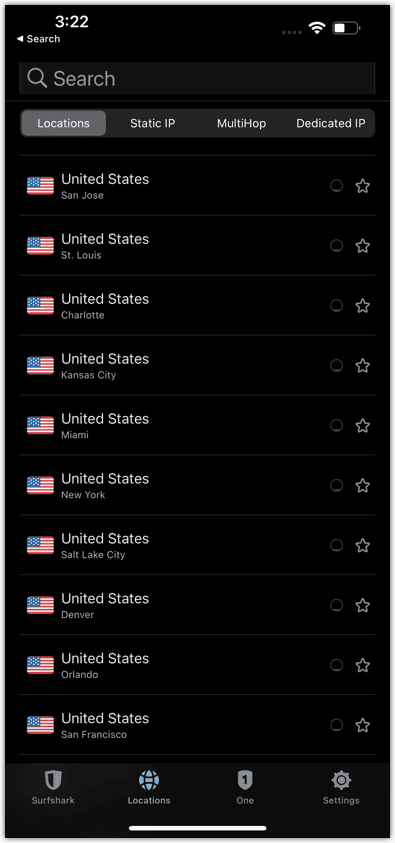
- Konumlar ekranına ulaştıktan sonra, arama kutusuna yazarak engellemek istediğiniz Netflix ülkesini arayabilirsiniz. Örneğin, Netflix'i engellemek istiyorsanız, “ABD” yazın. ABD gibi bazı ülkelerde, genellikle şehir olarak etiketlenmiş birkaç yer sunulacak. Bağlanmak için bir şehre dokunun.
Alternatif olarak,Ayrıca konumlar listesini aşağı kaydırarak ülkeye manuel olarak gidebilirsiniz.Bağlanmak için hükümete veya ülkedeki bir yere (birden fazla lokasyonu olan ülkeler için) dokunun.
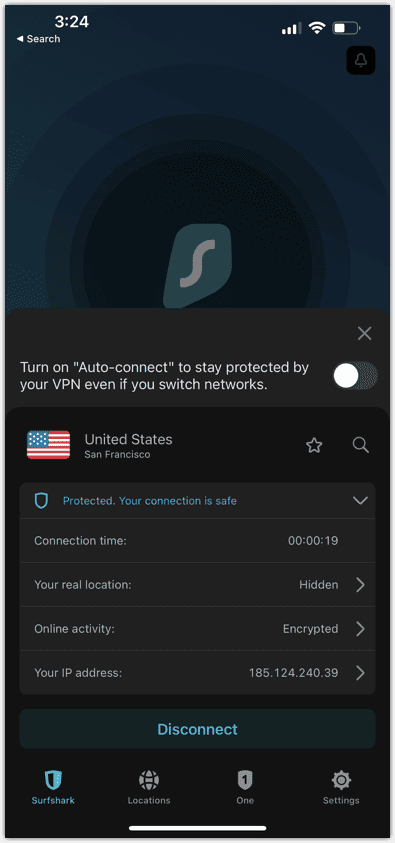
İstediğiniz yere dokunduktan sonra,Surfshark, IP'nizi seçtiğiniz konumla ilişkili bir olarak değiştirmelidir.Aslında, bu olacakNetflix ülkenizi o yere değiştirin.Bazen, bazı yerlerin değiştirilmesi gerekir. Sonunda bağlanana kadar tam konumu birden çok kez yeniden deneyebilir veya aynı ülkedeki diğer siteleri deneyebilirsiniz.
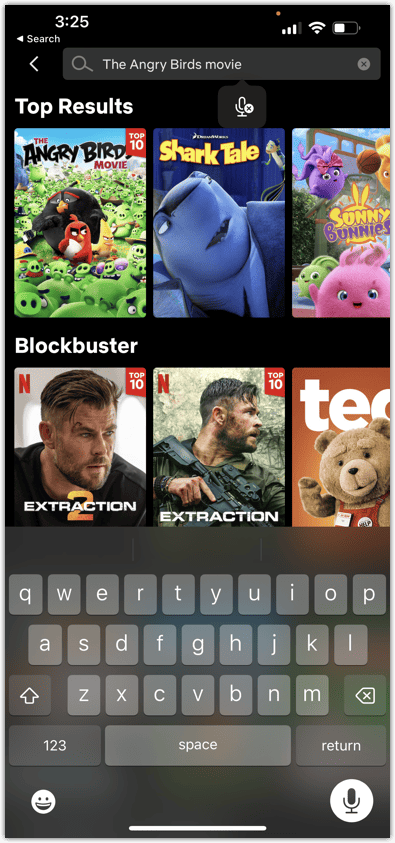
- Netflix uygulamanıza geri dönün ve ABD'de olduğunuz gibi veya hangi Netflix bölgesini engellediğiniz gibi Netflix içeriğini izlemeye başlayın.
Surfshark kullanarak Windows'ta Netflix bölgesi nasıl değiştirilir
- Web tarayıcınızı başlatın, Netflix sitesine gidin ve ardından Netflix hesabınızda oturum açın.
- Surfshark uygulamasını başlatın.
- Surfshark penceresinin sol tarafına gidin ve arama kutusuna yazarak engellemek istediğiniz Netflix ülkesini arayın. Örneğin, erişmek istiyorsanızNetflix'in İngiltere Kütüphanesi, “Birleşik Krallık” yazabilirsiniz. Ülke göründükten sonra, bağlanmak için tıklayın.
Alternatif olarak, listeyi kaydırarak ülkeye manuel olarak da gidebilirsiniz. İngiltere ve ABD gibi bazı ülkelerin birkaç yeri vardır. Bağlanmak için bir konumu tıklayın.
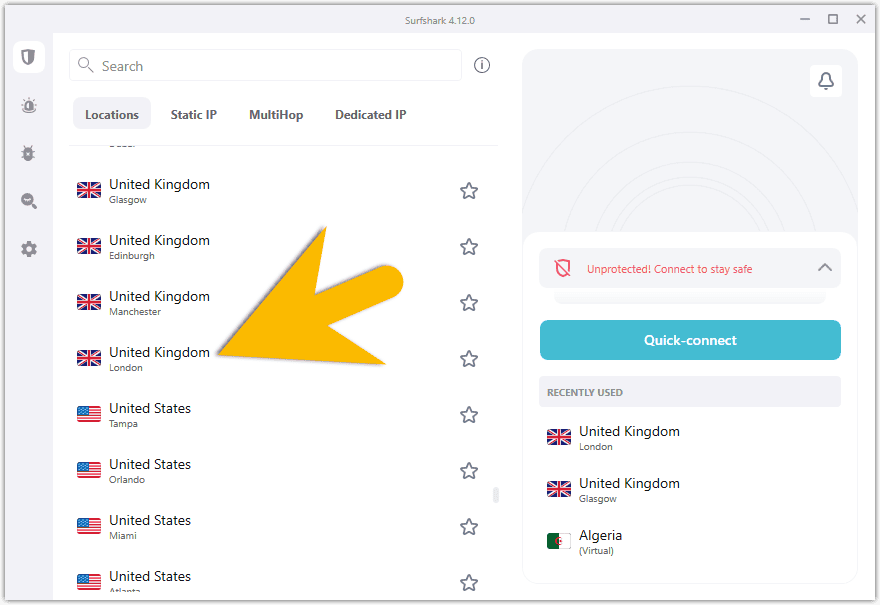
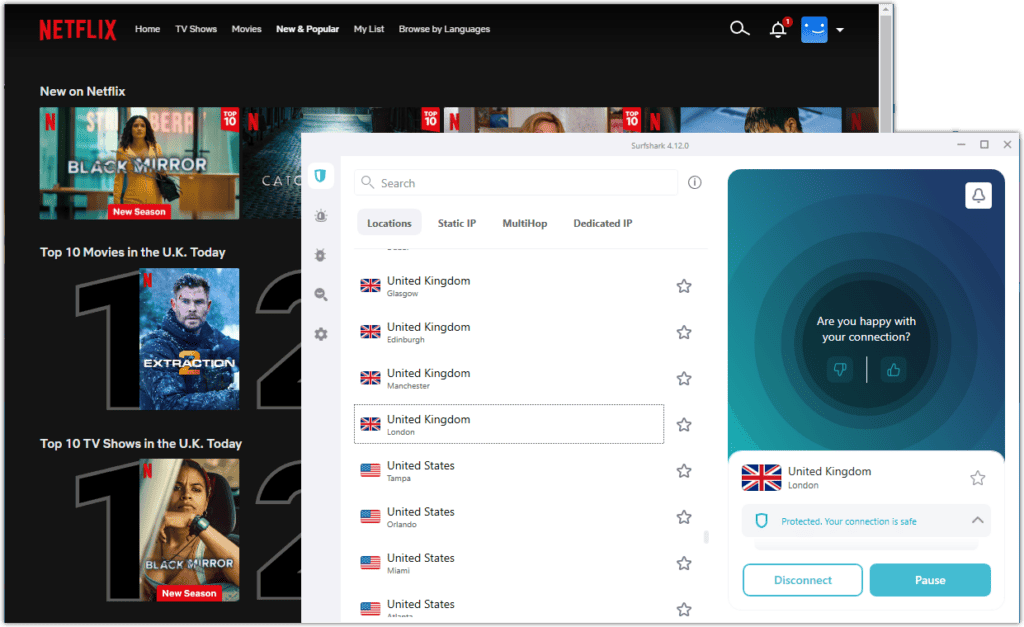
İstediğiniz konumu tıkladıktan sonra, SurfsharkIP'nizi değiştirinseçtiğiniz konumla ilişkili olana. Aslında, bu Netflix ülkenizi bu konuma dönüştürecektir.
- Netflix sitesine geri dönün, sayfayı yenileyin ve İngiltere'de olduğunuz gibi veya hangi Netflix ülkesini engellediğiniz gibi Netflix filmlerini ve TV şovlarını izleyin.
Surfshark kullanarak Mac'te Netflix bölgesi nasıl değiştirilir
- Web tarayıcınızı başlatın, Netflix web sitesine gidin ve ardından Netflix hesabınıza oturum açın.
- BaşlatmakSurfshark VPN uygulaması.
- Surfshark penceresinin sol tarafına gidin ve arama kutusuna yazarak engellemek istediğiniz Netflix ülkesini arayın. Örneğin, istersenNetflix İngiltere'ye erişim, “Birleşik Krallık” yazabilirsiniz. Ülke göründükten sonra, bağlanmak için tıklayın.
Alternatif olarak, listeyi kaydırarak ülkeye manuel olarak da gidebilirsiniz. İngiltere ve ABD gibi bazı ülkelerin birkaç yeri vardır. Bağlanmak için bir konumu tıklayın.
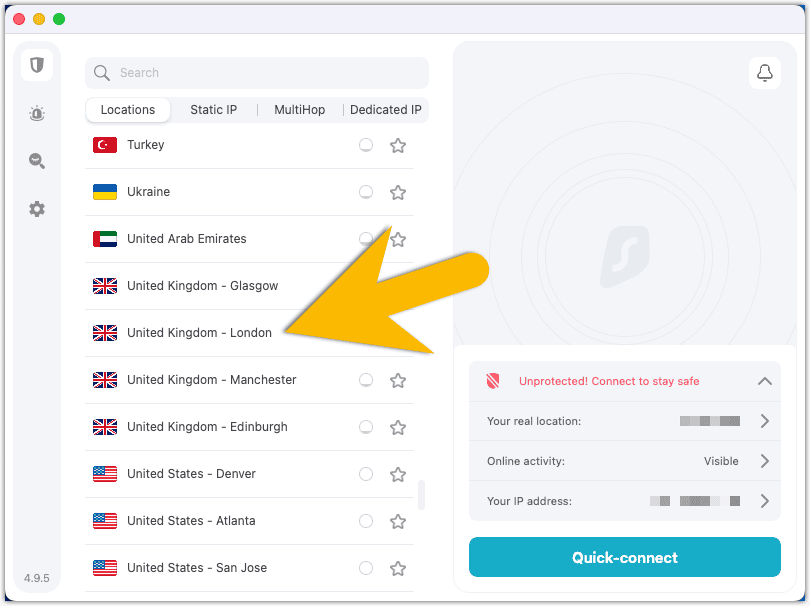
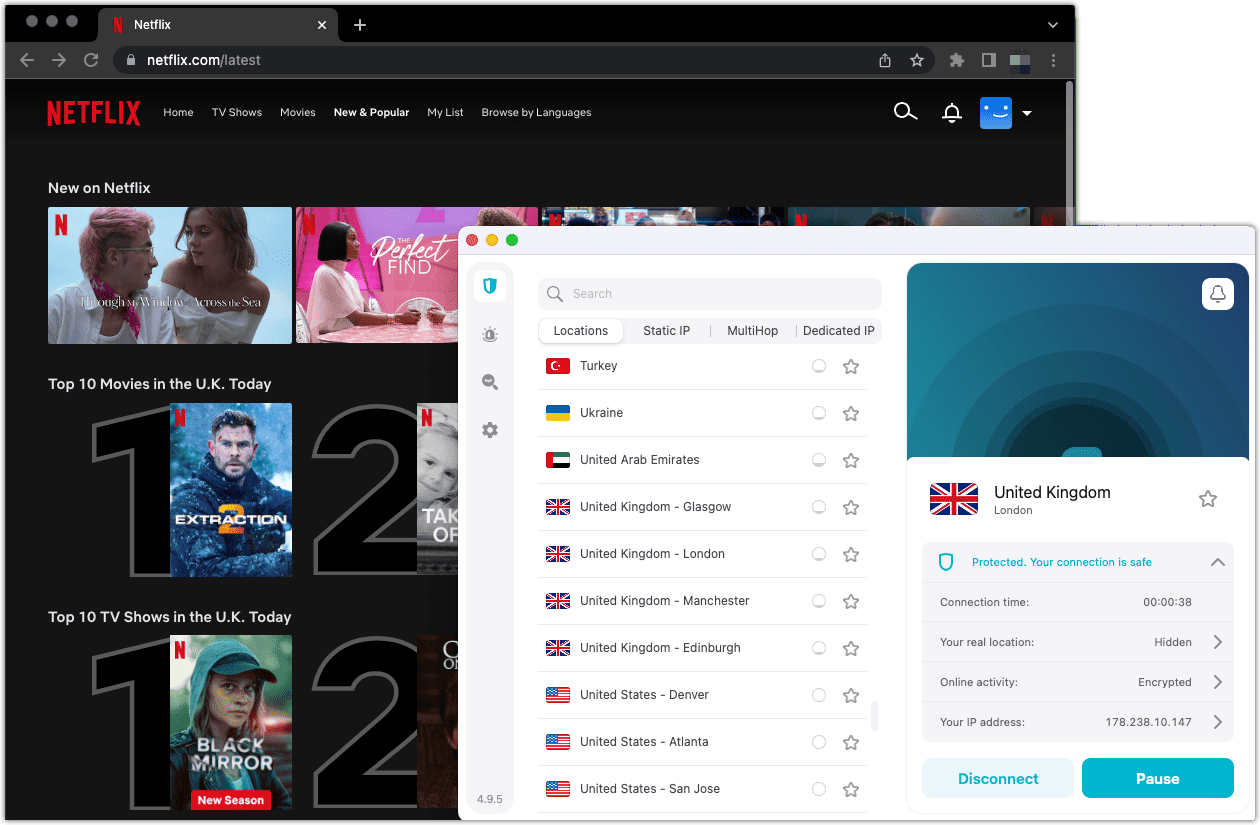
İstediğiniz konumu tıkladıktan sonra, Surfshark IP adresinizi seçtiğiniz konumla ilişkili bir adresle değiştirmelidir. Aslında, bu olacakNetflix bölgenizi değiştirino konuma.
- Netflix sitesine geri dönün, sayfayı yenileyin ve İngiltere'de olduğunuz gibi Netflix içeriğini veya hangi Netflix ülkesini engellediğiniz gibi izleyin.
Surfshark'ın Akıllı DNS'yi kullanarak Netflix bölgesini değiştirin
Not: Bu bölümde takip ettiğiniz her şey SmartTV'nizde yapılmalıdır. Bunu yapmak size daha iyi bir başarı şansı verir.
- SmartTV'nizde web tarayıcısını başlatın,Surfshark web sitesi, ve daha sonragiriş yapmak.
Aşağıda gösterdiğim ekran görüntüleri dizüstü bilgisayarımın web tarayıcısından, çünkü ekran görüntülerini yakalamak ve buradan düzenlemek daha kolay,Ancak bunu SmartTV'nizin web tarayıcısında yapmalısınız!Bu, Surfshark'ın SmartDNS için kayıtlı IP'nin aslında akıllı TV'nizin kullandığı harici IP olmasını sağlamak içindir.
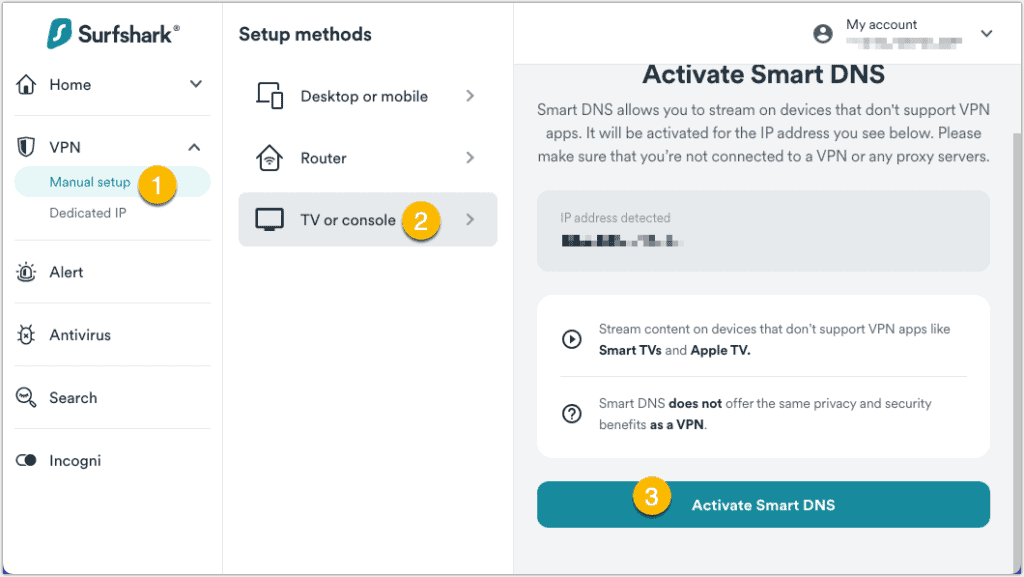
- İçeri girdikten sonra manuel kurulum> TV veya konsol> Akıllı DNS'yi etkinleştirin ve ardından Akıllı DNS Etkinleştir düğmesini tıklayın. Bu, SMARTTV'nizin harici IP'sini temizleyecek ve SmartDN'leri etkinleştirecektir.
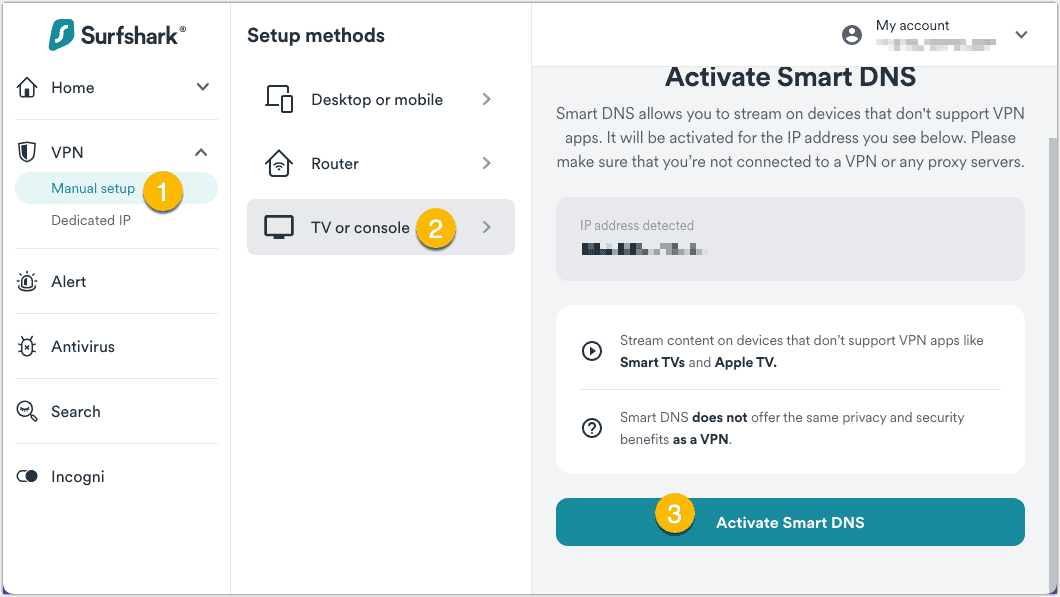
- Yaklaşık 30 saniye sonra Surfshark'ın DNS adreslerini görmelisiniz:
- 206.189.180.64
- 31.169.120.10
- 92.249.38.20
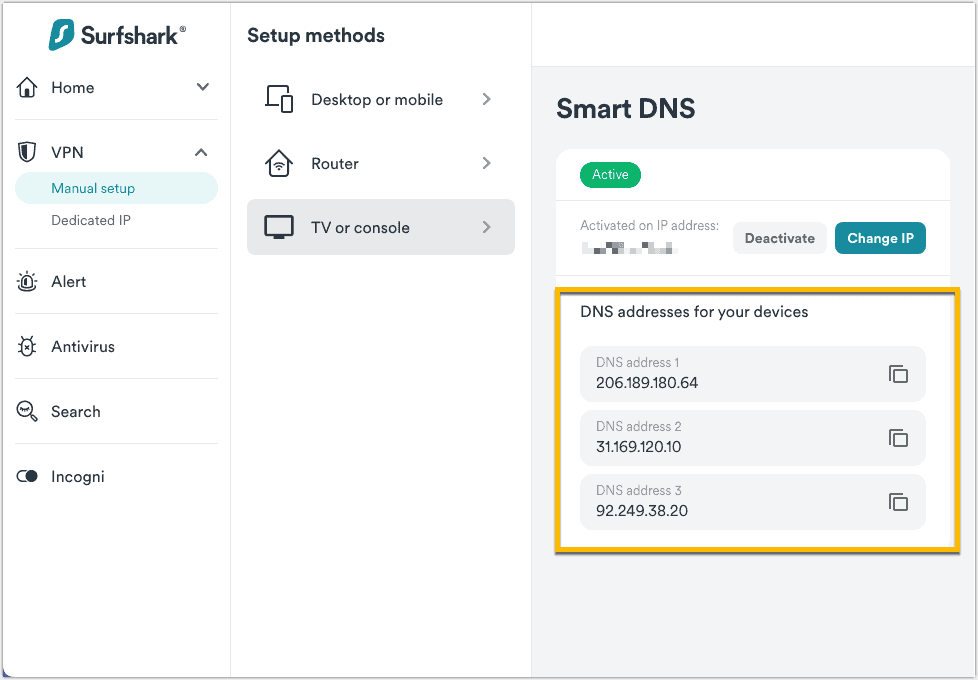
- Bu IP'leri kopyalayın. Artık SmartTV'nizi Surfshark'ın SmartDNS Proxy sunucularını kullanacak şekilde yapılandırmaya başlayabilirsiniz.
- SmartTV'inizin DNS ayarlarına gidin. Bu ayarların yeri bir TV markasından veya modelden diğerine değişebilir. Ancak Samsung TV'mde, Ayarlar> Genel> Ağ> Ağ Durumu> IP Ayarları'nda.
- Surfshark tarafından sağlanan DNS sunucusu IP (ler) i manuel olarak girin. Yalnızca bir alan varsa DNS IP #1: 206.189.180.64 kullanın. Samsung TV'mde, DNS ayarının yanındaki alanı tıklamam ve manuel olarak girmeyi seçmem gerekiyordu. Sonra, DNS sunucusunun yanındaki alanı tıklamam ve sonra orada Surfshark Smartdns IP'ye girmem gerekiyordu.
- SmartTV'nizi yeniden başlatın ve ardından Netflix'i yeniden başlatın. Daha sonra SmartTV'nizde Netflix'e geçmelisiniz.
Netflix kütüphanelerine diğer bölgelerden erişmek için nordvpn nasıl kullanılır
Tavsiye ettiğim üçüncü premium, güvenilir VPN hizmetiNordvpn.Burada yer aldığım üç (3) VPN hizmetinden NordVPN en küçük küresel kapsamı var. Bununla birlikte, sunucu konumları listesinde 59 ülke ile NordVPN'nin menzili çoğu durumda fazlasıyla yeterli olmalıdır.
Nordvpn, IP adresinizi hala 59 farklı ülkeden IP'lerle değiştirebilir! Bu 59 ülkede bulamayacağınız ilginç bir Netflix filmi veya TV şovu olduğunu hayal etmek zor.
Diğer iki VPN sağlayıcısı gibi, NordVPN de kapsamlı bir yönlendirici seçimini destekler.Yönlendiricinizi NordVPN ile donattıktan sonra, o yönlendiricinin arkasındaki her cihaz o yönlendiricinin VPN bağlantısını kullanabilir. Buna akıllı TV'nizi, oyun konsolunuzu ve VPN kurulumunu destekleyemeyen diğer cihazları içerir.
Nordvpn ayrıca SmartDns olarak adlandırdığı kendi akıllı DNS hizmetine sahiptir. Smartdns, VPN çalıştıramayan bir cihazda başka bir ülkede Netflix'i izlemek istiyorsanız yararlı olabilir.Bu yazıdan itibaren, Nordvpn'in SmartDNS'si sadece ABD'nin Netflix Kütüphanesi'ni engelleyebilir.
ExpressVPN ve SurfShark gibi, NordVPN'nin engelleme özellikleri Netflix ile sınırlı değildir. NordVPN, Disney, Hulu, ESPN+, BBC iPlayer, Apple TV Plus'a ve diğer birçok akış hizmetine erişebilir.
NordVPN'nin VPN uygulamalarını onunweb sitesi, Apple App Store ve Google Play Store. Surfshark ayrıca 30 günlük para iade garantisi sağlar. Cihazınıza yükleyebilir ve Netflix ülkenizi değiştirmek için aşağıdaki talimatları izleyebilirsiniz. İstediğiniz Netflix konumuna erişemiyorsanız, 30 gün içinde iptal edebilirsiniz. Ancak ihtiyaçlarınızı karşılıyorsa, aboneliğinize devam edebilirsiniz.
Eğer ilgileniyorsanız, bunları kontrol edebilirsinizHarika Nordvpn Fırsatlar!
İşte Netflix ülkelerini değiştirmek isteyen insanlar için ilgili NordVPN özellikleri, yetenekleri, nitelikleri ve bunların karşılık gelen faydaları ve avantajlarının bir özeti.
Nordvpn kullanarak iPhone'da Netflix bölgesi nasıl değiştirilir
- Netflix uygulamasını başlatın ve ardından Netflix hesabınızda oturum açın.
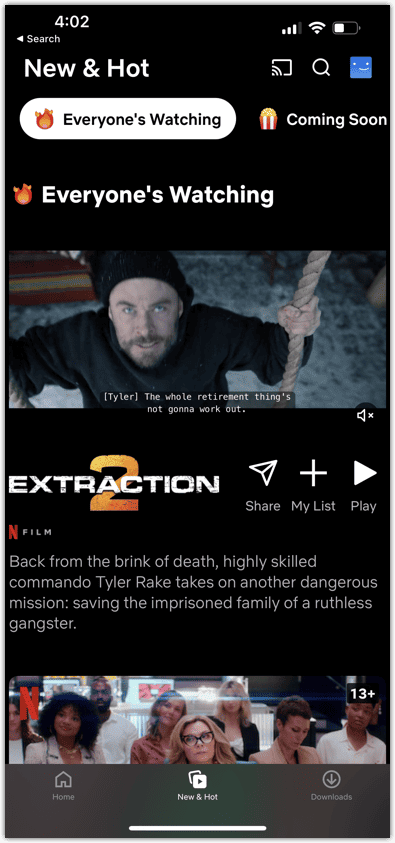
- Nordvpn uygulamasını başlatın.
- Nordvpn uygulamasının ana ekranındaki alt paneli dokunun ve kaydırın
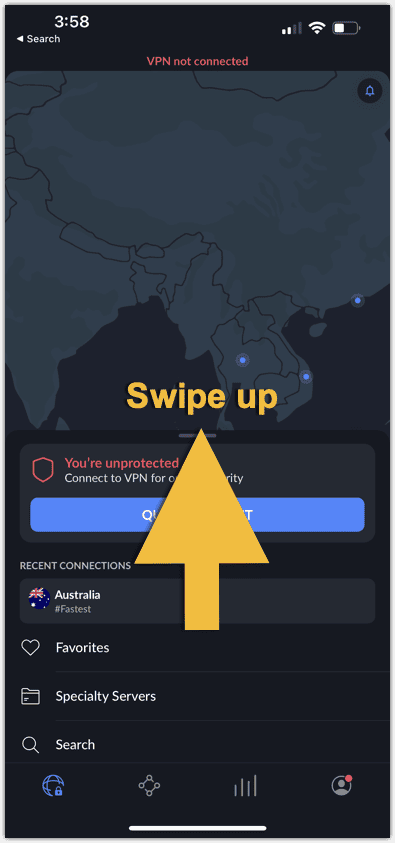
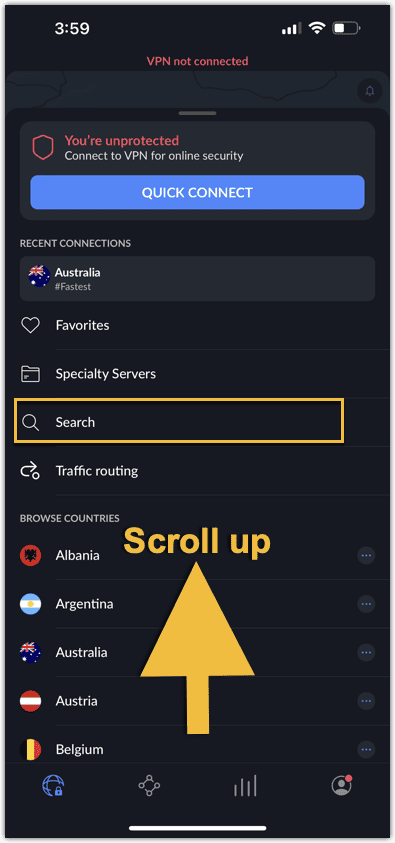
- Panel genişledikten sonra, arama kutusuna yazarak engellemek istediğiniz Netflix ülkesini arayabilirsiniz. Örneğin, Netflix UK'yi serbest bırakmak istiyorsanız, “İngiltere” yazın. Ülke ortaya çıktıktan sonra, bağlanmak için dokunun.
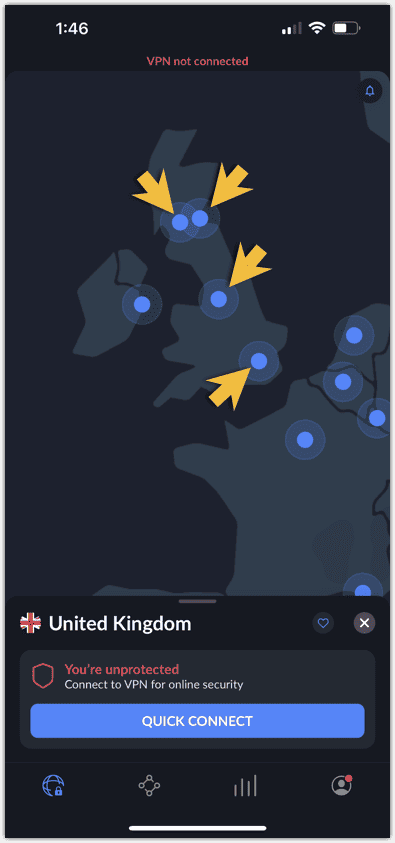
Alternatif olarak,Ülkeler listesinde kaydırarak ülkeye manuel olarak gidin.Bir ülkede belirli bir yer seçmek istiyorsanız, ülkenin sağındaki Elipsis sembolüne dokunun ve sonra bağlanmak için belirli bir yere dokunun. Aksi takdirde, hızlı bağlantı için istediğiniz ülkeye dokunun.
Elips'e dokunursanız,Nordvpn ülkeyi haritasında sergileyecek. Bu ülkenin birden fazla sunucu konumu varsa haritada belirli bir konuma dokunabilirsiniz. Bazen, diğer sunucu konumlarını görmeden önce haritada sıkıştırmalısınız.
Quick Connect'e dokunduktan sonra, NordVPN, IP'nizi seçtiğiniz konumla ilişkili bir olarak değiştirmelidir. Aslında, bu Netflix ülkenizi bu konuma dönüştürecektir.
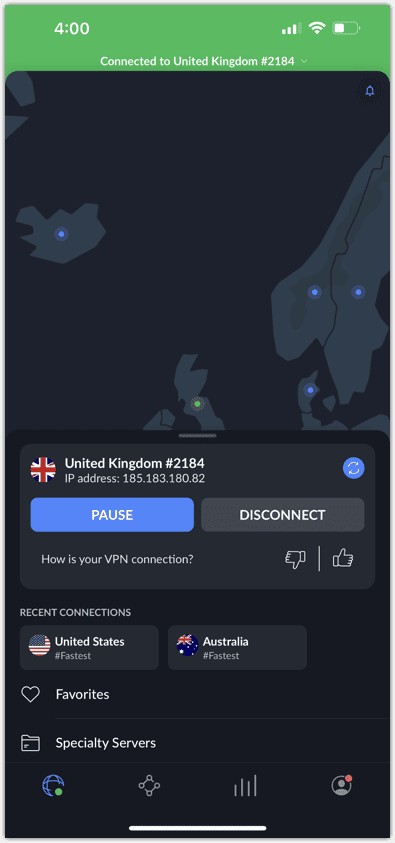
- Netflix uygulamanıza geri dönün ve İngiltere'de olduğunuz gibi veya hangi Netflix ülkesini engellediğiniz gibi Netflix içeriğini izlemeye başlayın.
Nordvpn kullanarak Windows'ta Netflix bölgesi nasıl değiştirilir
- Web tarayıcınızı başlatın, Netflix sitesine gidin ve ardından Netflix hesabınızda oturum açın.
- Nordvpn uygulamasını başlatın.
- Daha sonra, arama kutusuna yazarak engellemek istediğiniz Netflix ülkesini arayabilirsiniz. Örneğin, Netflix'i İngiltere'de olacağını hesaplamak için kandırmak istiyorsanız, “İngiltere” yazabilirsiniz. Ülke ortaya çıktığında, bağlanmak için tıklayın
Alternatif olarak, listeyi kaydırarak ülkeye manuel olarak gidin.Bir ülkede belirli bir VPN konumu seçmek istiyorsanız, ülke adının sağındaki Elipsis sembolünü tıklamanız ve ardından bağlanmak için bir yeri tıklamanız yeterlidir. Aksi takdirde, hızlı bağlantı için hükümete tıklayın.
Yine başka bir seçenekNordvpn haritasında ülkeye gidin ve ardından istediğiniz ülkedeki konumu tıklayın.YapabilirsinBu ülkenin birden fazla sunucu konumu varsa haritadaki belirli bir konumu tıklayın.Bazen, diğer sunucu konumlarını görmeden önce haritanın sağ alt köşesindeki Plus (+) sembolünü tıklayarak yakınlaştırmanız gerekir.
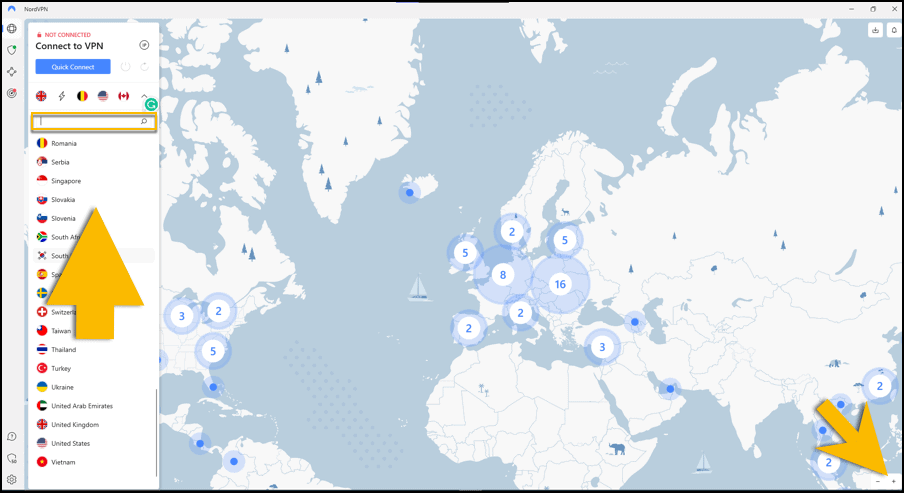
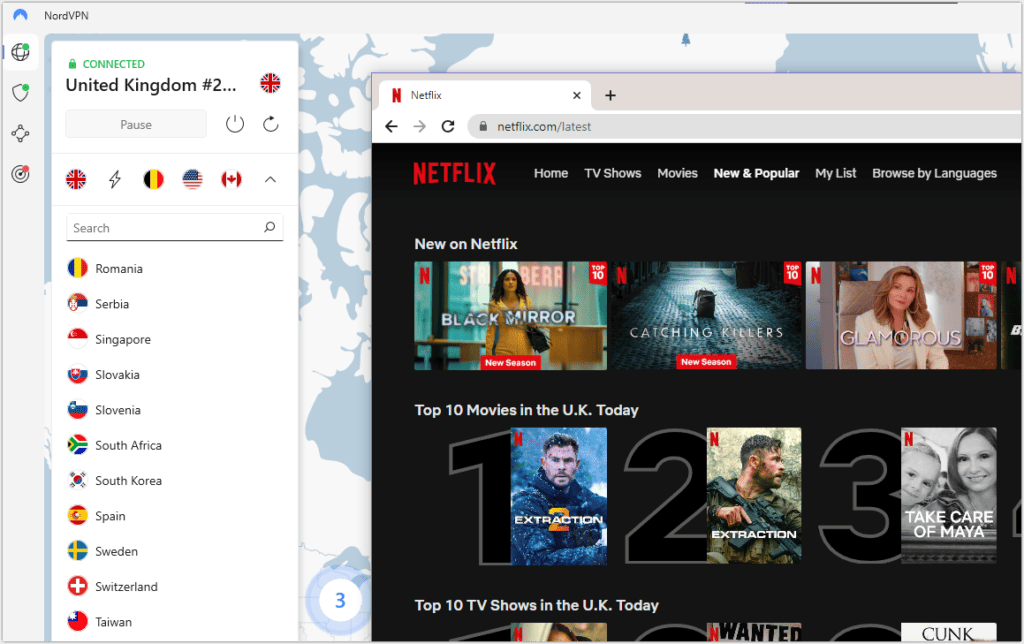
İstediğiniz yere bağlandıktan sonra,NordVPN, IP adresinizi seçtiğiniz konumla ilişkili bir olarak değiştirmelidir.Aslında, bu Netflix ülkenizi bu konuma dönüştürecektir.
- Netflix web sitesine geri dönün, sayfayı yenileyin ve İngiltere'de olduğunuz gibi veya hangi Netflix ülkesini engellediğiniz gibi Netflix filmlerini ve TV şovlarını izleyin.
Nordvpn kullanarak Mac'te Netflix bölgesi nasıl değiştirilir
- Web tarayıcınızı başlatın, Netflix sitesine gidin ve ardından Netflix hesabınızda oturum açın.
- Nordvpn uygulamasını başlatın.
- Sonra arayabilirsinizNetflix ülkesi engellemek istiyorsunArama kutusuna yazarak. Örneğin, Netflix'i İngiltere IP'yi tespit etmek istiyorsanız, “İngiltere” yazabilirsiniz. Ülke göründükten sonra, bağlanmak için tıklayın.
Alternatif olarak, listeyi kaydırarak ülkeye manuel olarak da gidebilirsiniz. Bir ülkede belirli bir VPN konumu seçmek istiyorsanız, ülke adının sağındaki Elipsis sembolünü tıklamanız ve ardından bağlanmak için bir konumu tıklamanız yeterlidir. Aksi takdirde, hızlı bağlantı için ülkeye tıklayın.
Yine başka bir seçenek, NordVPN haritasında ülkeye gitmek ve ardından istediğiniz ülkedeki konumu tıklamaktır. O ülke varsaBirden çok sunucu konumu, haritada belirli bir konumu tıklayabilirsiniz. Bazen, diğer sunucu konumlarını görebilmeniz için haritanın sağ alt korder üzerindeki Plus (+) sembolünü tıklayarak yakınlaştırmanız gerekir.
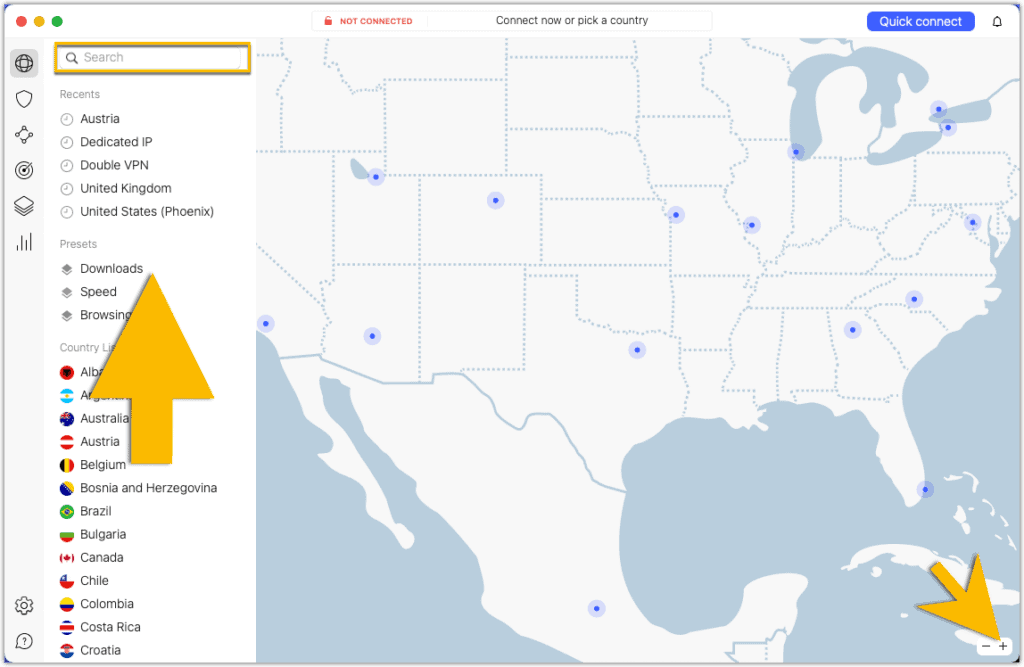
İstediğiniz konuma bağlandıktan sonra, NordVPNIP adresinizi değiştirinseçtiğiniz konumla ilişkili olana. Aslında, bu Netflix bölgenizi bu yere değiştirecektir.
- Netflix web sitesine geri dönün, sayfayı yenileyin ve İngiltere'de olduğunuz gibi Netflix içeriğini veya hangi Netflix ülkesini engellediğiniz gibi izleyin.
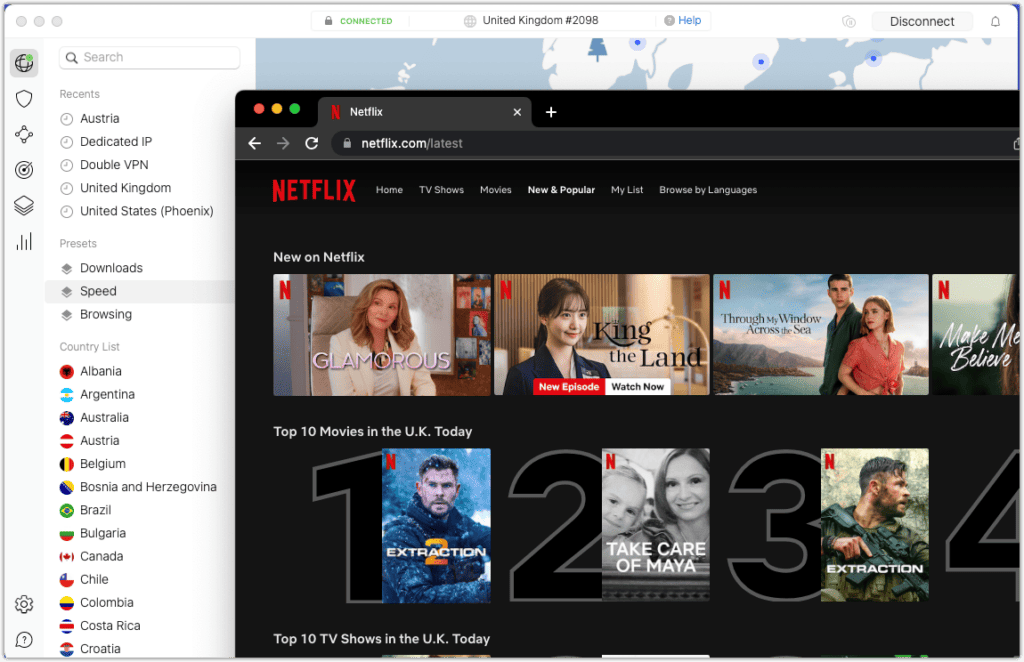
NordVPN'nin Smart DNS'yi kullanarak SmartTV'de Netflix bölgesini değiştirin
- NordVPN'ye bağlanmak için dizüstü bilgisayarınızın, PC'nizin, tabletinizin veya cihazınızın emin olunWeb sitesi, SmartTV'nizle aynı kablolu veya wifi ağına bağlıdır.
- Öğle yemeğiUç nokta cihazınızda bir web tarayıcısıve ardından NordVPN hesabınıza giriş yapın.
- Gidip gelmekHizmet>Nordvpn>Smartdnskart.
- ÜzerindeSmartdnsKart, tıklayınOlanak vermek.
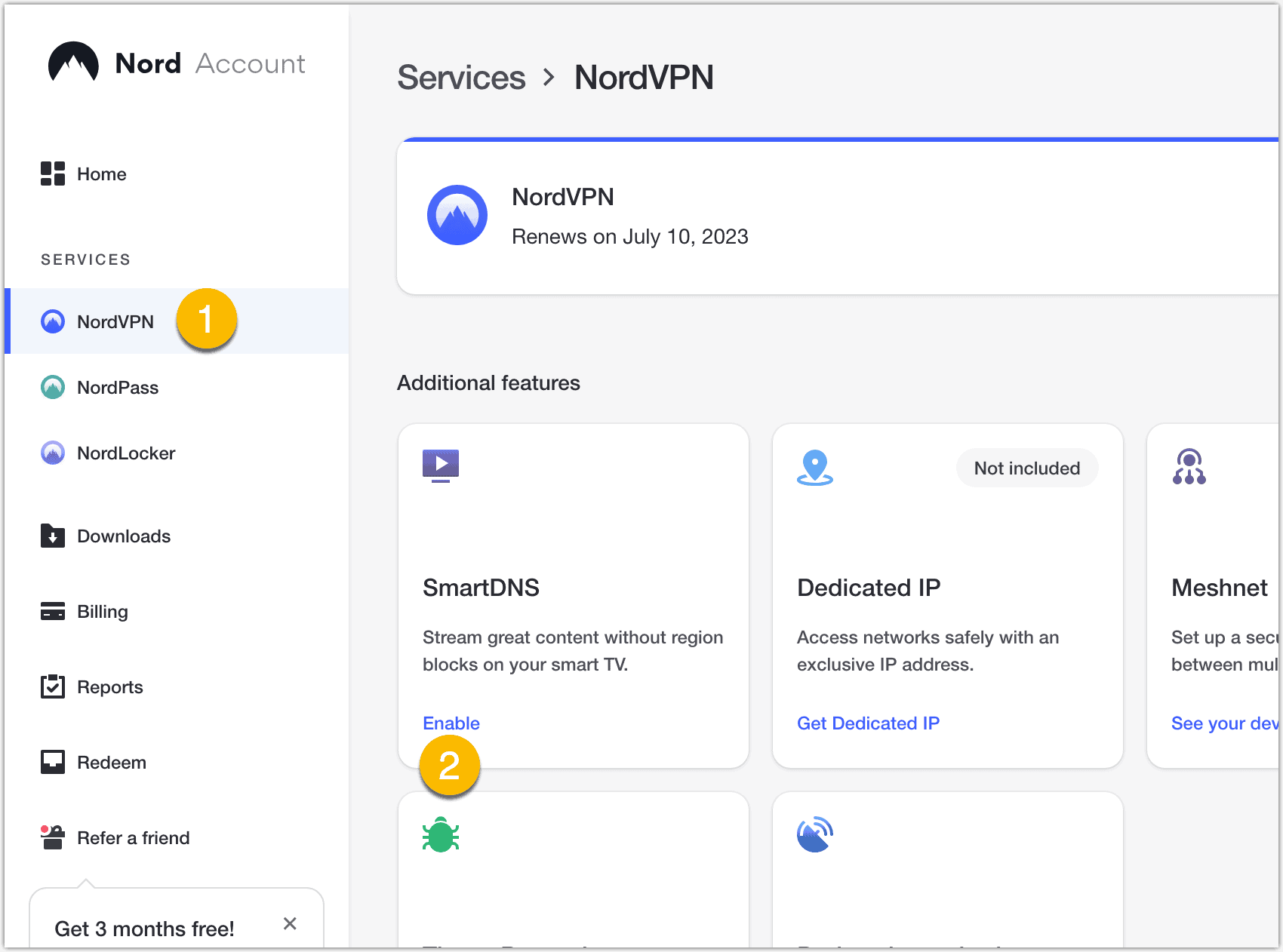
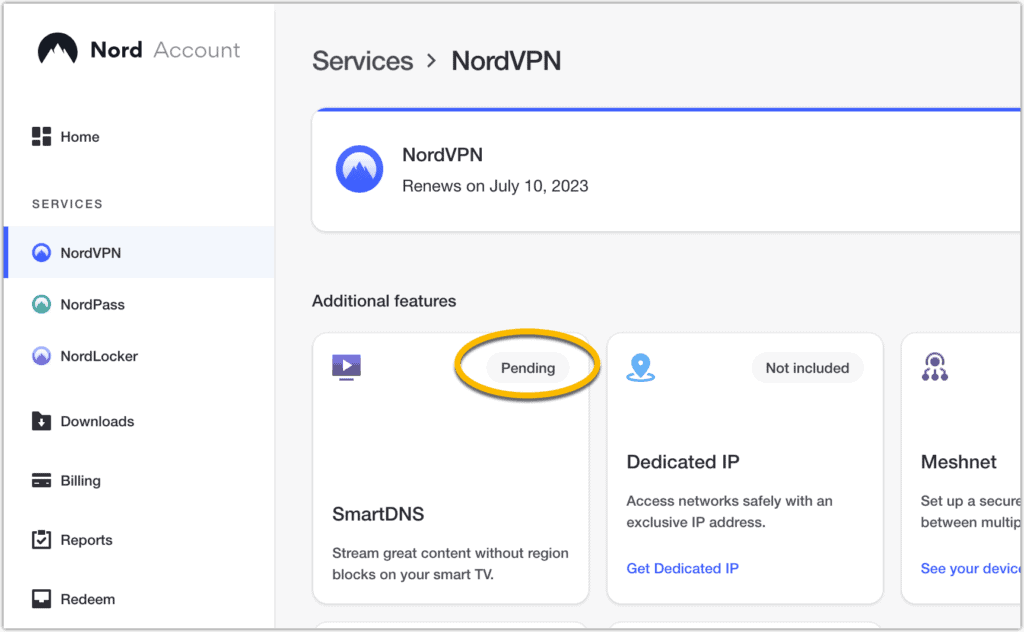
- SmartDNS kartı daha sonra bekleyen bir işaret göstermelidir.NordVPN SmartDNS'yi başarıyla etkinleştirdiğinizi gösteren bir e -posta alana kadar bekleyin.
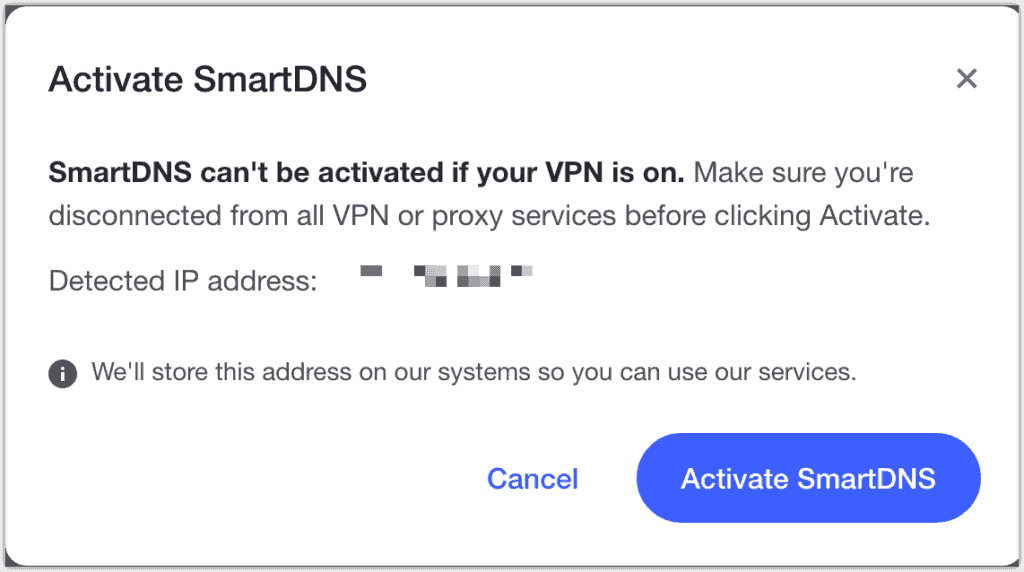
- Bu bir istek göndermeliNordvpn görüntülenen IP adresine izin verecek. Bu IP'ye izin verildikten sonra, SmartTV'niz de dahil olmak üzere ağınıza bağlı tüm cihazlar NordVPN'nin SmartDNS hizmetini kullanabilir. Tamam'ı tıklayın, devam etmek için düğmesi düğmesi.
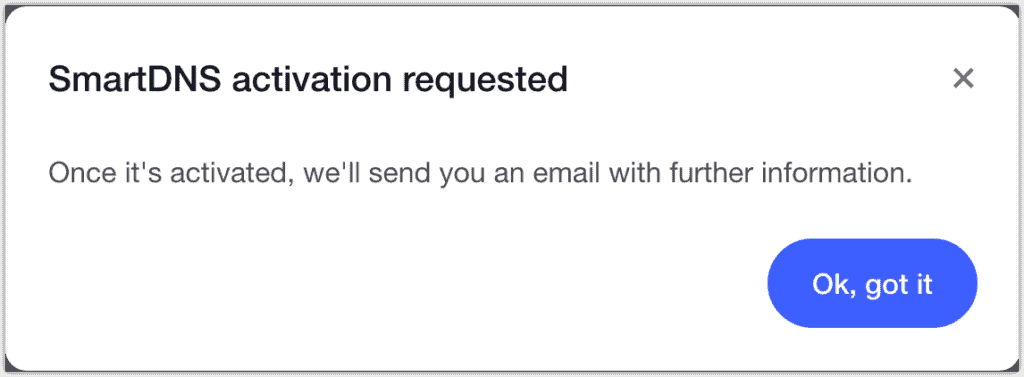
- SmartDNS kartı daha sonra bekleyen bir işaret göstermelidir. NordVPN SmartDNS'yi başarıyla etkinleştirdiğinizi gösteren bir e -posta alana kadar bekleyin.
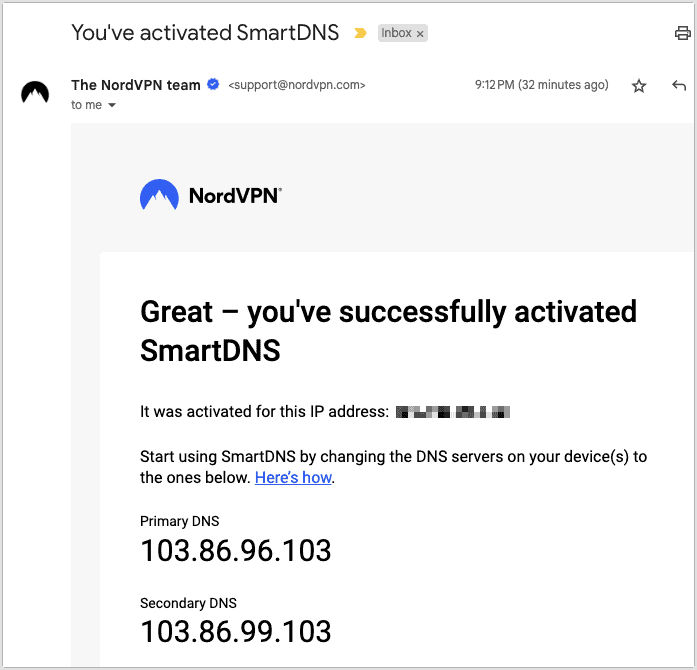
- MalısınBir E -posta Bildirimi AlınVPN hesabınız için SmartDNS etkinleştirilir etkinleştirilmez aktivasyon hakkında. E -posta ayrıca bir dizi birincil DNS ve ikincil DNS IPS içerecektir.
- Geri dönünNordvpn Hesabı web tarayıcınızdaki veya oturum açmadıysanız sayfayı yenileyin.E -postanızda görüntülenen aynı birincil DN'leri ve ikincil DNS IP'lerini görmelisiniz.
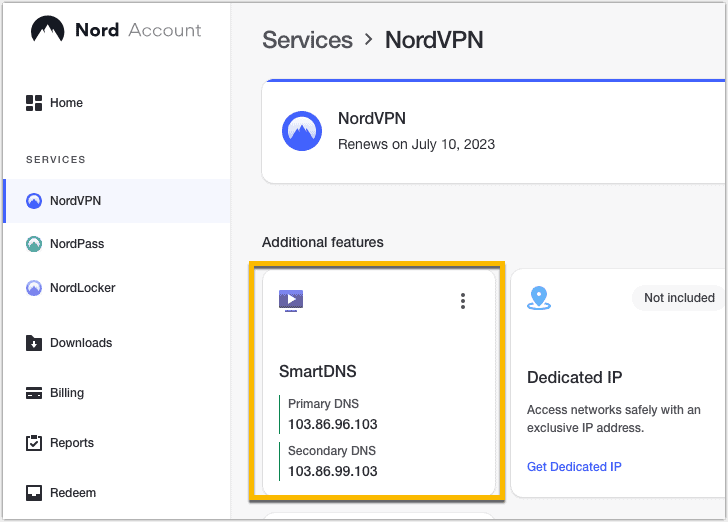
- Akıllı TV'nizde, DNS ayarlarınızı arayın ve ardından NordVPN tarafından sağlanan DNS Server IP (ler) i manuel olarak girin. Yalnızca bir alan varsa, birincil DNS sunucusu IP'sini kullanın: 103.86.96.103.
- Daha sonra SmartTV'nizdeki Netflix US kütüphanesini engelleyebilmelisiniz.
Tam Netflix VPN kılavuzumu okuduğunuz için teşekkür ederiz! Umarım sizin için kullanışlıdır!