Hızlı İpuçları
- Sık güncellemeler ve performans raporları ile Windows'un beta testi sürümünü çalıştıran Windows Insider programına kaydolmanız gerekir.
- Şimdilik, özellik bir AI PC gerektiriyor, ancak bunun geleneksel Intel ve AMD mimarilerine genişletilmesi bekleniyor.
- Dosya Explorer'da AI kullanmak, sabit sürücünüzde gezinme şeklinizi anlamlı bir şekilde değiştirmez, ancak anında daha fazla özelleştirme seçenekleri sağlayabilir.
Dosya Gezgini'ndeki Windows 11 AI eylemleri, Microsoft'un yapay zekayı doğrudan günlük iş akışlarınıza entegre etmek için son baskısıdır. Şu anda Windows Insider Builds'te mevcut olan AI Actions, Dosya Gezgini'ni basit bir dosya yöneticisinden içeriğiniz için kapsamlı bir merkeze dönüştürür. İşte nasıl etkinleştirileceği aşağıda açıklanmıştır.
Dosya Gezgini'ndeki Windows 11 AI eylemlerini yararlı kılan şey
Tipik olarak, fotoğrafları düzenlemek veya belgeleri özetlemek ayrı uygulamalar açmayı, yüklemelerini beklemeyi ve ardından görevlerinizi gerçekleştirmeyi içerir. AI eylemleri teoride, en basit veya tekrarlayan görevleri doğrudan sağ tıklama bağlam menüsüne boşaltarak bu sürecin bir kısmını ortadan kaldıracaktır.
Bu kısayolların, fotoğraf arka planlarını bulanıklaştırma veya kaldırma, görüntülerden nesneleri silme, çevrimiçi benzer görüntüler bulmak için Bing Visual Search'i kullanma ve Word ve Excel belgelerini özetlemenize izin verir. Bu nedenle, Dosya Gezgini'ndeki Windows 11 AI eylemleri, düzenli olarak görüntü veya belge ile çalışan herkes içindir ve anında basit düzenlemeler veya daha fazla bilgi gerektirir.
Bölüm 1 - Dosya Gezgini'nde AI eylemlerini kullanma gereksinimleri
Özelliğin çalışmasını sağlamak için ihtiyacınız olan birkaç hayati gereksinim vardır.
- En son güncelleme ile Windows Insider Program üyeliği (26200.5603+ Build 26200.5603+) veya beta kanalında (Build 26120.4151+).
- Snapdragon işlemcileri ile Copilot+ PC. AMD ve Intel desteği yakında geliyor olsa da, bu özelliği Windows 11 kullanıcılarının küçük bir kısmına “kilitler”.
- Belge Özetleme Özellikleri için Microsoft 365 Copilot Aboneliği
Ayrıca, AI özellikleri, ihtiyacınız olan özelliklere bağlı olarak iki ana dosya kategorisi için çalışır.
- Fotoğraf düzenleme eylemleri için JPG ve PNG görüntüleri
- .docx, .doc, .pptx, .ppt, .xlsx, .xls, .pdf, .rtf ve .txt dosyaları özetleme için
Bölüm 2 - Dosya Gezgini'nde Windows 11 AI eylemlerini etkinleştirin
Bir AI PC'niz varsa (veya özellik “geleneksel” CPU'larda mevcut olduğunda bunu okuyorsanız), girişin ana engeline girmesi nispeten basit olan Windows Insider programıdır.
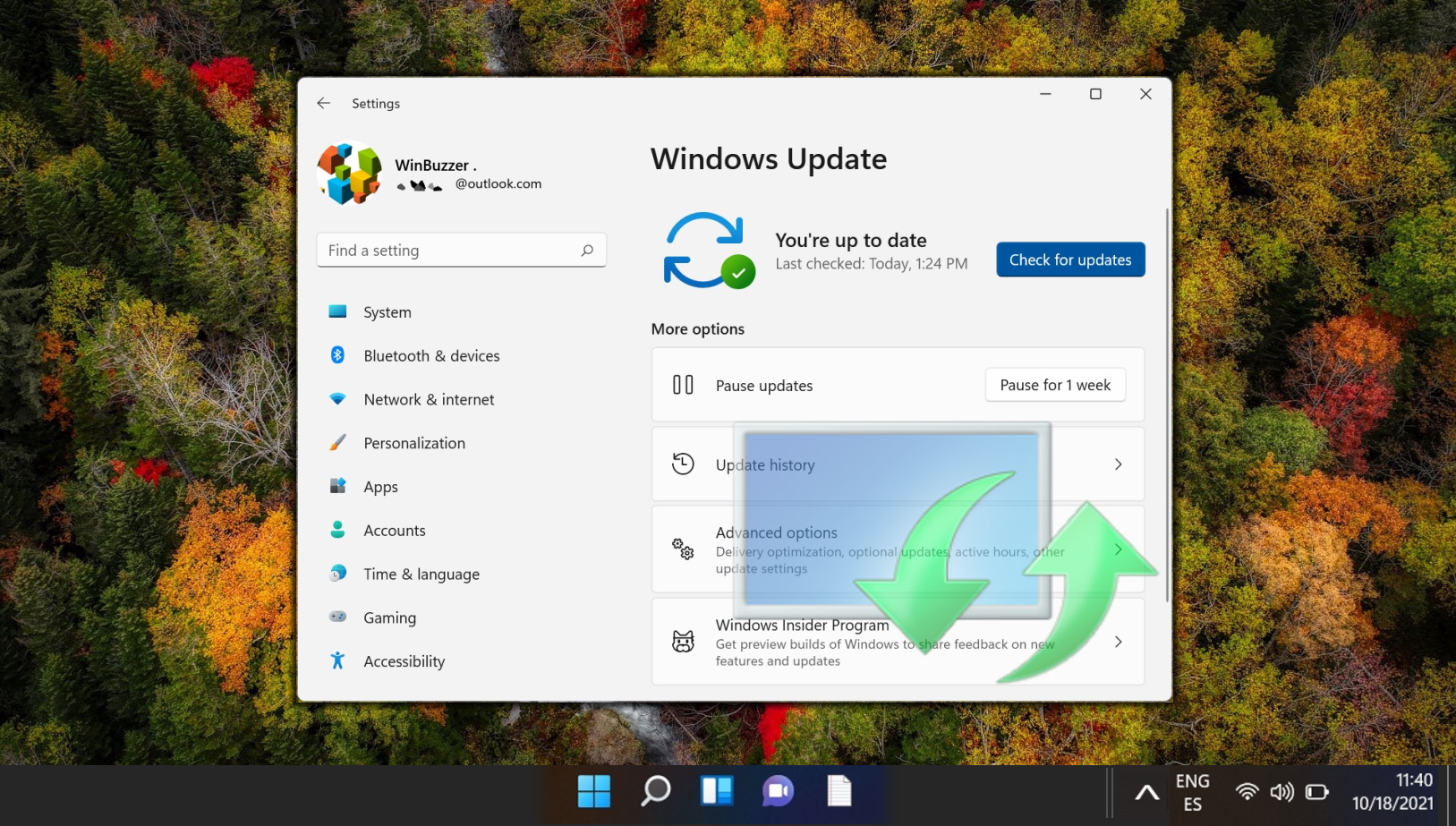
1. Adım.Ayarlara gidin ve "Windows Güncellemesi" ni seçin.
2. Adım."Windows Insider Programı" nı tıklayın.
Adım 3."Başlayın" düğmesine basın ve bir hesabı bağlamak için bir açılır pencere alırsınız.
4. Adım.Kayıt işlemini başlatmak için “Hesabı Bağla” düğmesini tıklayın.

Adım 5.Cihazınızı kaydederken Microsoft hesabınızı veya kullandığınız e -postayı seçin. Sisteminiz adımlarda ilerlemenize izin vermezse,Çevrimiçi Kayıt Sayfası. Orada, şartları kabul edin ve “Şimdi kaydolun”.

Adım 6.“Başlayın” ı tıklarsanız, Windows güncelleme ayarlarınıza yeniden yönlendirilirsiniz, burada sadece içeriden güncellemelerle yeni bir güncelleme şubesi görürsünüz.
Adım 7.PC'nizi zaman alabilecek ve yeniden başlatma gerektirebilecek en son Insider derlemesine güncelleyin (genellikle kümülatif yapı güncellemeleri yapmakla yaklaşık olarak).
Devamını oku:
Adım 8.Güncellendikten sonra, Dosya Gezgini'nin herhangi bir yerinde geçerli dosyaları seçerken daha fazla sağ tıklama içerik menüsü özellikleri almalısınız:
- Bulanıklık Arka Plan: Konuları odakta tutarken fotoğraf arka planlarını otomatik olarak bulanıklaştırır
- Arka planı kaldırın: Otomatik arka planın kaldırılmasıyla boyayı açar
- Nesneleri Sil: Üretici AI kullanarak istenmeyen öğeleri fotoğraflardan kaldırın
- Bing Görsel Arama: Benzer resimleri bulun veya nesneleri çevrimiçi olarak tanımlayın
- Özetle: Belgelerin özlü özetleri oluşturun (Copilot aboneliği gerektirir)
AI Eylemler menüsü güncellendikten sonra görünmüyorsa, ViveTool'u kullanarak manuel olarak etkinleştirebilirsiniz:
1. Adım.ViveTool'u indirinResmi Github Deposu.
2. Adım.Dosyaları masaüstünüzdeki yeni bir klasöre çıkarın ve klasörün konum yolunu kopyalayın.
Adım 3.Yönetici olarak terminal veya komut istemini açın.
4. Adım.Aşağıdaki komutu girin:
CD “C: Pathtoyourvivetoolfolder”
Adım 5.Aşağıdaki komutu yazın ve “Enter” tuşuna basın:
Vivetool /Enable /ID: 54792954,55345819,48433719
Adım 6.Bilgisayarınızı Yeniden Başlat
Adım 7.Dosya Gezgini açın ve eylemlerin görünüp görünmediğini görmek için desteklenen dosyalara sağ tıklayın.
ViveTool'un tüm sistemler tarafından tam olarak desteklenmediğini ve PC'nize uyumsuz güncellemelerin teslim edilmesine neden olabileceğini ve bu da bazı yönleri kullanılamaz hale getirebileceğini unutmayın.