OneDrive, dosya güncellemeleri ve yüklemeleri geçici olarak durdurulduğunda “senkronizasyon duraklatılmış” durumu görüntüler ve bu da genellikle belgelerinizin en son sürümlerine cihazlar arasında erişme gecikmelerine neden olur. Bu kesinti, yanlışlıkla duraklama, güç tasarrufu ayarları veya ağ kısıtlamalarından kaynaklanabilir, bu da dosyaları güncel tutma ve verimli bir şekilde işbirliği yapma yeteneğinizi doğrudan etkilemektedir.
Sistem tepsisinden onedrive senkronizasyonuna devam edin
1. Adım:Windows Sistem Tepsisi veya MacOS menü çubuğunda OneDrive Bulut simgesini bulun. Simge gizliyse, ek simgeleri ortaya çıkarmak için bildirim alanındaki Arrow () 'yı tıklayın. Hala görmüyorsanız, OneDrive çalışmıyor olabilir ve manuel olarak başlatmanız gerekir.
2. Adım:Durdu bulut simgesini tıklayın. Senkronizasyonun şu anda duraklatıldığını gösteren bir mesaj göreceksiniz. Dosya senkronizasyonunu yeniden başlatmak için "Senkronizasyon" düğmesini veya etkinlik merkezindeki ilgili istem düğmesini tıklayın. Bu eylem, OneDrive'ın cihazlarınızda dosyaları yükleme ve indirme yeteneğini derhal geri yükler.
3. Adım:OneDrive'ın bekleyen değişiklikleri işlemesi için birkaç dakika bekleyin. Bulut simgesi normal (beyaz veya mavi) durumuna geri dönmelidir, senkronizasyonun aktif olduğunu doğruladı.
Ayrıca bakınız:
Otomatik duraklama tetikleyicilerini kontrol edin
OneDrive, cihazınız pil tasarrufu moduna girdiğinde veya ölçülü bir ağa bağlanması gibi belirli koşullar altında senkronizasyonu otomatik olarak duraklatabilir.
1. Adım:OneDrive Bulut simgesini tıklayın ve ayarlara erişmek için dişli simgesini seçin.

2. Adım:Windows 10'da Ayarlar sekmesine gidin ve bu cihaz ölçülü bir ağdayken Sync'i otomatik olarak duraklatın. Windows 11'de bu seçenekleri senkronize ve yedeklemede bulun. Bu cihaz ölçümlü bir ağdayken duraklatma senkronizasyonunu devre dışı bırakın ve gelecekteki kesintileri önlemek için bu cihaz pil tasarrufu modundayken senkronizasyonu duraklatın.
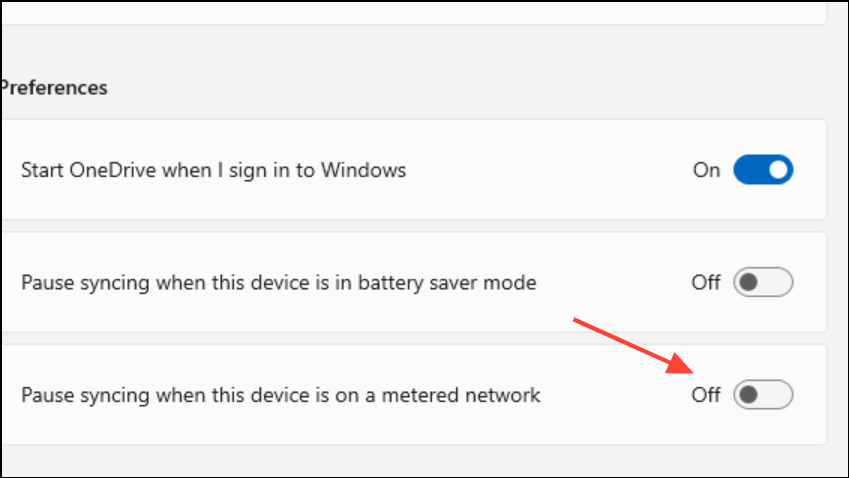
3. Adım:Pil tasarrufu veya ölçülü bağlantılara güveniyorsanız, bu seçenekleri devre dışı bırakmak veri ve güç kullanımını artırabileceğinden, gerektiğinde senkronizasyona devam etmeye devam etmeyi düşünün.
Senkronizasyonu Yeniden Kurmak İçin OneDrive'ı Yeniden Başlat
Tepsinden senkronizasyonun devam etmesi sorunu çözmezse, OneDrive uygulamasını yeniden başlatmak bağlantıyı yeniden kurabilir ve senkronizasyon sorunlarını düzeltebilir.
1. Adım:OneDrive Bulut simgesini sağ tıklayın ve uygulamayı kapatmak için çıkış seçin. OneDrive'dan tamamen çıkma istemlerini onaylayın.

2. Adım:Bilgisayarınızı yeniden başlatın. Bu geçici aksaklıkları temizler ve OneDrive için yeni bir başlangıç sağlar.
3. Adım:Yeniden başlattıktan sonra OneDrive otomatik olarak piyasaya sürülmelidir. Değilse, Dosya Gezgini'ni açın ve C: Program FilesMicrosoft OneDriveonEdrive.exe'ye gidin, ardından uygulamayı başlatmak için çift tıklayın. İstenirse giriş yapın ve senkronizasyonun beklendiği gibi devam ettiğini doğrulayın.
OneDrive'ın koştuğunu ve oturum açtığını doğrulayın
OneDrive çalışmıyorsa veya hesabınızdan imzalanmışsanız senkronizasyon duraklatılır.
1. Adım:Bulut simgesi sistem tepsisinde eksikse, başlangıç menüsünü açın, “OneDrive” i arayın ve uygulamayı başlatın.
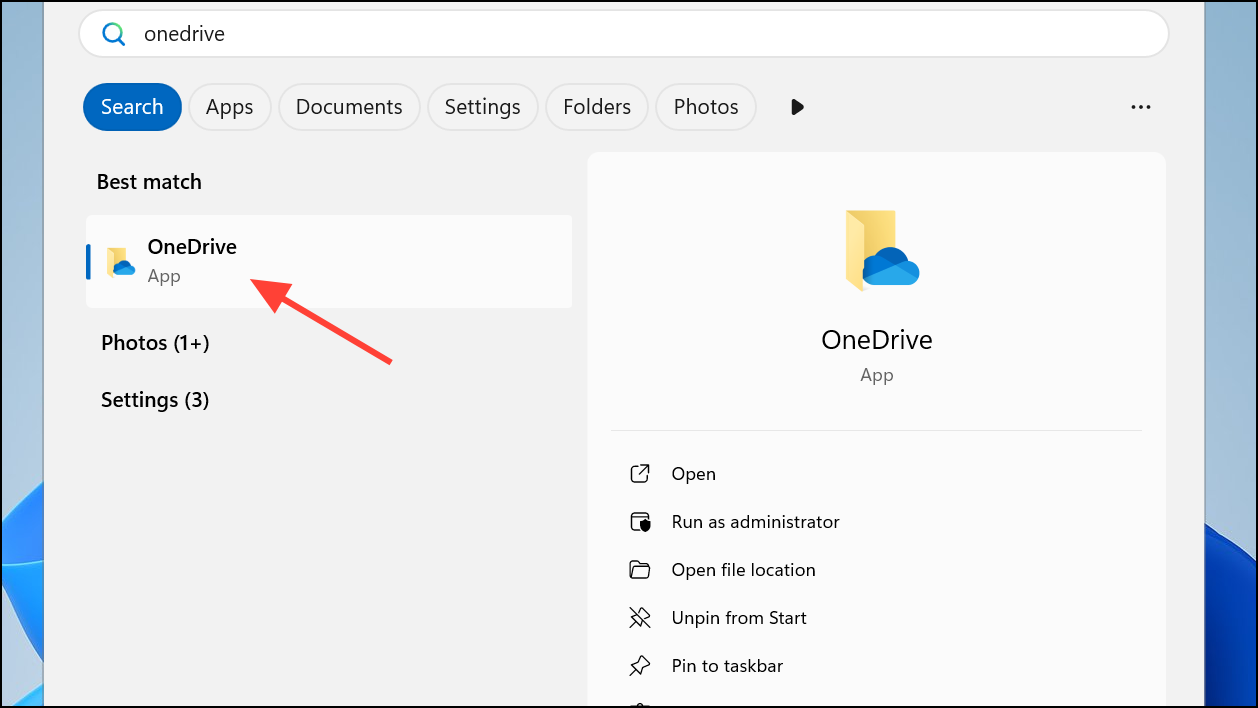
2. Adım:İstenirse, Microsoft hesap kimlik bilgilerinizi kullanarak oturum açın. OneDrive klasör konumunuzu onaylamak ve tam kimlik doğrulamayı onaylamak için kurulum istemlerini izleyin.
3. Adım:Oturum açtıktan sonra bulut simgesi görünmeli ve senkronizasyon otomatik olarak devam etmelidir.
Klasör senkronizasyonunu ve dosya erişim ayarlarını ayarlayın
Bazen OneDrive, özellikle ayarları yanlış yapılandırılmışsa, belirli klasörler veya dosyalar için senkronizasyon yapmayı durdurur.
1. Adım:OneDrive simgesini tıklayın, dişli simgesini seçin ve ayarları seçin. Hesap sekmesine gidin ve klasörleri seçin.

2. Adım:İletişim kutusunda, senkronize etmek istediğiniz tüm klasörlerin kontrol edildiğinden emin olun. Bir klasör işaretlenmemişse, dosyaları cihazınıza senkronize olmaz. İstenen klasörleri kontrol edin ve Tamam'ı tıklayın.

3. Adım:Kullanılan dosyalar kapatılana kadar senkronize olmayabileceğinden, şu anda diğer uygulamalarda açık olan dosyaları kapatın.
Yol uzunluğu ve depolama sorunlarını önleyin
Aşırı dosya yolu uzunlukları veya düşük depolama alanı, OneDrive'ın senkronizasyonu duraklatmasına neden olabilir.
1. Adım:OneDrive'ınız içindeki hiçbir dosya yolunun 255 karakteri aştığından emin olun. Gerekirse, klasör yapılarını basitleştirin veya yolu kısaltmak için dosyaları yeniden adlandırın.
2. Adım:Cihazınızın kullanılabilir depolama alanını kontrol edin. Gereksiz dosyaları silerek veya OneDrive klasörünün dışına taşıyarak alanı boşaltın. OneDrive hesabınız doluysa, depolama planınızı yükseltmeyi veya eski dosyaları buluttan kaldırmayı düşünün.
OneDrive Hesabınızı Bağlayın ve Aktarın (Gelişmiş)
Standart düzeltmeler senkronizasyonu geri yüklemezse, onedrive hesabınız çevrimiçi olarak depolanan dosyaları silmeden bağlantıyı sıfırlar.
1. Adım:OneDrive ayarlarını açın ve hesap sekmesine gidin. Bu bilgisayarı kaldırın ve onaylayın.
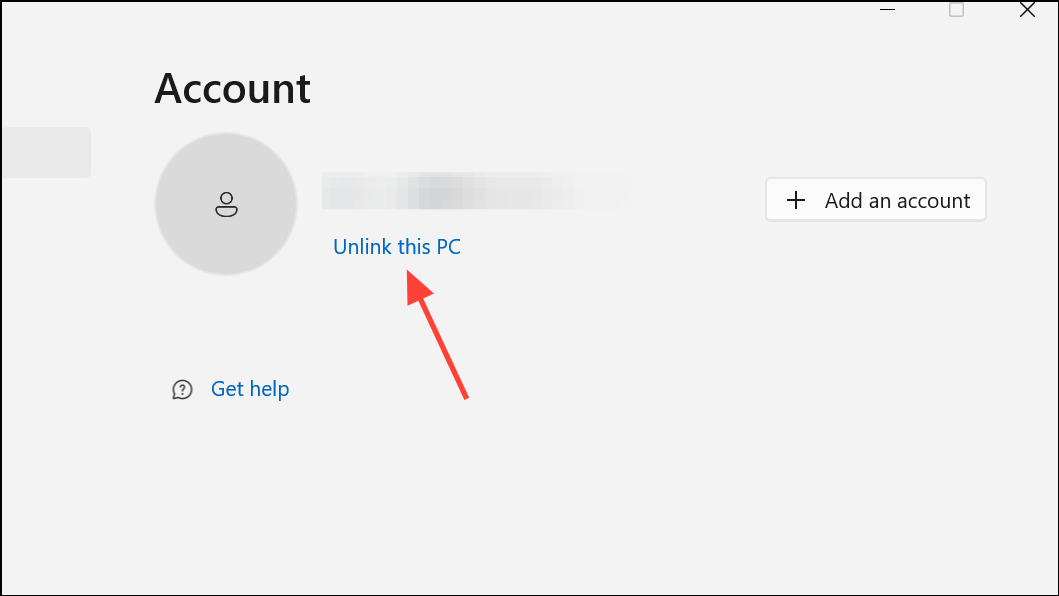
2. Adım:Bağlantı kurduktan sonra OneDrive'ı yeniden başlatın ve Microsoft hesabınızla oturum açın. Klasörlerinizi yeniden bağlama ve senkronizasyona devam etmek için istemleri izleyin.
OneDrive Sync duraklatma sorununu çözmek, dosyalarınızın güncel ve erişilebilir kalmasını sağlar. Gelecekteki kesintileri önlemek ve iş akışınızı pürüzsüz tutmak için düzenli olarak senkronizasyon durumunu ve ayarlarını kontrol edin.






![Windows 11 için En İyi Android Emulator [Top 7 Sıralı]](https://tr.elsefix.com/tech/alice/wp-content/uploads/cache/2025/07/Untitled-design35-min1.jpg)