Microsoft, yayın önizleme Insider Channel'da kullanıcılar için Windows 11 sürüm 25H2 ISOS'u resmi olarak yayınladı. Şirket başlangıçta daha önce kullanılabilirlik sözü verirken, gecikmeler sürümü geri itti. İyi haber şu ki, ISO'lar artık Windows Insiders ve meraklılarına kolaylık sağlamak için yeni kurulumları yükseltme veya gerçekleştirme fırsatı vererek indirilmeye hazır.
Windows 11 25H2 ISO Dosyası (Önizleme) nasıl indirilir ve yüklenir
Adım 1: Insider Önizlemesinden Windows 11 25H2 ISO'yu indirin
- Yetkiliyi ziyaret edinWindows Insider Önizleme İndirmeleri Sayfası.
- Windows Insider programında kayıtlı hesabınızla oturum açtığınızdan emin olun.
- Sürümü seçerken “Windows 11 Insider Önizleme (Sürüm Önizleme Kanalı) - Build 26200.xxxx” seçeneğini seçin. Ve tıklayınOnaylamakdevam etmek.
(Not:Cihazınızın hangi kanalın seçildiğinden emin değilseniz, Ayarlar> Windows Update> Windows Insider Programına giderek Ayarlar sayfasında doğrulayın)
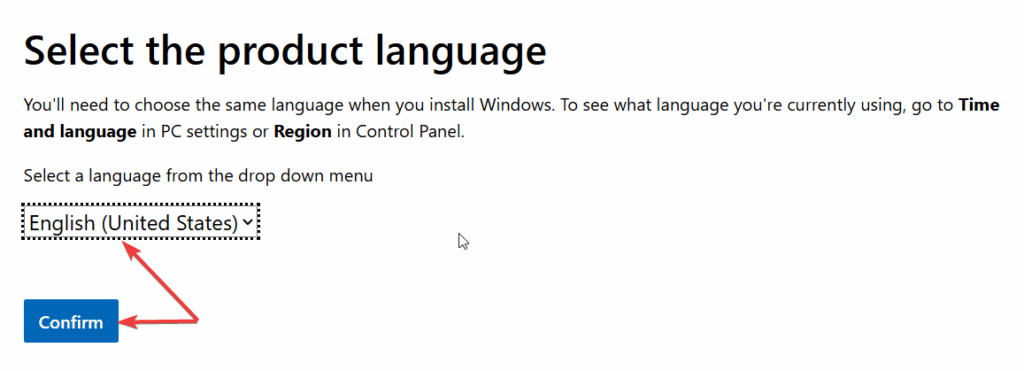
- SeçmeTercih ettiğiniz dilve tıklayınOnaylamakTekrar.
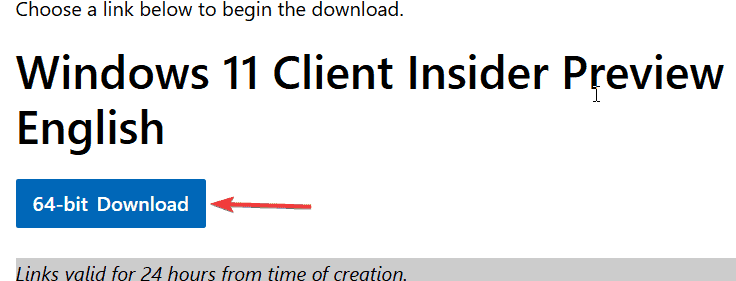
- ISO'yu indirWindows 11 25H2 ISO dosyasını indirmeye başlamak için 64 bit indir düğmesini tıklayarak.
İsterseniz, Windows 11 25H2 ISO dosyasını Uudump'tan da indirebilirsiniz, ancak resmi yöntemi öneririz.
2. Adım: Rufus'u indirin ve başlatın
- GitRufus web sitesiVe en son sürümü indirin.
- Aracı başlatmak için indirilen .exe dosyasını çift tıklatın.
Adım 3: USB sürücüsünü hazırlayın
- En az 8 GB boş alanla PC'nize bir USB flaş sürücüsü ekleyin.
- Rufus'ta,USB sürücünüzü seçin“Cihaz” açılır menüsü altında.
- TıklamakSeçmeve indirdiğiniz Windows 11 25H2 ISO dosyasını seçin.
4. Adım: Rufus ayarlarını yapılandırın
- AltındaResim seçeneği, seçmeStandart Windows 11 kurulumu.
- SeçmekGpt“Bölüm şeması” altında veUEFI (CSM olmayan)“Hedef Sistem” altında.
- Açıklayıcı bir isim belirleyinHacim etiketiField, örneğin, “Windows 11 25H2 Kurulumu.”
- Varsayılan seçenekleri saklayınDosya sistemiVeKüme boyutu.
- Hızlı biçimi kontrol edin veGenişletilmiş etiket ve simge dosyaları oluşturun.
Adım 5: Önyüklenebilir USB oluşturun
- TıklamakBaşlangıç.
- Devam etmek için silme uyarısını onaylayın.
- Rufus'un önyüklenebilir USB sürücüsünü oluşturmayı bitirmesini bekleyin.
Rufus önyüklenebilir USB'yi oluşturmayı bitirdikten sonra, Windows 11 25H2'yi yüklemek veya yükseltmek için USB'yi kullanmanız gerekir. Aşağıda verilen adımları izleyerek devam edebilirsiniz.
Adım 6: Önyüklenebilir USB'yi ekleyin
- Windows 11'i yüklemek istediğiniz PC'ye USB sürücüsünü takın.
- Devam etmeden önce PC'nin kapatıldığından emin olun (isteğe bağlı ancak önerilir).
Adım 7: USB'den önyükleme
- PC'yi açın ve hemen basın.önyükleme menüsü anahtarı(Anakartınıza bağlı olarak genellikle F12, F10, F2, ESC veya Del).
- Önyükleme menüsünden USB sürücünüzü seçin.
- PC, Windows 11 kurulum ortamına önyükleme yapar.
Adım 8: Windows 11 kurulumunu başlatın
- Seçindil, zaman ve klavye düzenisonra tıklayınSonraki.
- TıklamakŞimdi Yükle.
- Yükseltiyorsanız, seçin'Kişisel dosyaları ve uygulamaları saklayın.'Yeni bir kurulum için seçin'Özel: Yalnızca Windows (Gelişmiş) yükleyin.'
Adım 9: Bölüm seçimi
- Windows 11'in yükleneceği sürücüyü seçin.
- Taze yüklemeler için, temiz başlamak için mevcut bölümleri silebilirsiniz (önce verilerinizi yedekleyin!).
- TıklamakSonrakidevam etmek için.
Adım 10: Windows Kurulum İşlemi
- Windows dosyaları kopyalayacak, özellikleri yükleyecek ve ayarları otomatik olarak yapılandırır.
- Bu işlem sırasında PC birkaç kez yeniden başlayabilir.
Adım 11: Windows 11'i ayarlayın
- Kurulumdan sonra, yapılandırmak için ekrandaki istemleri izleyin:
- Bölge ve Klavye
- Microsoft Hesap / Yerel Hesap
- Gizlilik Ayarları
- Wi-Fi/Ağ Ayarları
- Kurulumu tamamlayın ve masaüstüne ulaşın.
Yapıldıktan sonra, Windows 11 25H2 tamamen kurulur ve kullanıma hazırdır. Artık USB sürücüsünü kaldırabilir veya gelecekteki kurulumlar için saklayabilirsiniz.
SSS
Windows 11 25H2 ISO dosyasını nasıl indirebilirim?
Bunu indirebilirsinizWindows Insider Önizleme İndirmeleri Sayfası. Microsoft hesabınızla oturum açın, Sürüm Önizleme Kanalını seçin, sürümünüzü ve dilinizi seçin, ardından 64 bit ISO'yu indirin.
Windows 11 25H2 mevcut mu?
Evet, Windows 11 sürüm 25H2 ISO'ları artık yayın önizleme kanalı aracılığıyla Insider Önizleme Kullanıcıları için resmi olarak kullanılabilir.
Resmi Windows 11 ISO'yu nereden indirebilirim?
Resmi ISO dosyaları Microsoft'un Windows Insider Önizleme İndirmeleri sayfasında mevcuttur. Bunlara erişmek için Windows Insider programında kayıtlı bir Microsoft hesabı ile oturum açmanız gerekir.
Mevcut pencerelerimi yükseltmek için ISO'yu kullanabilir miyim?
Evet, mevcut Windows kurulumunuzu yükseltebilirsiniz veya ISO'dan oluşturulan önyüklenebilir bir USB kullanarak yeni bir yükleme gerçekleştirebilirsiniz.
Önerilen Okuma:
Önyüklenebilir bir USB oluşturmak için Rufus'a ihtiyacım var mı?
Rufus, önyüklenebilir bir USB oluşturmak için önerilir, ancak ek araçlar olmadan bir yükseltme başlatmak için ISO'yu Windows'a monte edebilirsiniz.