Genellikle farklı bilgisayarlar arasında dosya aktarmanız gerektiğinde ilk düşünceniz bulut depolama veya USB kullanmak olabilir. Ancak aynı odadaki MacBook ile PC arasında aktarılacak çok sayıda dosyanız varsa bunun yerine kablo kullanabilirsiniz. Verileri PC'den Mac'e kabloyla nasıl aktaracağınız aşağıda açıklanmıştır.
Verileri PC'den Mac'e internet olmadan aktarmak için kablo kullanmak teknik olarak hala bir yerel alan ağını (LAN) taklit ediyor; Thunderbolt eski Ethernet kablosu gibi davranıyor. Bu, PC'nizi, Mac'in istemci olarak bağlanacağı ve dosyaları kopyalamak için bir klasörü "göreceği" sunucu görevi görecek şekilde ayarlamanız gerektiği anlamına gelir.
Bölüm 1: Windows Ayarlarını Değiştirme
Yapmanız gereken ilk şey, bağlı Thunderbolt kablosuyla bilgisayarınızın çalışma şeklini değiştirmektir.
Adım 1.Kolaylık sağlamak için, paylaşmak istediğiniz tüm dosyaları tek bir klasöre koyun ve ardından üst klasörüne (o klasörü içeren klasör) gidin.
Adım 2.Paylaşmak istediğiniz klasöre sağ tıklayın ve "Özellikler"i seçin.
Adım 3.Üstteki "Paylaşım" sekmesine gidin ve "Gelişmiş Paylaşım"ı seçin.

Adım 4.Yeni iletişim kutusunda "Bu klasörü paylaş" kutusunu işaretleyin ve "Uygula"yı seçin.
Adım 5.Arama çubuğuna gidin ve "Gelişmiş paylaşım ayarlarını yönet" yazın, ardından sonucu seçin. Alternatif olarak Ayarlar'a gidin, soldaki "Ağ ve internet"i seçin, "Gelişmiş ağ ayarları"nı tıklayın ve ardından "Gelişmiş paylaşım ayarları"nı seçin.

Adım 6."Geçerli profil" listesini genişletin (güvende olmak için Özel ağı tercih edin) ve hem "Ağ bulma" hem de "Dosya ve yazıcı paylaşımı"nı etkinleştirin.

Adım 7.“Ağ bağlantılarını görüntüle”yi arayın (Thunderbolt takılıyken).

Adım 8.Bilgisayarınız kabloyu algılıyorsa (yani Thunderbolt bağlantı noktası varsa) ancak bağlı olduğu şeyi bilmiyorsa Thunderbolt bağlantısı “Ethernet” veya “Tanımlanamayan ağ bağlantısı” olarak etiketlenebilir. Üzerine sağ tıklayın ve “Özellikler” i seçin.

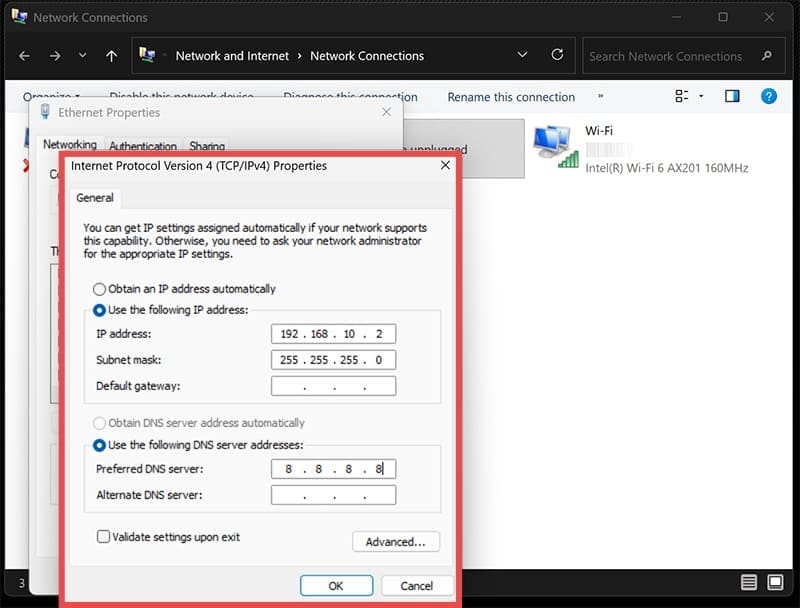
Adım 9.Listeden “İnternet Protokolü Sürüm 4 (TCP/IPv4)” seçeneğini açın ve ardından listenin altındaki “Özellikler” seçeneğine tıklayın.

Adım 10.Aşağıdaki değerleri girin:
- IP adresi: 192.168.10.2
- Alt ağ maskesi: 255.255.255.0
- Tercih edilen DNS sunucusu: 8.8.8.8
Bölüm 2: Mac Ayarlarını Bağlama ve Değiştirme
Bu değişiklikleri MacBook'unuza kısmen kopyalamanız gerekecektir.
Adım 1.Sistem Ayarlarına gidin ve “Ağ”a tıklayın.

Adım 2.“Bağlı değil” yazan “Thunderbolt Bridge”i bulun ve açın.

Adım 3.“Ayrıntılar”a gidin ve sekmelerden “TCP/IP”yi seçin.

Adım 4.“IPv4'ü Yapılandır”a gidin ve seçeneği “DHCP Kullanma” yerine “Manuel” olarak değiştirin.

Adım 5.IP alanına aşağıdaki IP adresini girin: 192.168.10.1.

Adım 6.Finder'ı açın, "Command + K" tuşlarına basın ve "Sunucuya Bağlan"ı seçin.

Adım 7.“smb://192.168.10.2” yazın ve “Bağlan”a basın.

Adım 8.Windows cihazınızın kimlik bilgileriyle oturum açmanız istenebilir. Bu durumda kullanıcı adı, klasörün aynı Özellikler sekmesine (Bölüm 1 Adım 2) gidip “Güvenlik” sekmesine giderek bulabileceğiniz “etki alanı ++ kullanıcı adı” biçiminde olacaktır. “SİSTEM”den sonra ilk sıralanan kullanıcı, girmeniz gereken kullanıcı adı olacaktır. Şifre, hesabınızın şifresidir (varsa).
Adım 9.Klasör Finder'ınızda takılabilir bir klasör olarak görünmelidir. Buradaki dosyaları istediğiniz konuma kopyalayın.
Bölüm 3: Ayar Değişikliklerini Geri Alma
İşiniz bittiğinde, klasörün daha sonra istemeden paylaşılmamasını sağlamak için yaptığınız tüm paylaşımı ve TCP/IP değişikliklerini geri aldığınızdan emin olun. Ancak yakın gelecekte işlemi tekrarlamak istiyorsanız Windows klasörünü paylaşılabilir halde tutabilir ve genel profiller aracılığıyla paylaşımı devre dışı bırakabilirsiniz.
İLGİLİ: