Windows 11 kullanan HP dizüstü bilgisayarlarda başlatma sırasında sık DST.EXE blok mesajları genellikle Windows Defender'ın kontrollü klasör erişim özelliğinden kaynaklanan sürücü izleme araçlarını kısıtlar. Bu senaryo, HP'nin donanım teşhisini kesintiye uğratır ve dst.exe'nin meşruiyeti hakkında tekrarlanan bildirimlere ve potansiyel karışıklığa neden olur. Bu sorunun ele alınması, DST.EXE'nin özgünlüğünü doğrulamayı, Defender ayarlarını yapılandırmayı ve gerekirse sistem bileşenlerini güncellemeyi içerir.
Kontrollü klasör erişimi yoluyla dst.exe'ye izin verin
1. Adım:AçStartmenü ve seçinSettings. GezmekPrivacy & Securitysonra seçWindows Security.
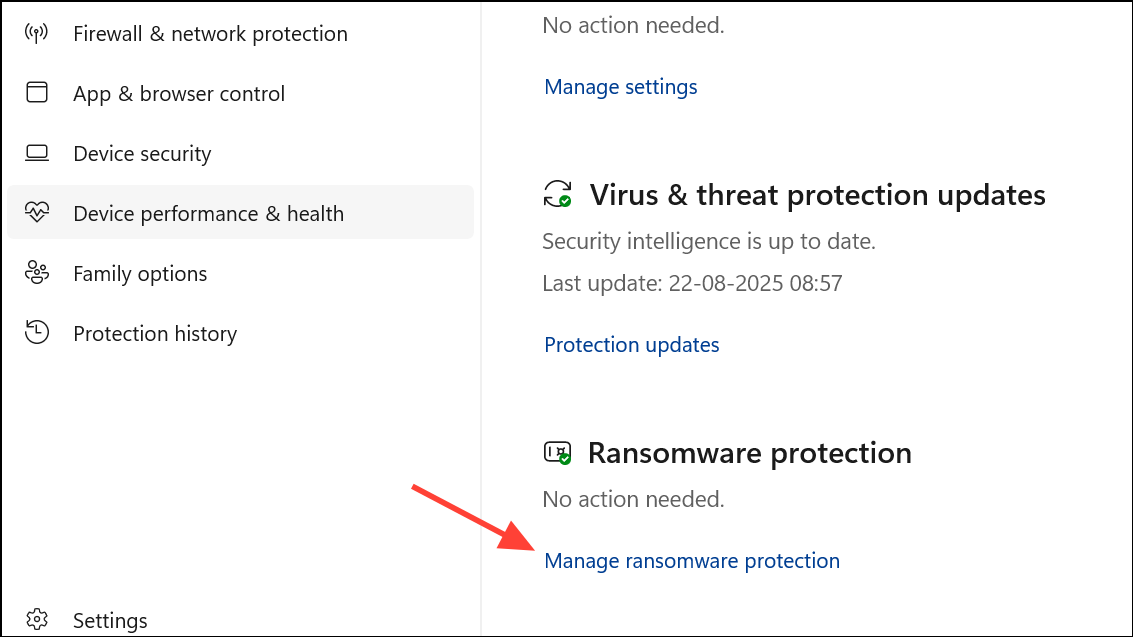
2. Adım:TıklamakVirus & threat protectionsağ panelde. AltındaVirus & threat protection settings, seçmeRansomware Protectionve daha sonraManage ransomware protection.
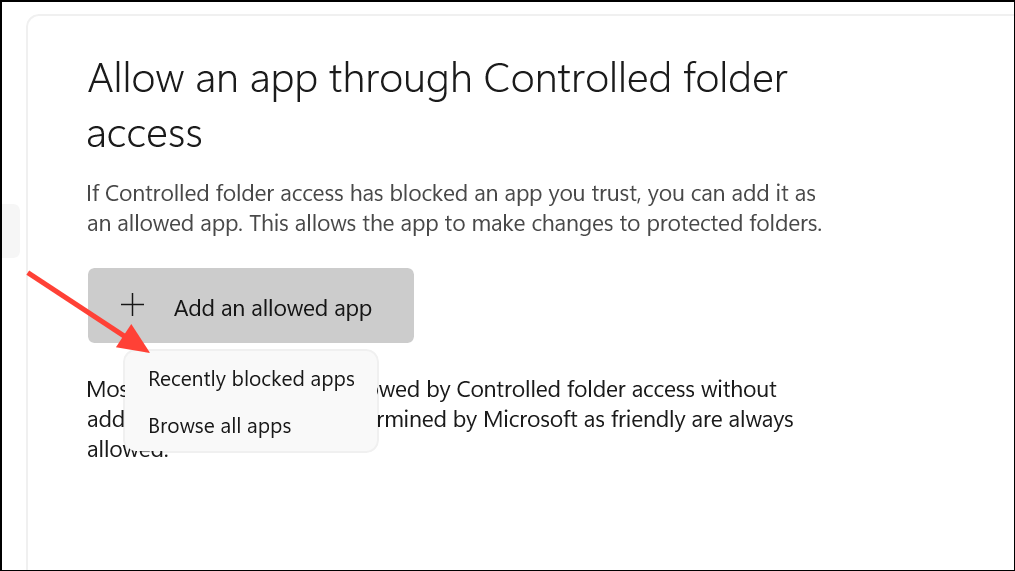
3. Adım:AltındaControlled folder access, tıklamakAllow an app through Controlled folder access. SeçmekAdd an allowed appsonra seçinRecently blocked apps. İzin verilen listeye dst.exe bulun ve ekleyin. Bu eylem, dst.exe'nin korunan klasörlere erişmesine izin verir ve bildirimin önyüklemede yeniden ortaya çıkmasını durdurur.
Kontrollü klasör erişimi, yetkisiz uygulamaların korunan dosyaları değiştirmesini engelleyen bir güvenlik özelliğidir. HP's DST.EXE, HP tarafından dijital olarak imzalanmış bir teşhis aracıdır ve tipik olarak bulunur
C:Users[username]AppDataLocalTempHPDIAGSveya benzer geçici dizinler. Temel amacı sabit disk sağlığını izlemektir. DST.EXE'nin güvenliğinden emin değilseniz, izin vermeden önce çok motorlu bir tarama için Virustotal'a yükleyin.
DST.EXE'yi Windows Güvenlik Sözleşmeleri'ne ekleyin
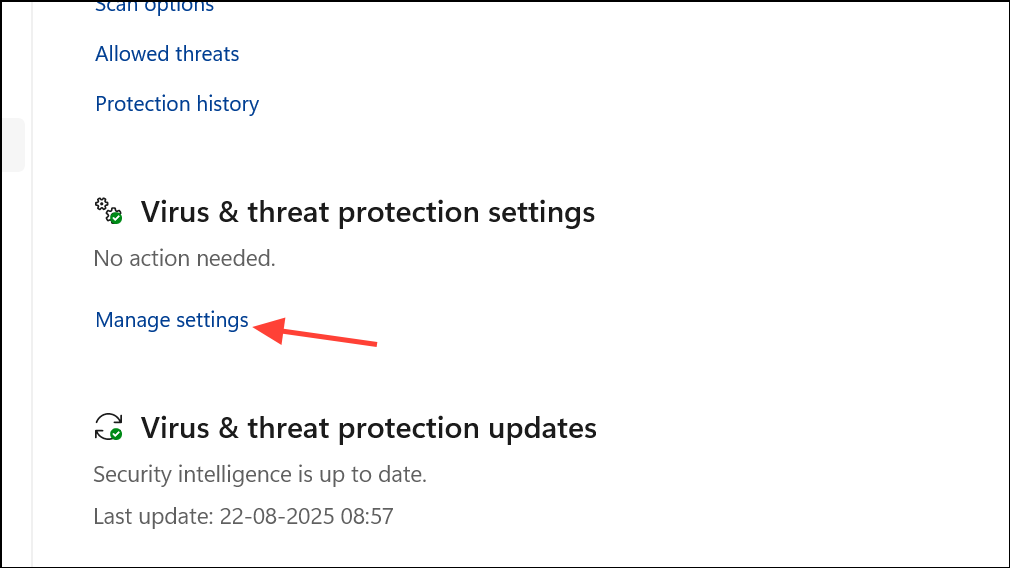
1. Adım:İçindeWindows Security, gitVirus & threat protectionve seçManage settingsaltındaVirus & threat protection settings.
Devamını oku:
2. Adım:Aşağı kaydırınExclusionsve tıklayınAdd or remove exclusions. TıklamakAdd an exclusionve seçFileveyaFolder. Dst.exe dosyasına veya üst klasörüne göz atın (C:DR0) ve ekleyin. Bu adım, Defender'ın gelecekte DST.EXE'yi taramasını veya engellemesini önler.
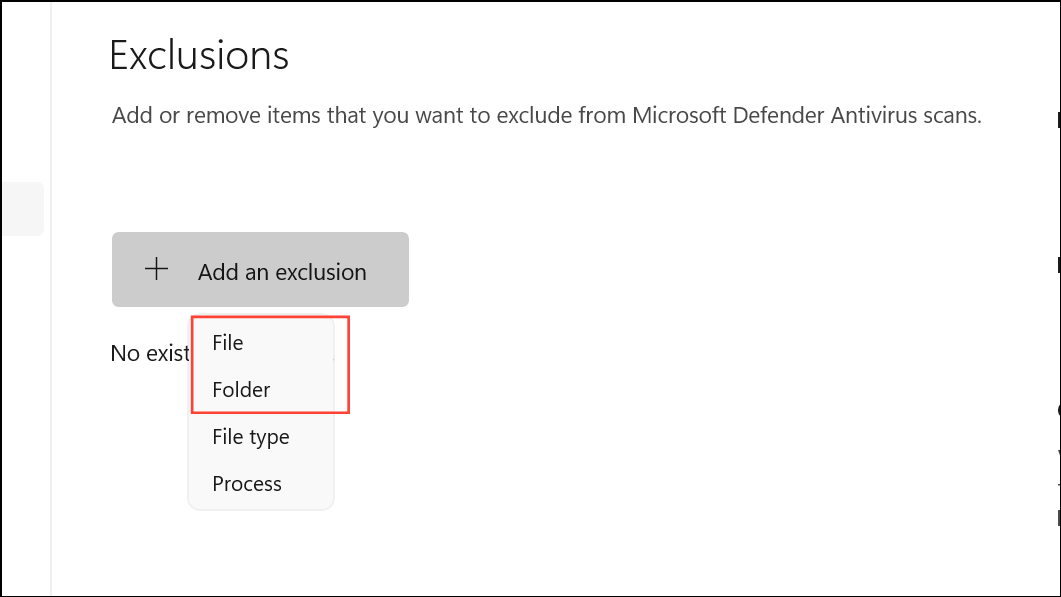
DST.EXE'yi hariç tutmaya eklemek, kontrollü klasör erişim yöntemini kullandıktan sonra bile blok bildirimleri almaya devam ederseniz yararlıdır.
HP Diagnostics, Windows ve Sürücüleri Güncelleyin
1. Adım:Dizüstü bilgisayar modeliniz için en son HP teşhis araçlarını ve sürücülerini indirmek ve yüklemek için HP destek asistanını açın veya HP web sitesini ziyaret edin. Eski HP yazılımı gereksiz savunmacı uyarılarını tetikleyebilir.
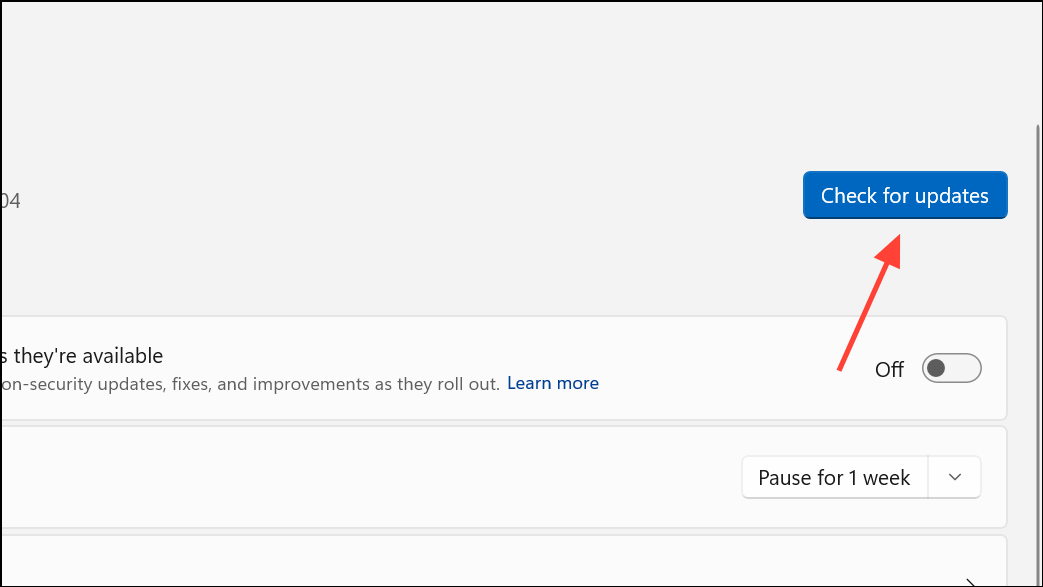
2. Adım:İçindeSettings>Windows Update, güvenlik ve özellik güncellemeleri dahil olmak üzere mevcut tüm Windows güncellemelerini kontrol edin ve yükleyin. Güncellenen sistem dosyaları Windows Defender ve HP yardımcı programları arasındaki uyumluluk sorunlarını azaltır.
3. Adım:Sorun devam ederse, HP destek asistanı veya resmi HP web sitesi aracılığıyla BIOS güncellemelerini kontrol edin. BIOS güncellemeleri bazen tekrarlanan dst.exe istemlerine neden olabilecek donanım izleme çatışmalarını çözer.
Kontrollü klasör erişimini devre dışı bırakın veya ayarlayın (gelişmiş)
1. Adım:Windows güvenlik ayarlarıyla rahatsanız ve dst.exe'nin güvenli olduğundan eminseniz, bloğun kaynağı olup olmadığını onaylamak için kontrollü klasör erişimini geçici olarak devre dışı bırakmayı düşünün. İçindeWindows Security>Virus & threat protection>Ransomware Protection, geçişControlled folder accessileOff.
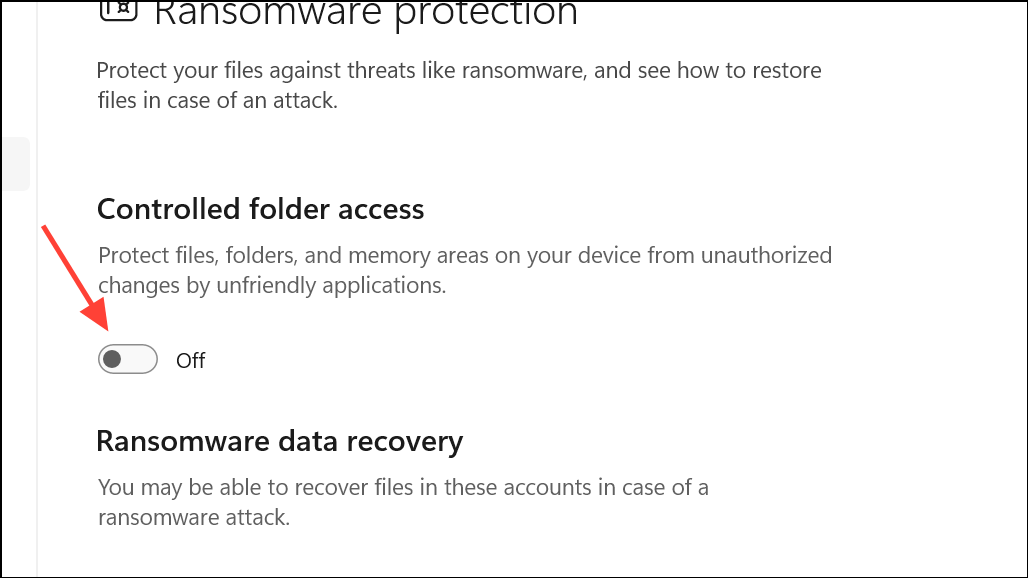
Bu özelliğin devre dışı bırakılması, yetkisiz dosya değişikliklerine karşı korumayı azaltır, bu nedenle bu yöntemi yalnızca sorun giderme için veya başka güvenlik önlemleriniz varsa kullanın. Devre dışı bırakırsanız, herhangi bir güvenlik uyarısı veya şüpheli etkinlik için sisteminizi izleyin.
Başlangıçtan dst.exe'yi kaldır (isteğe bağlı)
1. Adım:BasmakCtrl + Shift + EscGörev yöneticisini açmak için. GitStartup AppsSekme ve dst.exe arayın.
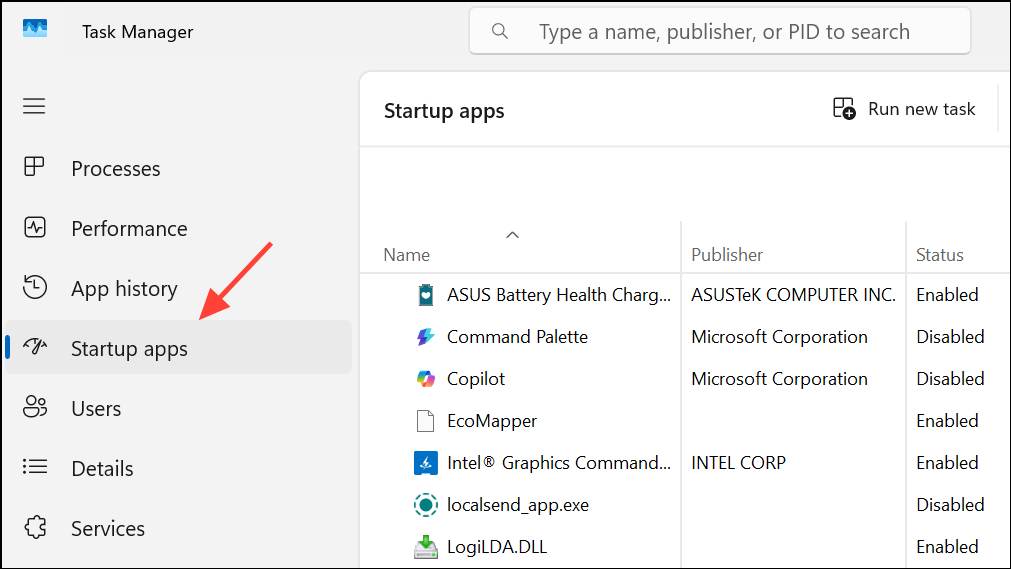
2. Adım:DST.EXE'yi sağ tıklayın ve seçinDisableEğer başlangıçta koşmasını istemiyorsanız. Bu, dst.exe'nin otomatik olarak başlatılmasını durdurur, ancak HP'nin donanım izleme özelliklerinin sonuç olarak sınırlı olabileceğini unutmayın.
Windows Defender'ı DST.EXE'ye izin verecek şekilde yapılandırmak, HP'nin teşhis araçlarının amaçlandığı gibi çalışmasını ve önyüklemede tekrarlanan bildirimleri durdurmasını sağlar. Sorunlar devam ederse, sisteminizi ve HP yardımcı programlarınızı güncel tutmak veya HP desteğine danışıyorsa, sorunsuz çalışmanın sürdürülmesine yardımcı olabilir.