ZSH izninin reddedilen hatası, Mac kullanıcılarının bir dosya veya klasör açmak için komutları kullanmasını engelleyen bir izin hatasıdır. Sudo veya Bash komutlarını kullanırken olabilir. Birkaç rapor, "ZSH: İzin reddedildi”Kökte bir dosya açıldığında bile hata oluşabilir. Kullanıcıların çoğu, hatanın kullanıcıların terminal üzerinden yükleyici dosyasını açmaya çalıştığında meydana geldiğini iddia eder. Ya da dosyayı terminal penceresine sürüklerken görünür. Ancak başka bir klasörle de ortaya çıkabilir.
Yani sık sık karşılaşırsanız "ZSH: İzin reddedildi”Mac'inizin terminalindeki hata, endişelenmeyin; bu makalede, nasıl düzeltileceğini açıklayacağız. Bu hata ara sıra bilgisayarınızın terminalini veya komut istemini kullandığınızda meydana gelir. Düzeltilmesi çok basit olacak ve neden ve nasıl gerçekleştiğini açıklığa kavuşturmaya yardımcı olacaktır. Başlayalım.
Terminal macos Monterey'de neden "İzin Reddedilen" hatasını alıyorsunuz?
ZSH izninin Mac'inizdeki hatanın çeşitli nedenlerden kaynaklanabileceğini reddetti. İşte en tipik olanlardan bazıları:
Dosya kilitlendi
Bir program yüklerken veya kilitli bir dosyayı değiştirirken hatanın reddedilen izninin görünmesi muhtemeldir. Yönetici haklarınız olmayabilir veya dosya, çocuk güvenliği kullanılarak yaratıcısı tarafından kilitlenmiş olabilir. İzin hatası, komutunuzun kullanıcı hesabınızın sahip olmadığı bir dizine yazmaya çalıştığının bir işaretidir.
Daha fazla bilgi edin:
Yanlış Chmod X veya Sistem Komutu
Bu hata bazen bir kullanıcı işe yaramaz bir sistem komutunu kullanmaya çalıştığında oluşur. Bir program başlatmakta zorlanıyorsanız, başlamaya çalıştığınız programın komutunu kullanıp kullanmadığını kontrol edin. İzinten kaynaklanan hatalar da yanlış girilen komutlardan oluşabilir.
Dosyanın izinleri yeterli değil
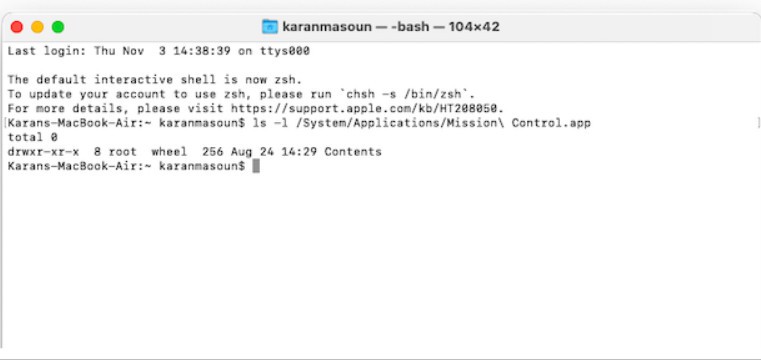
LS -L dosyasını yazarak bir dosyaya erişmeye veya değiştirmeye çalışıyorsanız, izinlerinizi kontrol etmek için terminali kullanabilirsiniz. Ext. Yönetici erişimine ihtiyacınız varsa, bu komutu Sudo ile zorlayabilirsiniz.
Mac terminalinde Zsh iznini reddetti
1. Mac'te terminal kullanarak dosya izinlerini kontrol edin
Dosyayı değiştirme izniniz yoksa "İzin reddedilen" hatasını alabilirsiniz. Bu durumda, önce dosya izinlerini kontrol etmek en iyisidir. Dosya izinlerinin kontrol edilmesi iki farklı şekilde yapılabilir: GUI veya MAC terminali aracılığıyla. Bunu yapmak için aşağıdaki adımları izleyin.
- Terminali başlatmak için yardımcı programları veya MAC rıhtımını açın.
- Aşağıdaki komutu yazın ve son karakterden sonra bir alan ekleyin, ancak Enter düğmesine basmayın.
- Terminal penceresine açmak istediğiniz dosyayı oraya sürükleyerek bırakın. Bunu yaparak, dosyanın konumu komuta otomatik olarak eklenecektir. Ancak, dosya taşınmaz.
- Terminal penceresine tıklayın, ardından Enter tuşuna basın.
 Zsh izni hatayı reddetti
Bu, dosyayı ekleme veya düzenleme yetkisine sahip olup olmadığınızı gösterecektir.
2. Diske terminale tam erişim sağlayın
MacOS terminalinin izninin reddedilmesinin bir başka nedeni de, terminalin diske tam olarak erişmemesi olabilir. Terminal pencerelerinde yetkisiz tam disk erişimi de yasaklanmış çalışmaya neden olabilir. Bunu çözmek için bu yönergeleri izleyin.
Disk tam erişime sahip olacak. Ayrıca, MAC güncellemesine bağlı olarak, bazılarınızın listede terminal bulmak için yardıma ihtiyacı olabilir. Artı şekilli simgeyi tıklayarak terminali arayabilirsiniz. Değişikliklerin yürürlüğe girmesi için terminal penceresini kapatın.
3. Sudo komutlarını kullanın
Sudo komutu basittir, ancak terminalden hemen hemen her komutu çalıştırmanıza izin verecek kadar güçlüdür. Sonuç olarak, MAC izniyle karşılaştıysanız, Terminal'de sudo komutlarını kullanın. Bunu orijinal komuttan önce Sudo ekleyerek başarabilirsiniz. İşte bazı komut örnekleri:
sudo chmod 755 /dvtcolorconvert.rbsudo chmod 755 ~/Themes/ObsidianCode.xccolortheme
4. Dizinin sahipliğini değiştirin
Yukarıda belirtilen düzeltmelerin hiçbiri işe yaramadıysa, dizinin sahipliğini kullanıcı adınıza değiştirmeyi deneyin. [Kullanıcı Adı] kullanıcı adınıza ve [DirectoryPath] 'yi aşağıdaki adımlarda değiştirmek istediğiniz dizine giden yola değiştirin. Alternatif olarak, klasörü terminal penceresine sürükleyebilirsiniz.
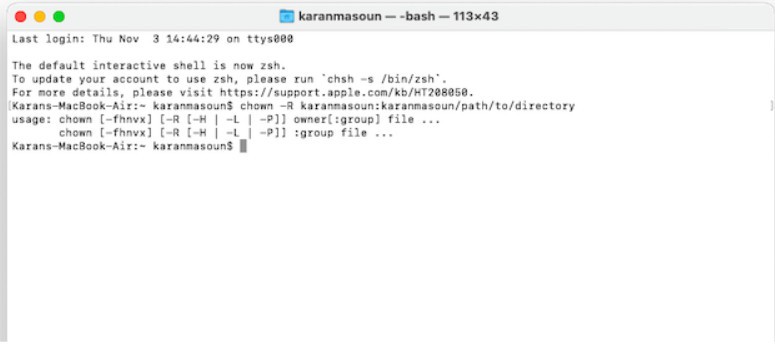
Dizin sahipliğini değiştirmek için Chown komutunu kullanabilirsiniz. Terminalde aşağıdaki komutu yazın, ardından Enter tuşuna basın:
chown -R $USER:$USER /path/to/directory
 Zsh izni hatayı reddetti
$ Kullanıcıyı şu anda oturum açmış olan kullanıcıyla ve/yol/to/dizinini yazmak istediğiniz konuma giden yolla değiştirmelisiniz.
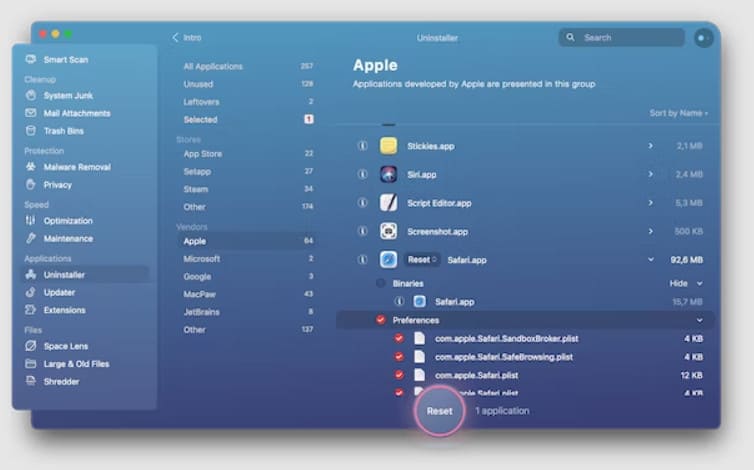
5. Terminal uygulamasını sıfırlamak için CleanMyMac x'i kullanma
 Zsh izni hatayı reddetti
Terminalin kendisinin sorunları olması mümkündür ve bu yüzden “izin reddedilen” bir hata alıyorsunuz. Uygulamayı sıfırlamak bunun için bir çözümdür. Ve yararlı uygulamayı kullanmakCleanMyMac xbunu yapmak için en basit yöntemdir. CleanMyMac X'teki çeşitli modüller Mac'inizi optimize edebilir, alanı serbest bırakabilir, kötü amaçlı yazılımlardan koruyabilir ve en önemlisi bu durumda sorunları çözebilir.
- CleanMyMac X'i açın, ardından soldaki kenar çubuğundan kaldırma işlemini seçin.
- Terminal bulmak için arama çubuğunu kullanın.
- Dosya boyutu açıldığında oku tıklayın.
- Şimdi, tercihlerin ve destekleyici dosyaların yanındaki daireleri kontrol edin.
- Terminalin yanındaki oklara tıklayarak Sıfırla'yı seçin.
- Sıfırlama düğmesine basın.
Çözüm
"izin reddedildi”Terminaldeki hata genellikle dosyaların veya dizinin izinleriyle ilgili sorunlar nedeniyle gerçekleşir. Genellikle, izinleri veya mülkiyeti değiştirerek sorunu çözebilirsiniz. Bu işe yaramazsa, Terminal uygulamasını yeniden başlatmak ve komut biçiminizin doğru olup olmadığını kontrol etmek için CleanMyMac X'i kullanmayı deneyin.
MacOS Ventura veya Monterey'de terminalde reddedilen ZSH iznini düzeltmeye çalışıyorsanız çözümü bulurdunuz. Bu makaleyi gerçekten yararlı bulduğunuzu umuyoruz. Diğer okuyucuların yararına, daha önce ele almadığımız eklemek istediğiniz başka bir şey varsa, bunu yorumlar bölümünde yapın. Rehber hakkında sorularınız varsa size yardımcı olmaktan mutluluk duyarız.
İlgili Kılavuzlar:
- Mac'te Windowserver CPU kullanımı nasıl düşürülür
- Netflix Filmleri MacBook'da Nasıl İndirilir
- MacBook Air'inizi Fabrika Nasıl Sıfırlarsınız
- MacBook'ta Alt Control Delete nedir? Control+Alt+Silin
- MacOS'ta 'Üzgünüm, Pano İzin verilmez' düzeltme