Birçok kişi, ücretsiz olarak içerik akışı için PC'lerinde Kodi kullanır. Popülerliğine rağmen, her zaman yaygın kalan bir şey platformdaki hatalardır. Kodi Windows 11 ile iyi çalışsa da, platformun çökmeye devam ettiği durumlar olabilir.
Kodi Windows 11'de çalışmıyorsa veya açılmıyorsa, KODI, bozuk kurulum dosyaları, modası geçmiş DirecTX, vb. Bu makale, Windows 11'deki Kodi'deki bu çarpışma sorunu çözmek için neler yapabileceğiniz konusunda size rehberlik edecektir.
Kodi'yi Windows 11'de çalışmıyor veya açmıyor
1.
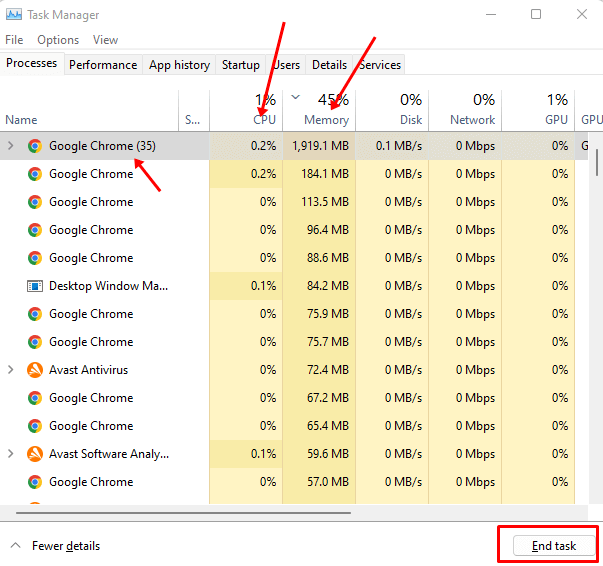
Yapmanız gereken ilk şey Kodi'yi arka plandan yakın ve daha sonra yeniden başlattı. Kodi'nin arka planda çalıştığı tüm işlemleri sona erdirmek için Görev Yöneticisini kullanabilir ve ardından Kodi'yi yeniden başlatabilirsiniz. Bunu böyle yapabilirsiniz-
- AçıkGörev yöneticisibasarakCtrl + Shift + ESCAnahtar kombinasyon.
- AltındaSüreçlerSekme Görev Yöneticisinde, seçinKodive tıklayınSon görev.
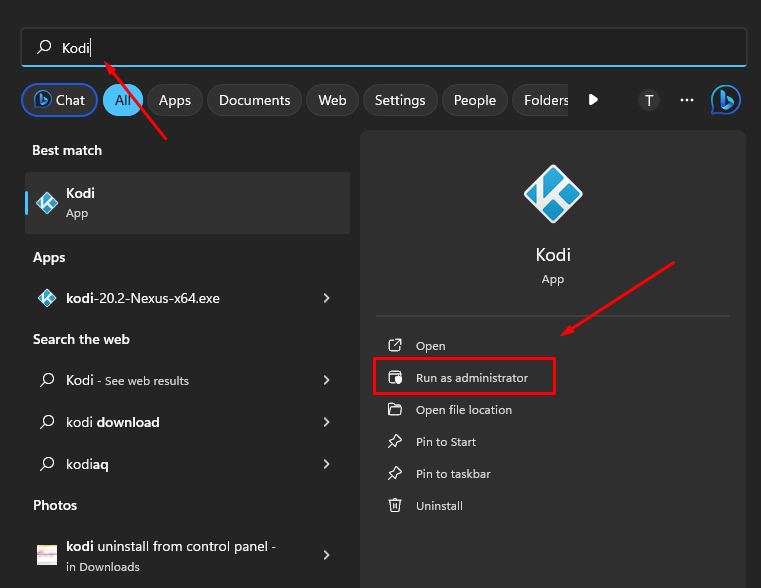
- Şimdi açBaşlat menüsü, arayınKodive başlat.
2. Kodi'yi yönetici olarak çalıştırın
Kodi ile ilgili sorunlarla karşılaşıyorsanız, bunun nedeni yetersiz izinlerden kaynaklanabilir. Kodi'yi yönetici olarak çalıştırmayı deneyin ve ardından sorunu çözüp çözmediğini görün. Aşağıda Kodi'yi yönetici olarak çalıştırma adımları verilmiştir.
- Üzerine tıklayınBaşlangıçsimge ve sonra yazınKodi.
- Sağ tıklayınKodiVe sonra tıklayınYönetici olarak çalıştır.
- UAC istemi göründüğünde,Evet.
3. Kodi'de donanım ivmesini kapatın
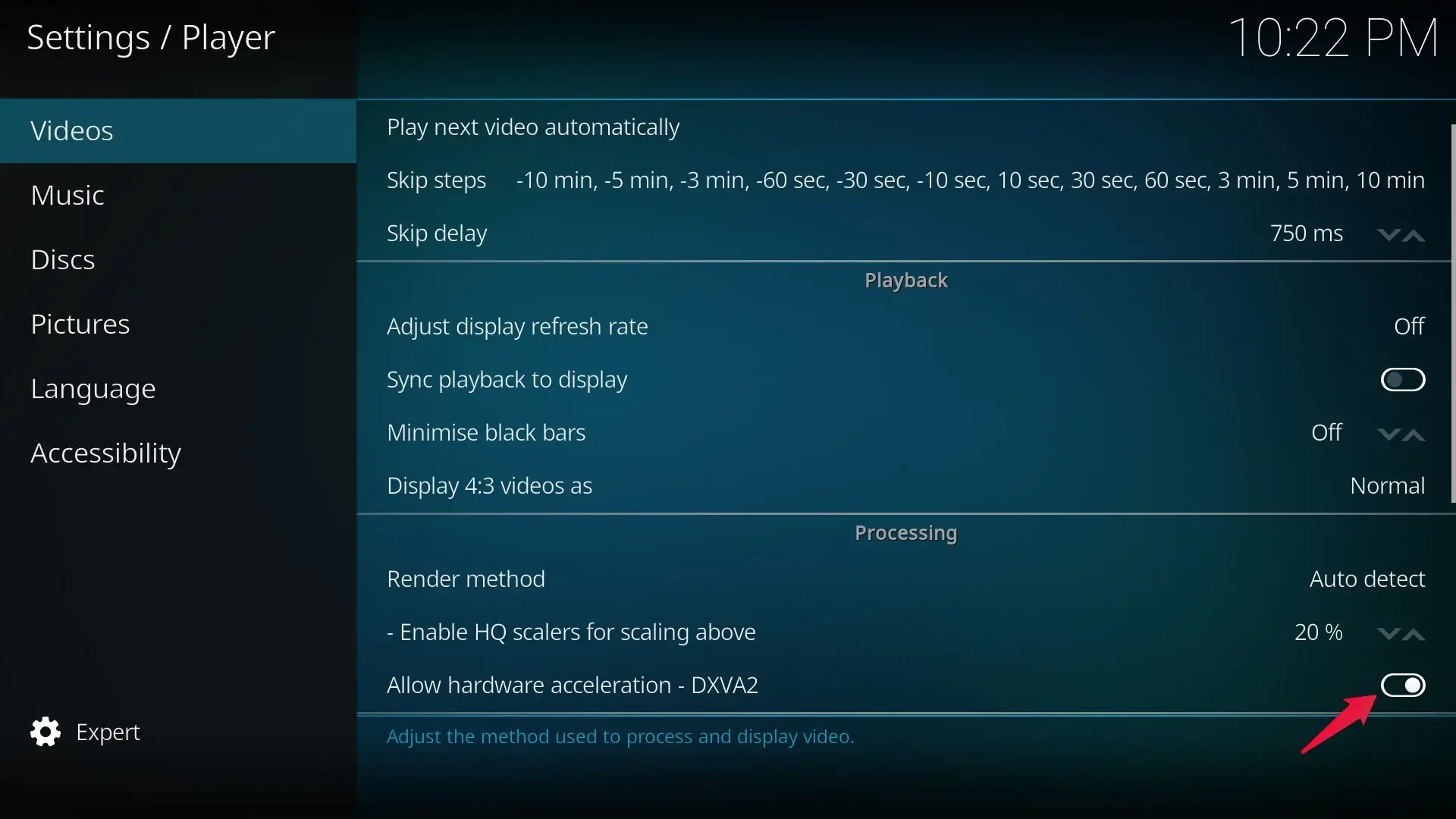
Kodi'yi PC'nizde başlatabilirseniz, ancak akışın ortasında çökmeye devam ederse, donanım hızlanmasından kaynaklanabilir. KODI üzerindeki donanım ivmesini kapatın ve bu sorunu çözmelidir. Donanım ivmesini kapatma adımları aşağıdaki gibidir.
- AçAyarlarile ilgiliKodiPC'nizde.
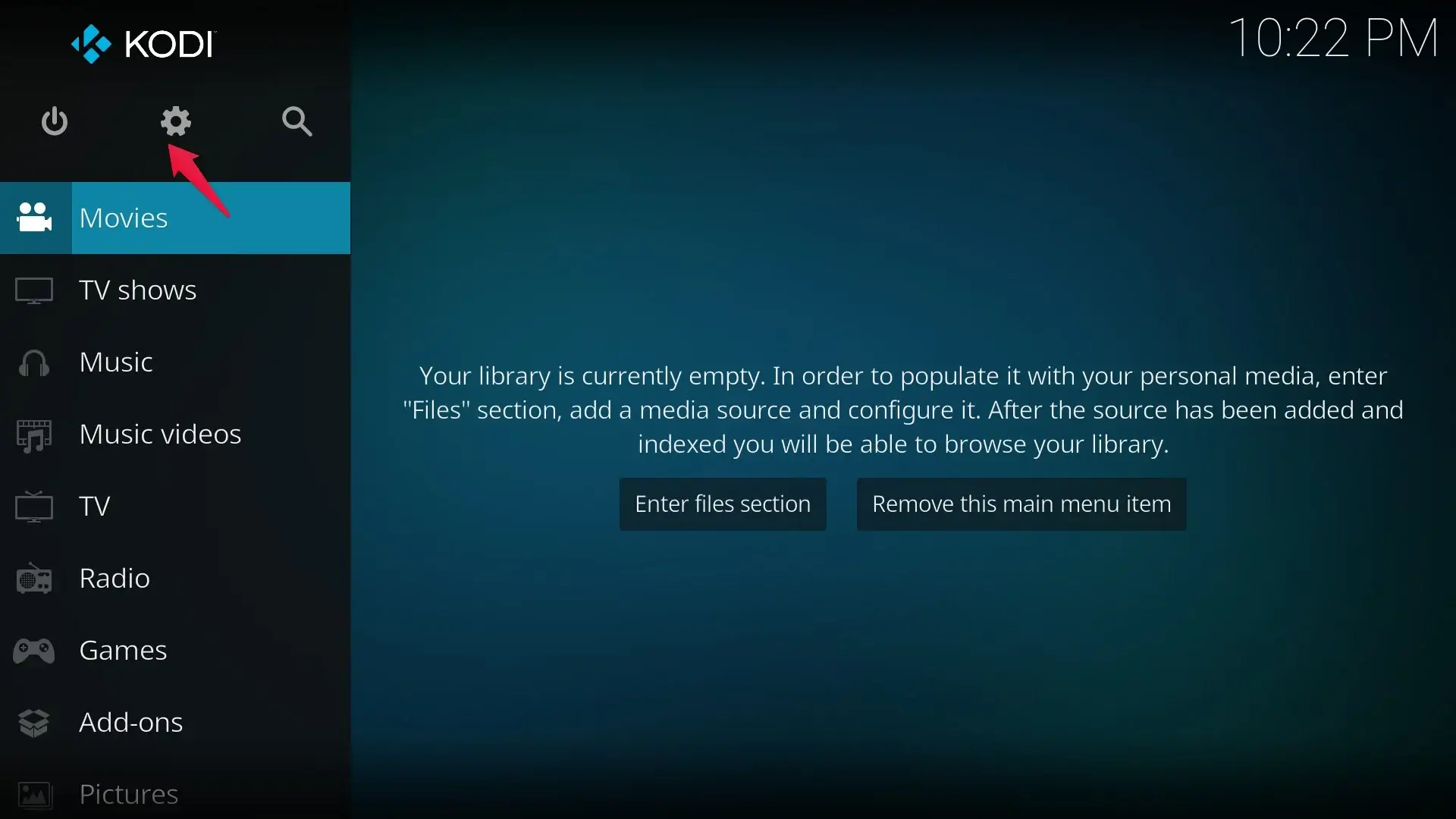
- Burada,Oyuncuseçenek.
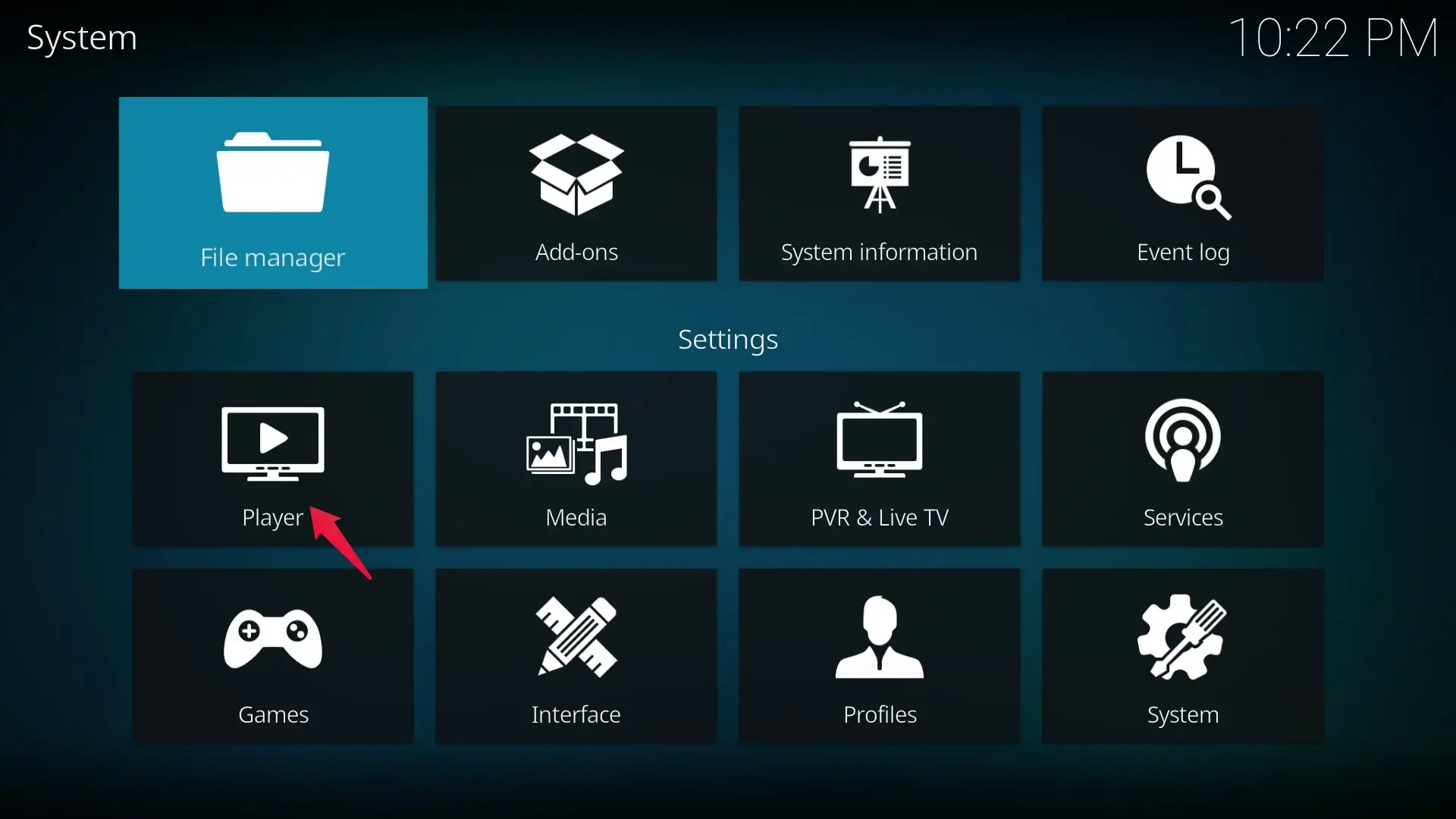
- AltındaVideosekme, adlı bir seçenek göreceksinizDonanım Hızlanmasına İzin Ver - DXVA2. Donanım ivmesini kapatmak için bu geçişi kapatın.
4. Grafik sürücülerini güncelleyin
En son grafik sürücülerinin Kodi'yi Windows 11'de çalıştırması gerekmektedir. Grafik sürücüleriniz güncellenmezse, bu da bu soruna neden olabilir. KODI-'deki çarpışma sorunlarını çözmek için adımları izleyerek PC'nizdeki grafik sürücülerini güncelleyin.
- Sağ tıklayınBaşlangıçsimge ve ardından tıklayınCihaz yöneticisi.
- Şimdi, çift tıklayınEkran Adaptörleri.
- Listeden grafik kartınıza sağ tıklayın, ardından tıklayınSürücüyü güncelle.
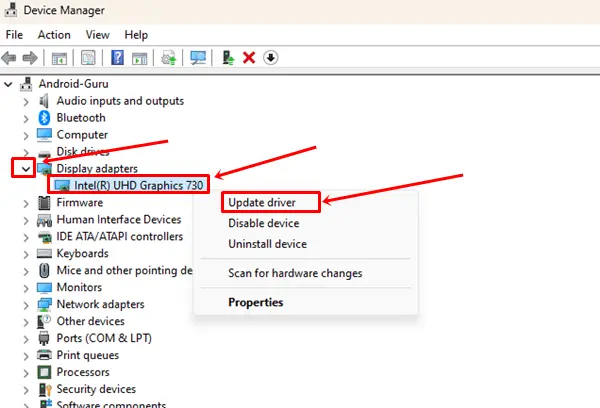
- TıklayınSürücüleri otomatik olarak arayınEn son sürücü güncellemelerini almak için.
PC'nizin iki grafik kartı varsa, yani entegre ve adanmışsa, yukarıda verilen adımları izleyerek her ikisini de güncelleyin.
5. Eklentileri sil
Kodi, üzerine yüklenen eklentiler nedeniyle çökmeye devam edebilir. Bu sorunu çözecek olan Kodi'den eklentileri silmeyi denemelisiniz. Aşağıda yapılacak adımlar var.
- BasmakWindows + Eaçmak içinDosya Gezgini.
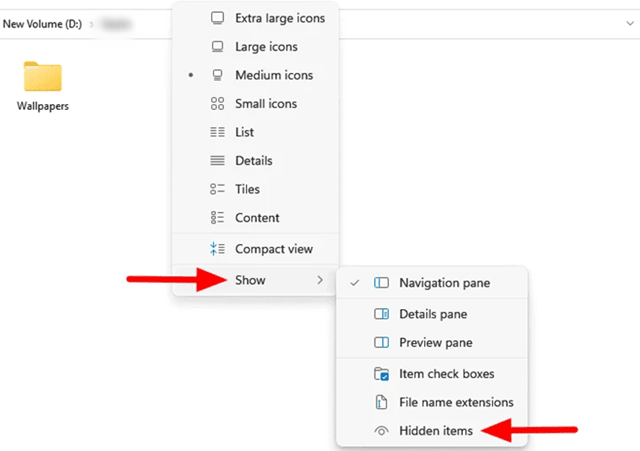
- Üzerine tıklayınGörüşEn üstte seçenek, ovmakGöstermekve sonra kontrol etGizli Ürünler.
- Şimdi, aşağıdaki yola gidin.
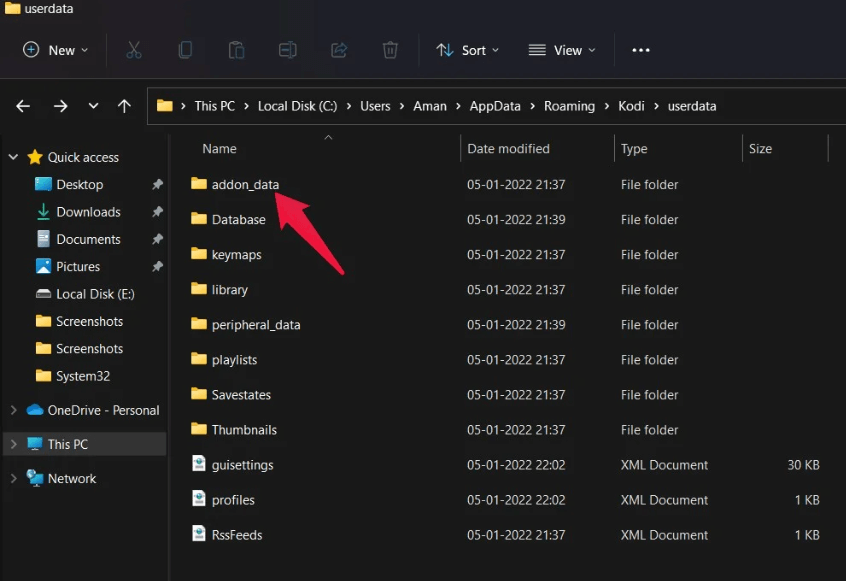
C:UsersusernameAppDataRoamingKodiuserdataDatabase
- Burada birkaç klasör ve dosya göreceksiniz. Tüm klasörlerden,addon_dataKodi'den eklentileri kaldırmak için klasör.
6. Kodi'yi yeniden yükleyin
Uygulamada bazı hatalar varsa veya yükleme dosyaları bozulursa KODI ile ilgili sorunlar karşılaşılabilir. Bu sorunları çözmek ve KODI'yi daha fazla sorun olmadan kullanmak için Kodi'yi yeniden yükleyebilirsiniz.
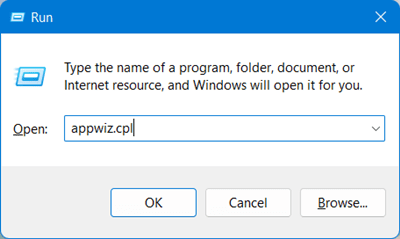
- BasınWindows + RBirlikte anahtarlar, yazınAppwiz.cplÇalıştır iletişim kutusunda ve tuşuna basınGirmek.
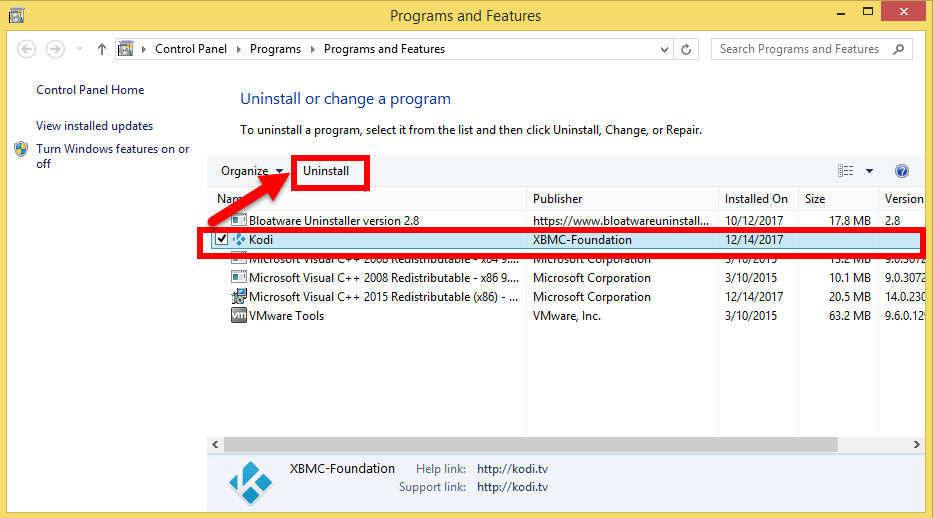
- Bir sonraki ekranda seçinKodiVe sonra tıklayınKaldırmak. TıklayınKaldırmakYine Kodi'yi kaldırmak için.
- Bittikten sonra, tüm artık dosyaları kaldırmak için PC'nizi yeniden başlatın.
- Bundan sonra,KodiPC'nizin tarayıcısında web sitesi.
- Buradan Kodi'yi indirin ve PC'nize yükleyin.
7. DirectX'i en son sürüme güncelleyin
PC'nizde en son DirecTX sürümüne sahip olmanız gerekir. Şu anda, en son DirecTX sürümü DirectX 12'dir. Bilgisayarınızın DirectX 12 olup olmadığını kontrol edin ve eğer değilse, KODI'yi Windows 11'de çalışmadığını veya çökmediğini düzeltmek için güncelleyin.
- Açık.Başlat menüsü, tipdxdiagve basınGirmekDirectX Teşhis aracını açmak için.

- ArayınDirectX sürümüaltındaSistemsekme.
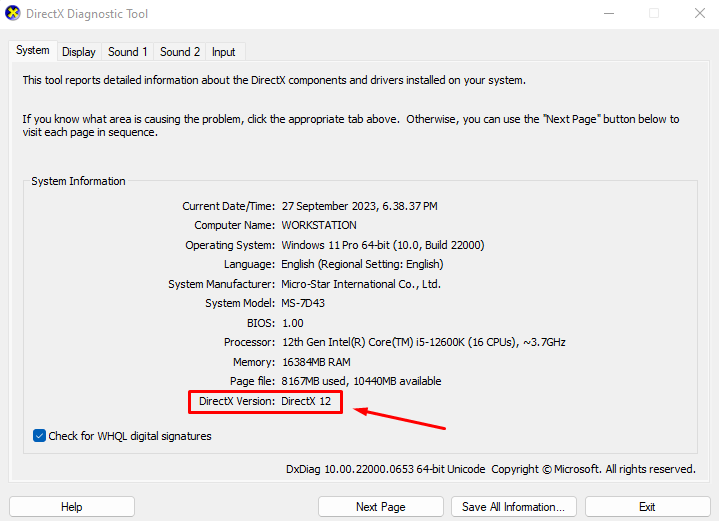
- DirectX 12'niz yoksa şunu tıklayınbağlantıDirectX yükleyicisini indirmek için.
- İndirildikten sonra, DirectX'i en son sürüme güncellemek için yükleyiciyi çalıştırın.
8. VPN kullanın
Kodi hala çalışmıyorsa, sorun ISS'nizin KODI kullanmanızı kısıtlamasından kaynaklanabilir. Bu sorunun üstesinden gelmek için Kodi çalıştırırken PC'nizde bir VPN kullanmanız gerekir. Bir VPN ağına bağlanın ve video akışı için Kodi kullanın.
Daha fazla okuma:
Kodi bunları engelleyebileceğinden ve Kodi hizmetlerini kullanmaktan kısıtlanabileceğiniz için ücretsiz VPN'lere gitmemenizi öneririz. Bir VPN ağına bağlıyken gizliliğinizi koruyacağı ve hızlı internet hızını sağlayacağı için iyi tanıtılan bir VPN alın.
Alt satır
Bilgisayarınızda Kodi'yi kullanamıyor musunuz? Kodi açılmayan sorunu yaygındır ve birçok kullanıcı tarafından karşı karşıya kalabilir. Kodi Windows 11'de çalışmıyorsa veya çöküyorsa, Kodi'yi herhangi bir sorun olmadan kullanmak için yukarıda bahsettiğimiz adımları izleyebilirsiniz.