Biliyor musunuz, virüsler ve kötü amaçlı yazılımlar için pencereleri taramak ve bunları kaldırabilir misiniz? İşte bunu nasıl yapabileceğinize dair ayrıntılı bir rehber.
Powershell Windows'ta nasıl başlatılır?
PowerShell'i Windows'ta başlatmak kolaydır. Yönetici haklarıyla nasıl başlatılacağı aşağıda açıklanmıştır.
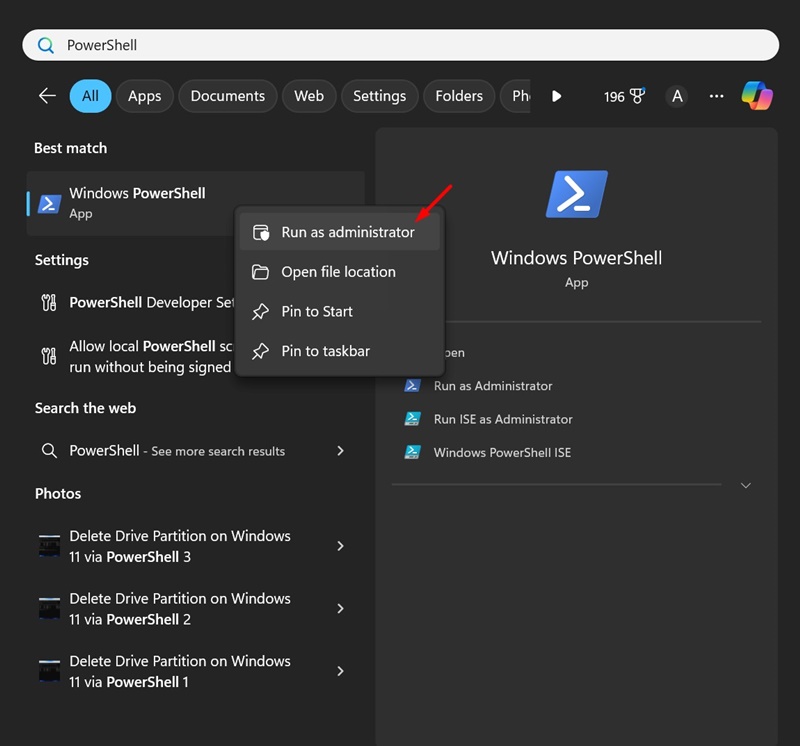
- AraştırmakPowershellWindows aramasında.
- PowerShell'e sağ tıklayın ve seçinYönetici olarak çalıştırın.
1. Windows güvenlik durumunu kontrol edin
Bir sonraki yöntemleri izlemeden önce, güvenlik uygulamasının cihazınızda çalıştığından emin olmanız gerekir. Başka bir güvenlik programı kullanıyorsanız bu yöntem işe yaramaz.
PowerShell penceresinde, aşağıda verilen komutu yürütmeniz gerekir.
Get-MpComputerStatus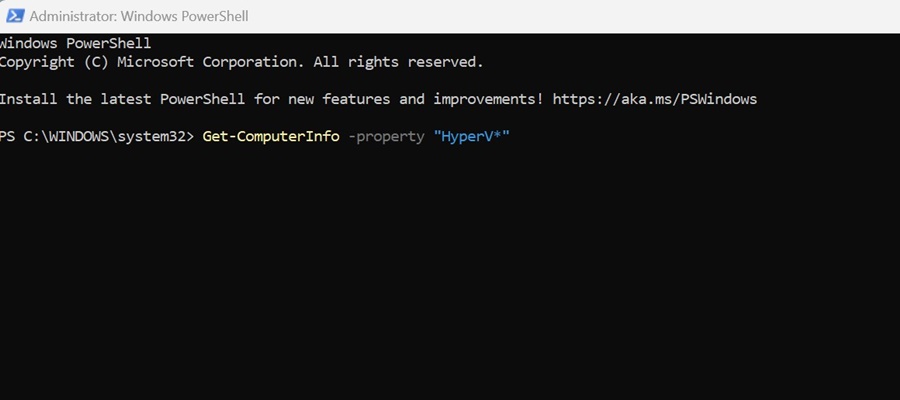
Yukarıdaki komut, Windows Security'nin her ayrıntısını listeleyecektir. Güvenlik aracı sisteminizde çalışıyorsa,GerçekiçindeAntivirusenablealan.
2. Windows güvenliğini güncelleyin
Tüm Windows güncellemelerini zamanında yüklerseniz, bu yöntemi izlemenize gerek yoktur. Ancak, güncellemezseniz, Windows Güvenlik uygulamasını manuel olarak güncellemeniz gerekecektir.
Update-MpSignature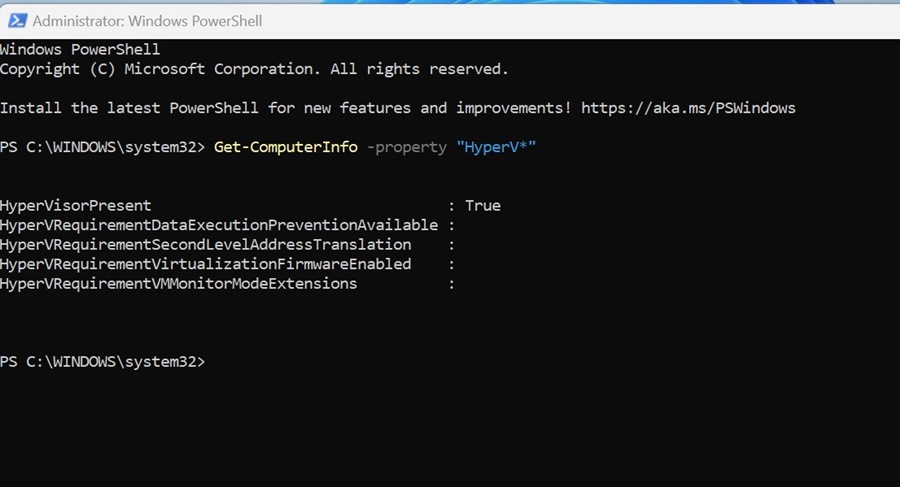
3. Tam bir virüs taraması çalıştırma
Bilgisayarınızı bir süredir taramadıysanız, tam bir antivirüs taraması yapmak en iyisidir. PC'nizde tam bir antivirüs taraması yapmak için PowerShell'e güvenebilirsiniz. Tam tarama, Windows PC'nizdeki her dosyayı kontrol eder; Bu nedenle, tam taramanın tamamlanması zaman alır. Tam bir antivirüs taraması yapmak için komutu yürütün.
Start-MpScan -ScanType FullScan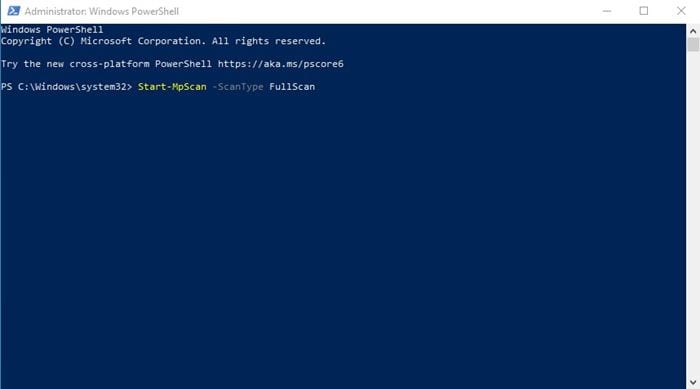
Tam taramanın tamamlanması zaman aldığından, Windows güvenliğini arka planda taramaya zorlayabilirsiniz. Bunu yapmak için komutu yürütün.
Start-MpScan -ScanType FullScan -AsJob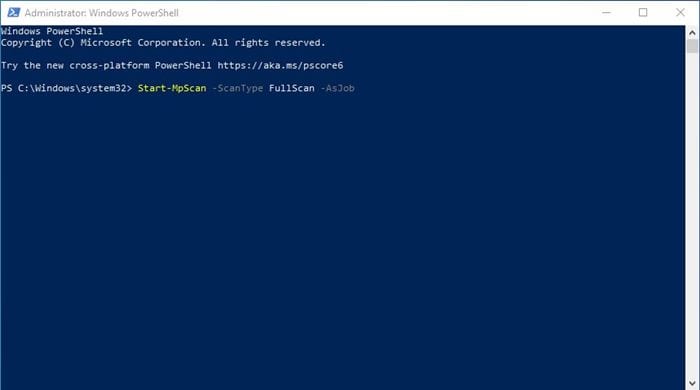
4. PowerShell kullanarak hızlı bir tarama çalıştırın
Tam taramanın tamamlanması zaman alır ve cihazınızı yavaşlatır. Bu durumda, Windows Security'nin Hızlı Tarama özelliğini kullanabilirsiniz. PowerShell kullanarak hızlı bir antivirüs taraması çalıştırmak için aşağıda verilen komutu yürütün.
Start-MpScan -ScanType QuickScan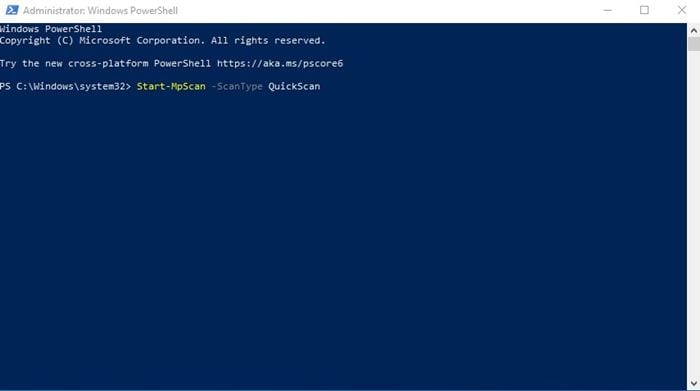
5. Windows Güvenlik Çevrimdışı Taramayı Çalıştırın
Çevrimdışı tarama işlevselliği, tespit edilmesi zor olan kötü amaçlı yazılımları kaldırır, ancak güvenilir bir ortamdan çalışır. Bu, mevcut işinizi kaybedebileceğiniz anlamına gelir.
Daha fazla bilgi edin:
Çevrimdışı taramayı çalıştırmadan önce, tüm açık dosyalarınızı kaydettiğinizden emin olun. PowerShell üzerinden çevrimdışı tarama çalıştırmak için komutu çalıştırın -
Start-MpWDOScan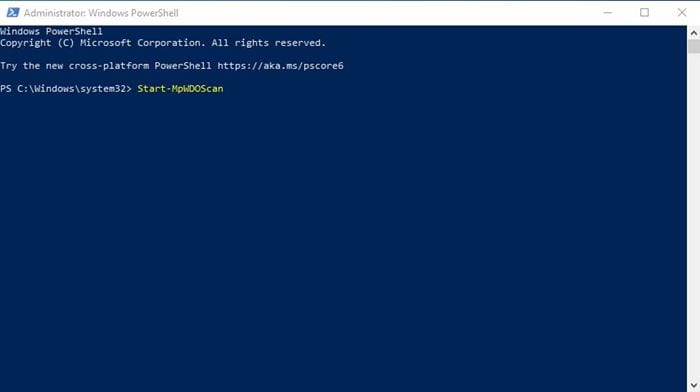
Bu kılavuz, Windows'u kötü amaçlı yazılım için taramak için PowerShell'in nasıl kullanılacağını açıklar. Bu konuda herhangi bir şüpheniz varsa, aşağıdaki yorum kutusunda bize bildirin.