Apple Magic klavyesinin şık, kompakt ve hafif tasarımı hakkında sevilecek çok şey var. Aslında, ona o kadar bağlı olabilirsiniz ki, deneyimini bir Windows PC'ye getirmek istiyorsunuz. İyi haber şu ki, mümkün ve yapmak çok zor değil.
Bu makalenin rehberiniz olsun.
Bluetooth'un büyüsü
Bluetooth'un çoğu modern cihazda bir özellik olması sayesinde Windows, eski modellerle bile Mac'in sihirli klavyelerine kolayca bağlanabilir. İki aygıtın eşleştirilmesi için ihtiyacınız olan tek şey her iki cihazda da çalışan bir Bluetooth bağlantısıdır.
Cihazları düzgün bir şekilde eşleştirmek için, klavyeden herhangi bir MAC cihazını çıkardığınızdan emin olmanız gerekir. Bağlı Apple cihazının klavyeyi unuttuğundan emin olmanız gerekir. Bundan sonra gitmekte fayda var.
Windows'ta MAC Klavyeleri Kullanma - Kolay kısım
Basit başlayalım: gerçek eşleştirme. Sihirli klavyenizi Windows makinenize bağlamak için aşağıdakileri yapın:
1. Adım.Arama çubuğunuza “Bluetooth” yazın ve açıldığında “Bluetooth ve diğer cihaz ayarları” nı seçin.
2. Adım.Açılan pencerede, ekranın üst kısmındaki “Bluetooth veya başka bir cihaz ekle” seçeneğini tıklayın. Bluetooth kaydırıcınızın “açık” olarak değiştirildiğinden emin olun.
Adım 3.Yeni bir pencere görünecek. “Bluetooth” seçeneğini seçin.
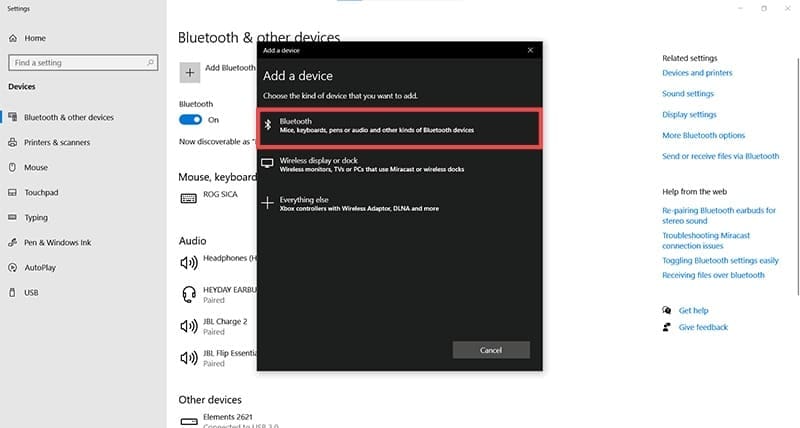
4. Adım.Makineniz daha sonra bölgede Bluetooth cihazlarını aramaya başlayacaktır. Klavyeniz “Sihirli Klavye” veya benzer bir şey olarak görünmelidir. Ne zaman seçin.
Önerilen Okuma:
Adım 5.Bir kod gösterilebilir, ancak girmeniz gerekmez. “Bağlan” düğmesini tıklayın ve cihazların eşleşmesine izin verin.
Sihirli klavyeniz Bluetooth aramasında görünmüyorsa, bir USB kablosu aracılığıyla Windows makinenize bağlamayı deneyin.
Mac Keys ile uğraşmak - daha zor kısım
Apple ve Microsoft ile ilgili çoğu şey gibi, Sihirli Klavyenin platformları arası kayması tamamen sorunsuz değil. Çoğu anahtar iyi çalışırken, Apple'a özgü belirli olanlar (komut anahtarı gibi) değil. Neyse ki, üçüncü taraf uygulamaları bu geçişe yardımcı olabilir. Bunların çoğu açık kaynaklıdır ve kullanımı ücretsizdir. Bununla birlikte, Touch ID gibi bazı özellikler ne olursa olsun işe yaramaz.
Birkaçına bir göz atalım:
Shartkeys
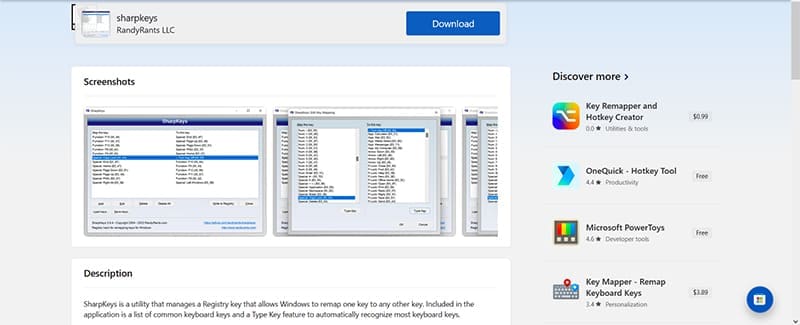
Bu, kayıt defteri aracılığıyla anahtarları yeniden eşleştirmenizi sağlayan bir yardımcı programdır. Bunu oldukça kullanıcı dostu bir şekilde yapar, size iki yan yana liste ile bir anahtarı diğerine yeniden bağlama seçeneği sunar. Yeniden takmak istediğiniz Apple anahtarlarını ve eşdeğer anahtarın ne olacağını manuel olarak seçebilirsiniz. Fayda daha sonra bunu kayıt defterine yazar.
Microsoft Powertoys
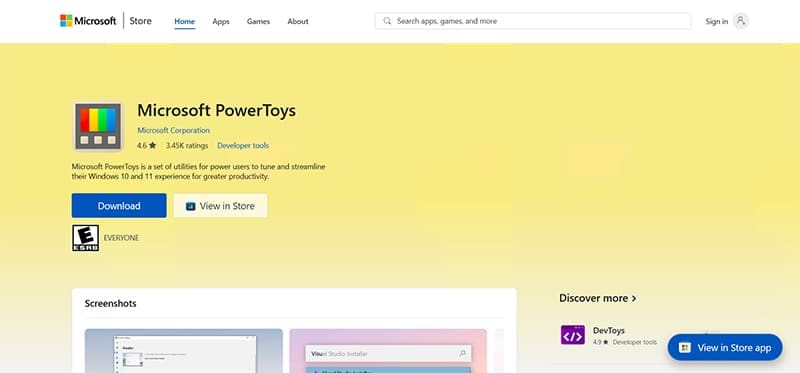
PowerToys, onlarca yıldır Windows makineleri için mevcut olan fantastik bir serbest yazılım yardımcı programıdır. Kullanıcıların özel iş akışlarını çeşitli şekillerde oluşturmalarına olanak tanır ve böyle bir yol klavye yöneticisi üzerinden olabilir. Bu özellik, anahtarları kolaylıkla yeniden eşleştirmenizi sağlar. İndirmek ve yüklemek için bir cinch ve Microsoft mağazasından indirilebilir.
Autohotkey

Bu yardımcı program otomasyon göz önünde bulundurularak oluşturuldu, bu da kullanıcıların kendi iş akışlarını çok daha hızlı ve daha basit hale getirmek için kısayolları anahtarlara bağlamasını kolaylaştırdı. Mac'e özgü tuşları pencerelere kolayca yeniden takmak için sihirli klavyelerde de kullanılabilir. GitHub'dan indirilebilir ve ciltler yeni bir komut dosyası oluşturarak ve Not Defteri'nde düzenlenerek değiştirilebilir.
Bu daha az başlangıç dostu bir seçenektir, ancak yine de özgür ve kesinlikle geçerlidir.