Dosya Gezgini Çöküşü, Windows 11 kullanıcılarının işletim sistemi ilk kez arttıktan sonra karşılaştığı yaygın bir konudur. Bu sorun Windows 11'e özgü değildir, çünkü birçok kişi Windows 10'da yaşadığı için. Windows 11'deki Dosya Gezgini çökmeye devam ederse veya düzgün çalışmıyorsa, doğru yere geldiniz. Bu makalede, çökmeye devam ettiğinde Windows 11'de Dosya Gezgini'nin nasıl düzeltileceği açıklanmaktadır.
Dosyayı Dosya Explorer Windows 11'de çökmeye devam ediyor
Windows 11'e yükseltildiniz, ancak yine de “Dosya Gezgini Hataları” nı görüyor musunuz? Bunu düzeltmek için en etkili yöntemlerden bazıları.
Windows Gezgini Yeniden Başlat: Dosya Gezgini Eksik
Bu sorunu çözmek için yapmayı deneyebileceğiniz ilk şey, Windows Gezgini'ni yeniden başlatmaktır. Görev yöneticisini kullanarak Windows Gezgini'ni kolayca yeniden başlatabilirsiniz. Bunu yapmak için, aşağıda verilen adımları izleyin-
- BasmakCtrl+Alt+DelBirlikte anahtar kombinasyon ve ardından açılan ekranda tıklayınGörev yöneticisi.
- İçindeSüreçlersekme, arayınWindows GezginiVe sonra seçin.
- Şimdi tıklayıntekrar başlatGörev yöneticisinin penceresinin sağ alt köşesinde bulacağınız seçenek.
Bu, Dosya Gezgini'ni yeniden başlatacak ve büyük olasılıkla Dosya Gezgini ile çarpışan sorunu çözecektir.
Ayrıca kontrol edin: Windows 11 Dosya Gezgini'nde sekme nasıl alınır
Antivirüs Kaldır: Explorer.exe Asma Mod
Dosya Gezgini Windows 11'de çökmeye devam ediyorsa, PC'nize yüklü antivirüs veya kötü amaçlı yazılım programları nedeniyle olabilir. Çoğu zaman bir antivirüs dosya yöneticinizle uğraşabilir ve böylece çökebilir.
Böylece antivirüsü devre dışı bırakmayı deneyebilir veya kaldırabilirsiniz. Eğer antivirüsün kaldırılması sorunu çözdüyse, muhtemelen, antivirüs nedeniyle sorunla karşı karşıya kaldınız. Sorun hala çözülmezse, antivirüsün sorunla ilgisi yoktur.
Dosya Gezgini Seçeneklerini Değiştirin
Yapmayı deneyebileceğiniz bir sonraki şey Dosya Gezgini seçeneklerini değiştirmek. Dosya Explorer seçeneklerini değiştirmek büyük olasılıkla sorunu sizin için çözebilir.
- Üzerine tıklayınSimgeyi Başlataçmak içinBaşlat menüsüve sonra arayınKontrol Panelive aç.
- Şimdi arama çubuğuna gidinkontrol Panelive arayınDosya Gezgini Seçenekleri.
- AçıkDosya Gezgini Seçenekleri.Varsayılan olarak,genelDosya Explorer seçeneklerinde sekme.
- Yanında açılır bir menü bulacaksınızDosya Gezgini:seçenek. SeçmeBu PCaçılır menüden.
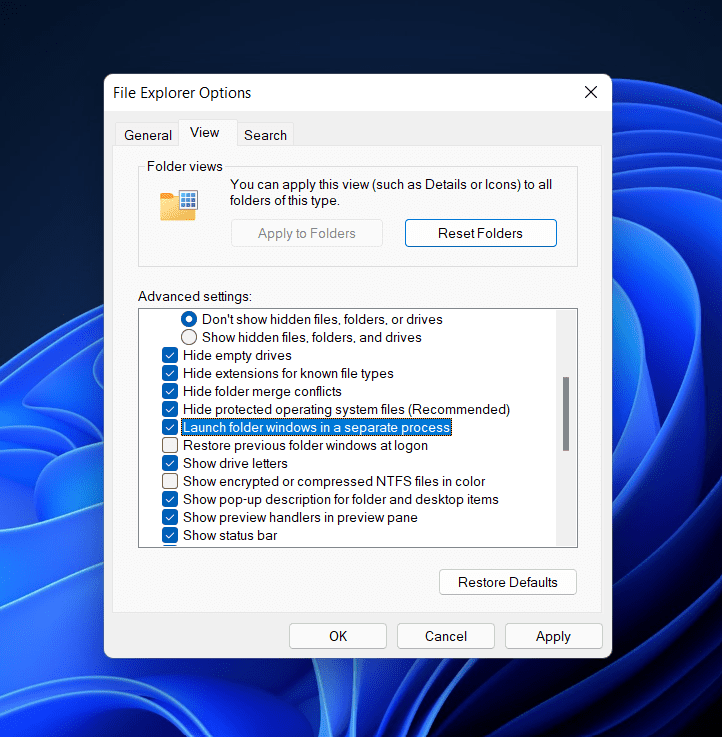
- TıklayınUygula,Ve sonra pencereyi ve kontrol panelini de kapatın ve sorununuz çözülecek.
Kontrol edin: Windows 11 Başlat menüsü çalışmıyor: İşte nasıl düzeltilir?
Dosya Gezgini'nin önbelleğini temizleyin
Çoğu zaman dosya yöneticisinin biriktiği önbellek de çökmesine neden olabilir. Eski önbelleğe alınmış veriler temizlenmesi gereken yozlaşmış dosyalara sahip olabilir. Dosya Gezgini'nin önbelleğini temizlemek için aşağıda verilen adımları izleyin.
- AçKontrol Panelive sonra arayınDosya Gezgini SeçenekleriKontrol panelindeki arama çubuğunda.
- AçıkDosya Gezgini Seçenekleri.
- İçindegenelsekme, bulacaksıntemizlemekSeçenekmahremiyetbölüm. TıklayıntemizlemekÖnbelleği temizlemek için ve ardındanTAMAM.
- Kontrol panelini kapatın ve dosya kaşifiniz artık çökmeyecek.
SFC taramasını çalıştırın
SFC, sisteminizle ilgili herhangi bir sorunu tarar ve düzeltir. Bu, dosyanızla ilgili herhangi bir sorunu, Dosya Gezgini'nin çökmesine neden olabilecek ve daha sonra düzeltmesine neden olabilecek herhangi bir sorunu tarar. Dosya Gezgini Windows 11'de çökmeye devam ediyorsa, bir SFC taraması çalıştırmak sizin için bir sonraki seçenek olabilir.
- İçindeBaşlat menüsü, arayınKomut istemi.Sağ tıklayınKomut istemi,Ve sonra koşuya tıklayınYönetici olarak.Bu, komut istemini yönetici olarak başlatır.
- Komut isteminde komutu yazınSFC /ScannowVe Enter'a basın.
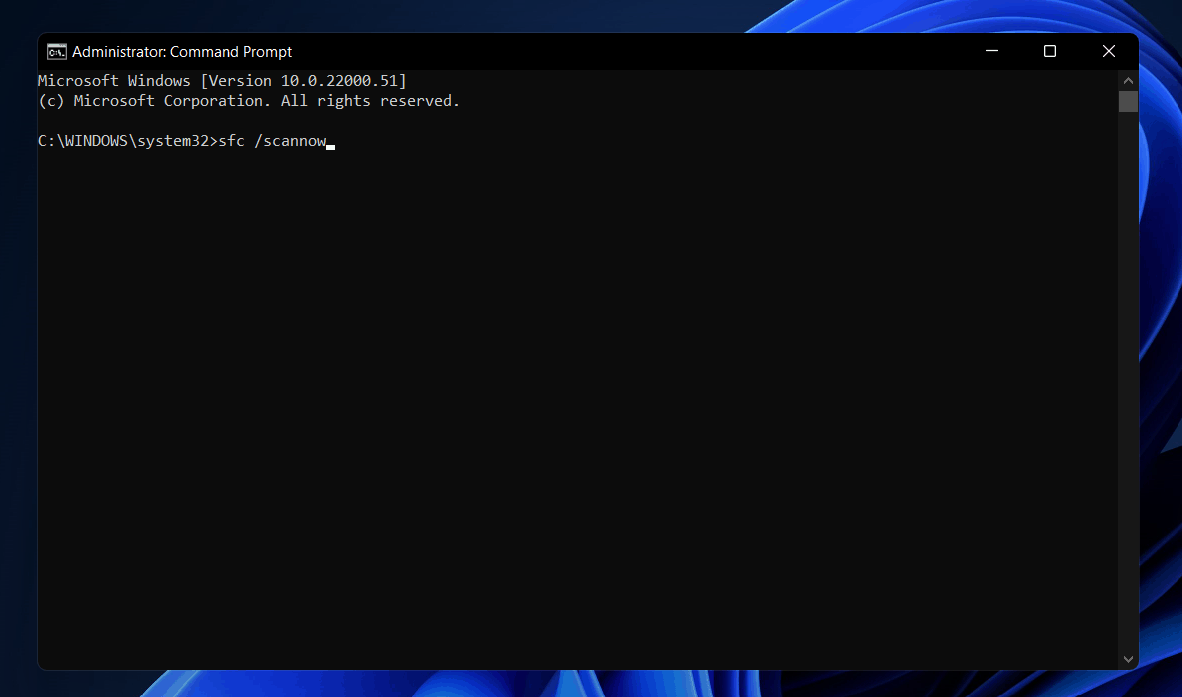
- Süreç başlayacak. Tamamlamasını bekleyin ve ardından PC'nizi yeniden başlatın.
Bu büyük olasılıkla sorunu sizin için çözmelidir.
Ayrıca okuyun:
Windows PowerShell'i kullanın
Yukarıdaki yöntem sizin için işe yaramadıysa, sorunu Windows PowerShell ile düzeltmeyi denemelisiniz. Sorunu çözmek için PowerShell'i kullanmak için aşağıdaki adımları izleyin.
- Sağ tıklayınSimgeyi BaşlatVe sonra tıklayınWindows Terminal (Yönetici).Bu, Windows PowerShell'i yönetici olarak çalıştıracaktır.
- PowerShell'e komutu yazınOnarım -WindowsImage -online -Restorehealth ve yürüt.
- İşlemin tamamlanmasını bekleyin ve ardından PC'nizi yeniden başlatın. Bu sorunu çözecektir.
DEVAMINI OKU:
- Windows 11'i kolayca nasıl onarır
- Windows 11'deki otomatik güncellemeler nasıl kapatılır
- Windows 11'de fare hassasiyeti nasıl değiştirilir
- Windows 11'de çalışmayan mobil hotspot nasıl düzeltilir
Son sözler
Bunlar, dosya kaşifiniz Windows 11'e çarpmaya devam ederse deneyebileceğiniz olası düzeltmelerden bazılarıydı. Bu yöntemlerin sizin için çalıştığını ve karşılaştığınız sorunu çözmesini umuyoruz.