Wonder People tarafından geliştirilen,Geegee fırlatıcıSuper People (yeni bir Battle Royale oyunu) için geliştirilen bir oyun başlatıcısıdır. Bu, her biri benzersiz becerilere ve yeteneklere sahip on iki farklı oynanabilir sınıfa sahip PC için yeni bir Battle Royale FPS oyunu. Oyun PC'de iyi çalışıyor, ancak birçok kullanıcı Geegee Launcher'ı kurma konusunda karşı karşıya kaldığını bildirdi. PC'nize Geegee Launcher yükleyemiyorsanız, bu makale size yardımcı olacaktır.
Düzeltme PC'den Geegee Launcher'ı yükleyemiyor
Bu makalede, PC'nize Geegee Launcher'ı yükleyemiyorsanız ne yapacağımızı tartışacağız.
PC'nizi yeniden başlatın
Geçici hatalar veya aksaklıklar nedeniyle PC'nize Geegee Launcher'ı kurma konusunda bir sorunla karşılaşabilirsiniz. PC'nize Geegee Launcher'ı yükleyemiyorsanız, PC'nizi yeniden başlatmayı tercih etmelisiniz. PC'nizi yeniden başlatın ve ardından Geegee Launcher'ı yeniden yüklemeyi deneyin ve yükleyebilmeniz gerekir. Eğer işe yaramadıysa, bu makaledeki bir sonraki sorun giderme adımına geçmelisiniz.
İnternet bağlantısının çalıştığından emin olun
PC'nize Geegee Launcher'ı yüklemek için istikrarlı bir internet bağlantısına ihtiyacınız olacak. Ziyaret ederek internetin hızını kontrol edinFast.com. PC'nizdeki İnternet bağlantısı kararsızsa, Geegee başlatıcısını yükleyemeyebilirsiniz. Kararlı bir ağa bağlanın ve ardından başlatıcıyı yüklemeyi deneyin.
Antivirüs taramasını çalıştırın
Ayrıca, PC'nizdeki virüsler ve kötü amaçlı yazılım nedeniyle Geegee Launcher'ın kurulmasıyla da karşılaşabilirsiniz. PC'nizi virüs ve kötü amaçlı yazılımları temizlemek için antivirüs taramasını çalıştırmayı denemelisiniz. Üçüncü taraf bir antivirüs uygulaması kullanıyorsanız, PC'nizi virüsler ve kötü amaçlı yazılım için tarayabilirsiniz. Herhangi bir üçüncü taraf antivirüs uygulamanız yoksa, Windows Security uygulamasını kullanmayı tercih edebilirsiniz. PC'nizi virüs için taramak için Windows Güvenlik Uygulamasını kullanmak için aşağıda verilen adımları izleyin.
- BasınPencereKlavyenizin anahtarı açmak içinBaşlat menüsü.İçindeBaşlat menüsü, arayınWindows GüvenliğiVe vurGirmekUygulamayı açmak için.
- Burada, tıklayınVirüs ve tehdit koruması.Sonra, tıklayınTarama Seçeneklerive seçTam tarama.
- Sonra, tıklayınSşimdi yapabilirTam PC taramasını çalıştırmak için.
- Enfekte herhangi bir dosyayı kaldırın ve ardından Geegee başlatıcısını tekrar yüklemeyi deneyin.
Devre dışı bırakmak VPN
PC'nizde herhangi bir VPN hizmetiniz varsa, uygulamayı yüklerken sorunla karşılaşmanız muhtemeldir. PC'nizi kullandığınız herhangi bir VPN hizmetinden ayırmalı ve ardından PC'nize Geegee Launcher'ı yükleyip yükleyemeyeceğinizi görmelisiniz.
Ağ adaptörü sürücülerini sıfırlayın
PC'nize Geegee Launcher'ı yükleyemiyorsanız, ağ adaptör sürücülerini sıfırlamayı denemelisiniz. Ağ adaptör sürücülerini sıfırlamak için aşağıda verilen adımları izleyin.
Ayrıca bakınız:
- BasınPencereKlavyenizin anahtarı açmak içinBaşlat menüsü. İçindeBaşlat menüsü, arayınCihaz yöneticisiVe vurGirmekaçılmak içinCihaz Yöneticisi.
- Aygıt yöneticisindeki ağ adaptörü sekmesini çift tıklayarak genişletin.
- Ağ sürücüsünü seçin, üzerine sağ tıklayın ve üzerine tıklayınCihazı kaldırın.

- Şimdi sürücüyü yeniden yüklemek için PC'nizi yeniden başlatın ve ardından Geegee Launcher'ı tekrar PC'nize yükleyin.
DNS yıkama
Hala sorunla karşılaşırsanız, DNS'yi yıkamayı denemelisiniz. Flushing DNS internetinizle ilgili herhangi bir sorunu çözer ve Geegee başlatıcısını PC'nize yükleyebilirsiniz. DN'leri temizlemek için, aşağıda verilen adımları izleyin.
- BasınPencereKlavyenizin anahtarı açmak içinBaşlat menüsü.
- İçindeBaşlat menüsü,araştırmakCMD. Sağ tıklayınKomut istemiVe sonra tıklayınYönetici olarak çalıştırın.
- İçindeKomut istemi,tipipconfig/flushdnsVe vurGirmekkomutu yürütmek için.
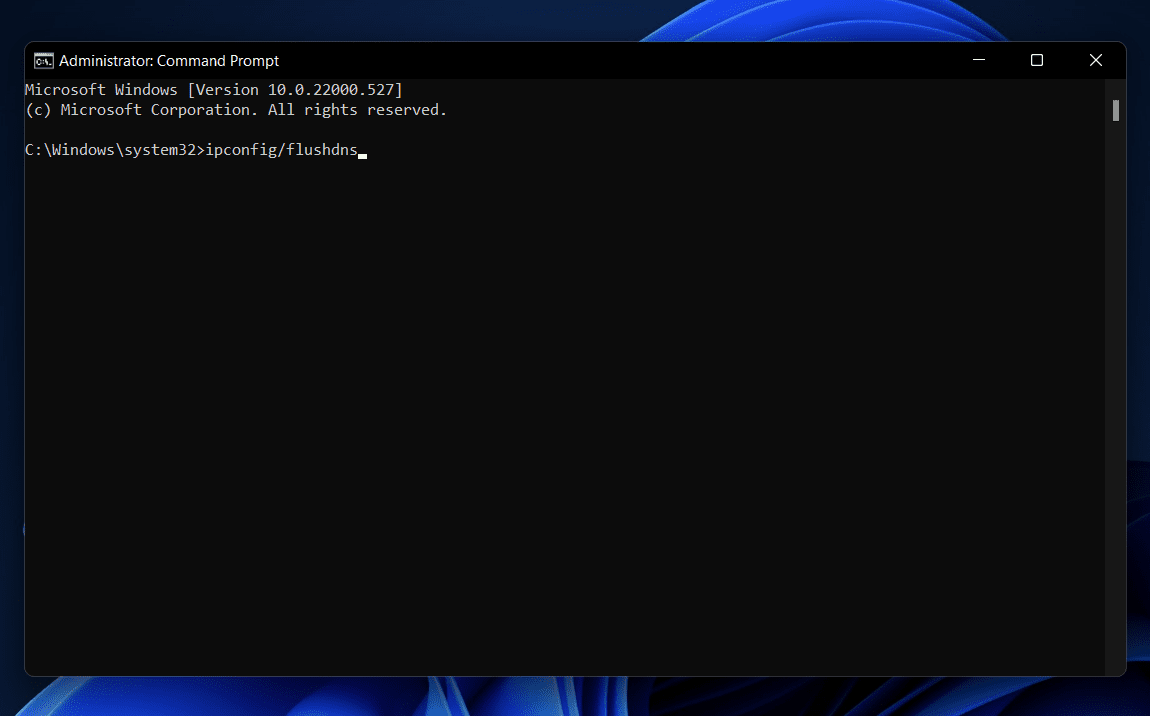
PC'nizdeki DNS'yi bu şekilde temizleyebilir ve sorunu çözebilirsiniz.
Ağ Ayarlarını Sıfırla
Yapabileceğiniz başka bir şey de ağ ayarlarını sıfırlamaktır. Ağ ayarlarını sıfırlamak için aşağıda verilen adımları izleyin.
- KoşmakKomut istemiidari ayrıcalıklarla. Bunu yapmak için açıkBaşlat menüsüve arayınCMD.Sağ tıklayınKomut istemive sonra tıklayınYönetici olarak çalıştırın.
- İçindeKomut istemi,Aşağıdaki komutları birer birer yazın ve yürütün
- ipconfig /flushdns
- nbtstat -r
- nbtstat -rr
- netsh int hepsini sıfırla
- netsh int ip sıfırlama
- netsh winsock sıfırlama
Geegee ve Super People Klasörünü Sil
Daha önce PC'nize Geegee Launcher'ı yüklediyseniz ve kaldırdıysanız, o zaman kurulamayabilir. Bu nedenle, Geegee ve Super People klasörünü silmeli ve ardından başlatıcıyı yeniden yüklemeyi denemelisiniz.
- BasmakWindows + RAçmak için anahtar kombinasyonİletişim kutusunu çalıştırın.
- İçindeİletişim kutusu çalıştırın,tip%LocalAppata%Ve vurGirmek.
- Şimdi açılan pencerede, klasörleri arayınGegeeVeSüper insanVe sonra onları sil.
Geegee Launcher'ı Temiz Önyükleme Moduna Yükle
Yukarıdaki adımların hiçbiri sorunu çözmenize yardımcı olursa, Geegee Launcher'ı temiz önyükleme moduna yüklemeyi denemelisiniz. Bunu yapmak için, aşağıda verilen adımları izleyin-
- BasınPencereKlavyenizin anahtarı açmak içinBaşlat menüsü.İçindeBaşlat menüsü, arayınSistem yapılandırmasıVe vurGirmek.
- İçindeSistem yapılandırmasıpencere, üzerine tıklayınHizmetsekme.
- İçindeHizmetsekme, tıklayınTüm Microsoft Hizmetlerini Gizleve tıklayınHepsini devre dışı bırakın.

- Sonra, gidinbaşlangıçSekme ve tıklayınGörev Yöneticisi'ni açın.
- Yüksek etkiye sahip uygulamaları seçin ve ardından tıklayınDevre dışı bırakmak.
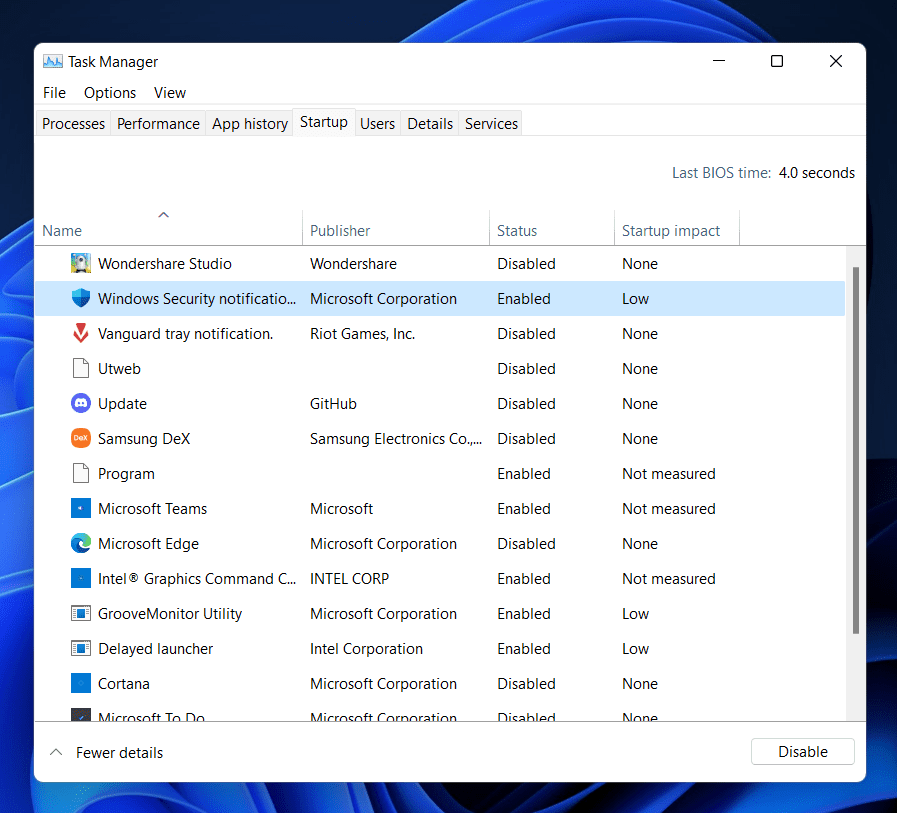
- Şimdi PC'nizi yeniden başlatın ve Geegee Launcher'ı tekrar yükleyin. Sorununuz düzeltilmeli ve PC'nize Geegee Launcher'ı yükleyebilmelisiniz.
Çözüm
Yukarıdaki adımları izleyerek sorunu çözmeli ve PC'nize Geegee başlatıcısını yüklemelisiniz. Bu makalenin karşılaştığınız sorunu çözmeye yardımcı olmasını umuyoruz ve eğer size yardımcı olsaydı, yorumlar bölümünde bize bildirin.
İlgili Kılavuzlar:
- Windows 11'de APK dosyaları nasıl açılır
- Apple Store ve iTunes'da devre dışı bırakılmış hesabı düzeltin
- Veri almayı düzeltin, birkaç saniye bekleyin ve tekrar kesmeye veya kopyalamaya çalışın
- Windows 11 Medya Oluşturma Aracı: Nasıl Kurulur/Yükseltilir
- YouTube TV aboneliği nasıl iptal edilir