Microsoft Edge bazen PDF dosyalarını açamaz, “Dosyayı Açamıyorum” veya belge yerine boş bir sayfa gösterme gibi hataları görüntüler. Bu sorun, özellikle birincil PDF izleyicisi olarak kenara güvenen kullanıcılar için iş akışlarını bozar. Sorun, eski tarayıcı sürümlerinden, bozuk önbellekten, yanlış yapılandırılmış ayarlardan veya diğer PDF yazılımlarıyla çatışmalardan kaynaklanabilir. Aşağıdaki yöntemler, en etkili çözümlerden başlayarak bu nedenleri ele almaktadır.
Dosyanın yolsuzluğunu dışlamak için PDF dosyasını başka bir uygulamada açın
Bozuk veya hasarlı PDF dosyaları kenarda veya başka bir PDF görüntüleyicisinde açılmaz. Dosyanın farklı bir uygulamada test edilmesi, sorunun dosyanın kendisi veya kenar ile olup olmadığını belirlemeye yardımcı olur.
1. Adım:Cihazınızdaki PDF dosyasını bulun ve sağ tıklayın. SeçmekOpen withve alternatif bir PDF okuyucu (Adobe Acrobat Reader gibi) veya Chrome veya Firefox gibi başka bir web tarayıcısını seçin.
2. Adım:Dosya başka bir uygulamada başarılı bir şekilde açılırsa, sorun PDF dosyası değil, Microsoft Edge ile yatmaktadır.
3. Adım:PDF herhangi bir uygulamada açılmazsa, dosya bozulabilir. Yeni bir kopya almayı veya bir PDF onarım aracı kullanmayı düşünün.
Microsoft Edge'i en son sürüme güncelleyin
EDGE'nin eski sürümlerinde PDF dosyalarının doğru yüklenmesini önleyen hatalar olabilir. Güncelleme, en son düzeltmelere ve uyumluluk iyileştirmelerine sahip olmanızı sağlar.
1. Adım:Microsoft Edge'i açın ve...(Üç nokta) Sağ üst köşede menü.
Daha fazla bilgi edin:
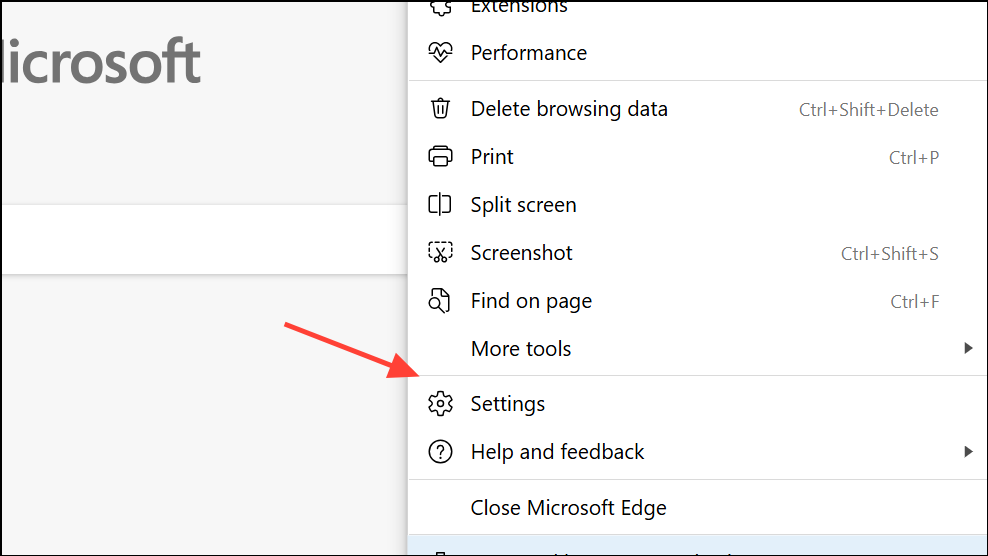
2. Adım:SeçmeSettingsaçılır menüden.
3. Adım:Sol panelde tıklayınAbout Microsoft Edge. Edge, güncellemeleri otomatik olarak kontrol eder ve varsa yükler.
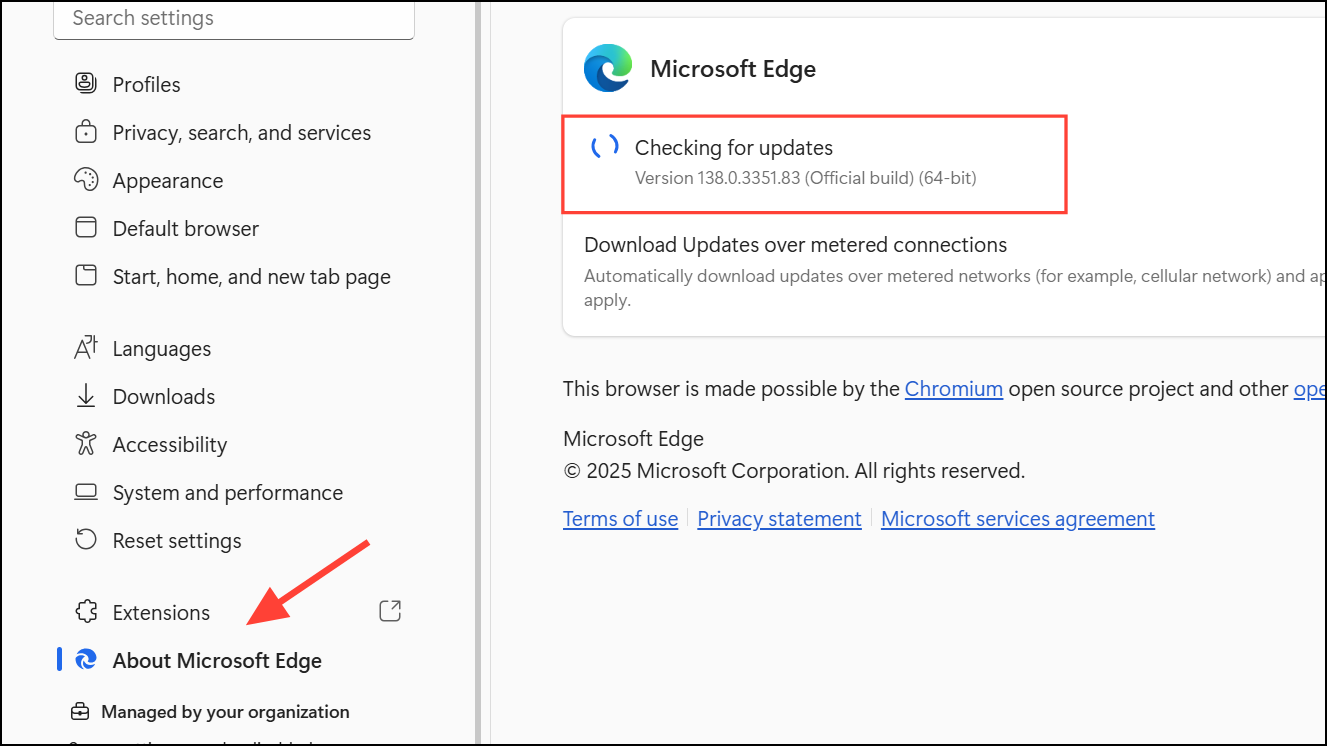
4. Adım:Güncelleme tamamlandıktan sonra Edge'i yeniden başlatın, ardından PDF dosyanızı tekrar açmayı deneyin.
Microsoft Edge'de önbelleğe alınmış verileri temizleyin
Birikmiş önbellek, PDF'lerin yüklenmemesi de dahil olmak üzere arızaya kenarlara neden olabilir. Önbelleğin temizlenmesi, çatışmalara neden olabilecek geçici dosyaları kaldırır.
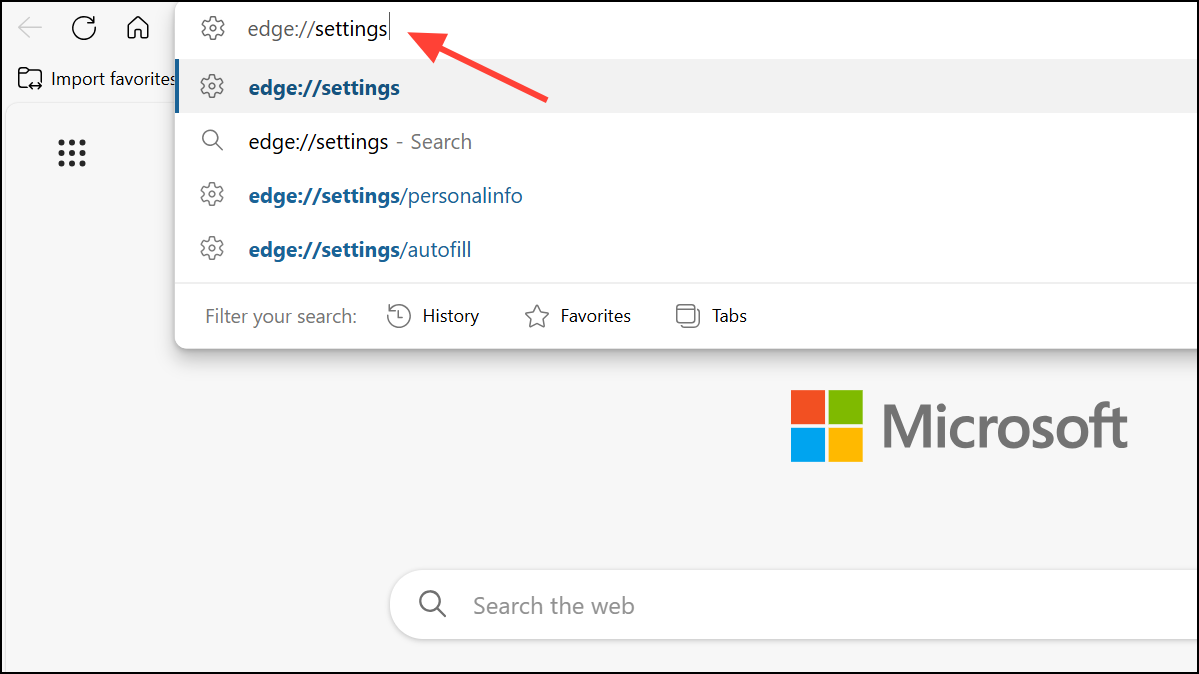
1. Adım:Kenar aç ve gitedge://settingsadres çubuğunda.
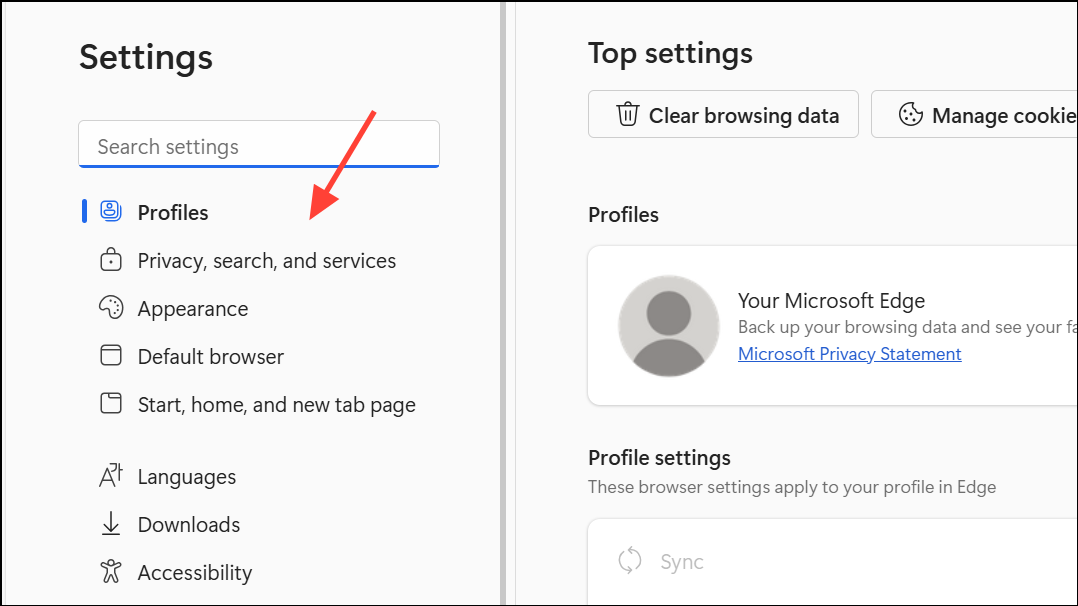
2. Adım:TıklamakPrivacy, search, and servicessol panelde.
3. Adım:Aşağı kaydırınClear browsing dataBölüm ve seçinChoose what to clear.
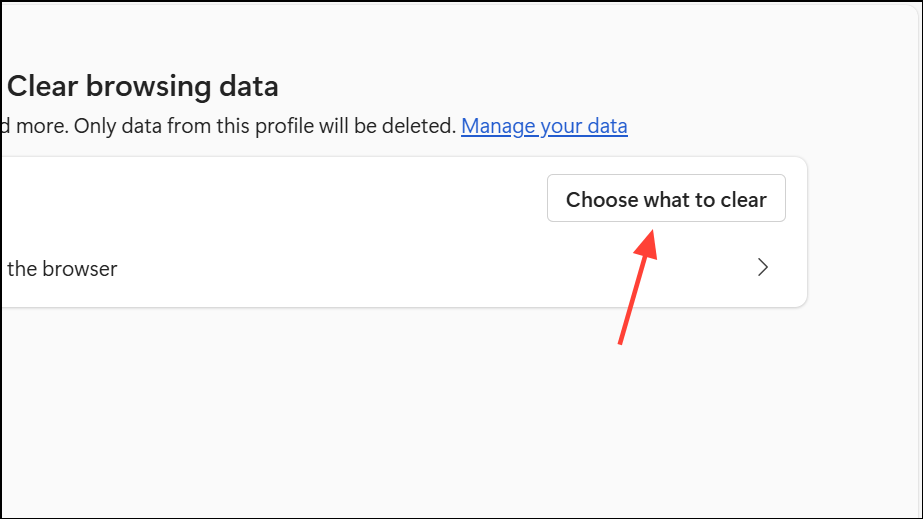
4. Adım:AyarlamakTime rangeileAll time, kontrol etmekCached images and filesve tıklayınClear now.
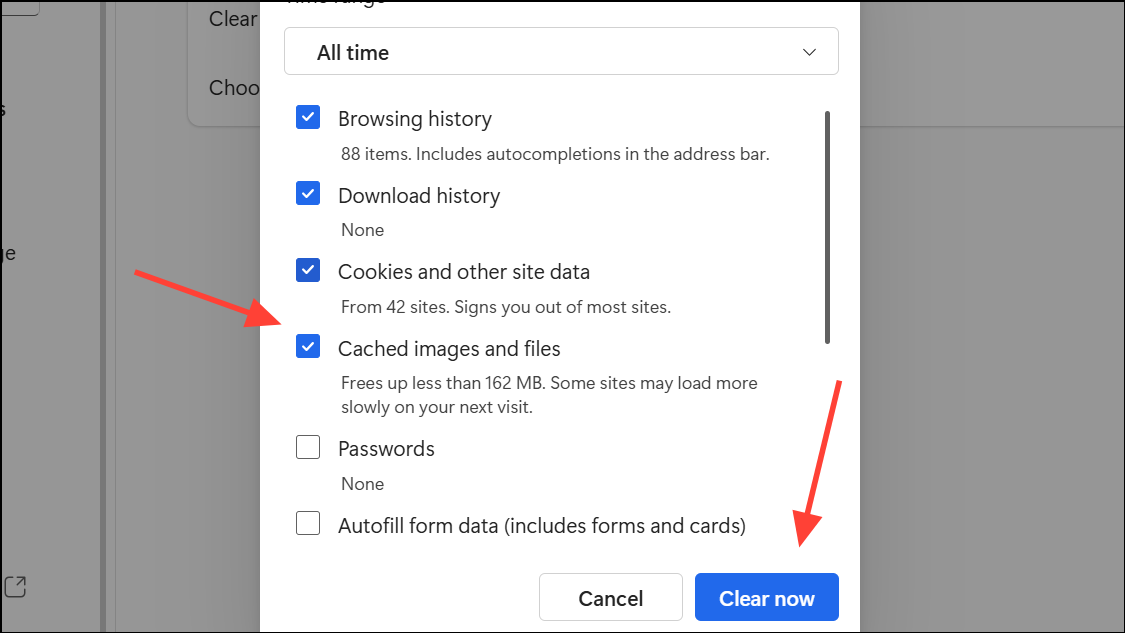
Adım 5:İşlem tamamlandıktan sonra, kapatın ve kenarı yeniden açın. PDF dosyalarının artık beklendiği gibi açılıp açılmadığını test edin.
PDF belge ayarlarını kenarda kontrol edin
Kenar, tarayıcıda açmak yerine PDF dosyalarını indirecek şekilde ayarlanabilir. Bu ayarı ayarlamak PDF'lerin doğrudan kenarda açılmasını sağlar.
1. Adım:Kenarda, girinedge://settingsadres çubuğunda.
2. Adım:TıklamakPrivacy, Search, and ServicesSol menüde eskisi gibi ve sonra seçinSite permissionssağ taraftan.
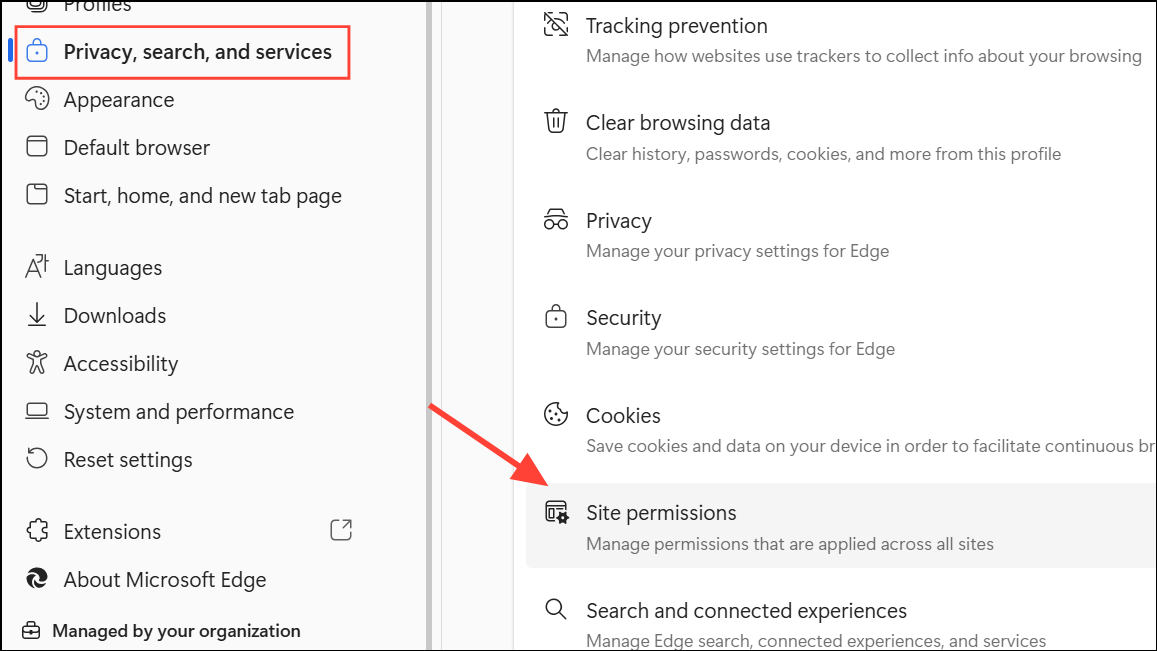
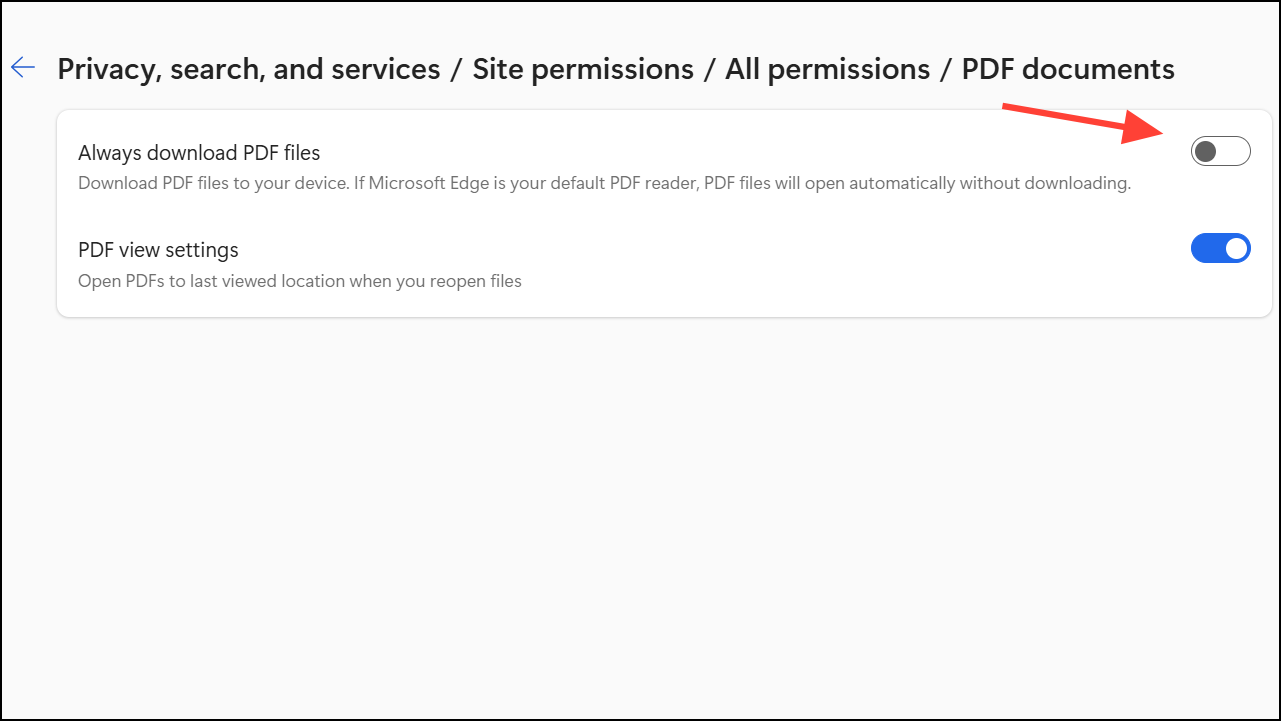
3. Adım:SeçmeAll permissions, kaydırınPDF documentsVe seçin.
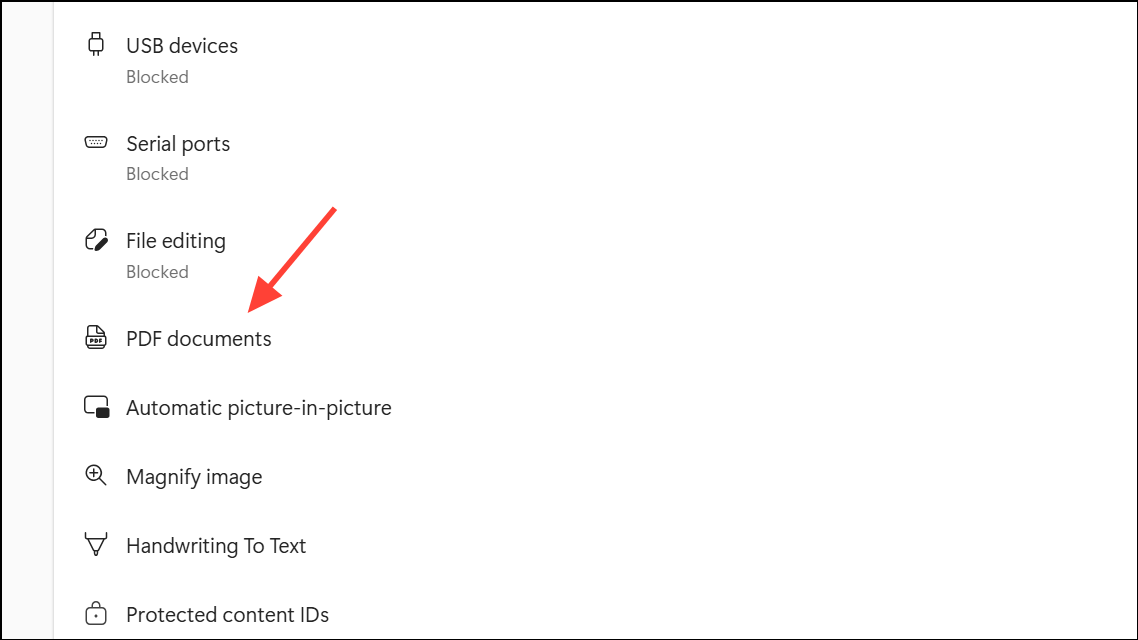
4. Adım:Geçişin içinAlways download PDF fileskapalı. Bu, PDF'lerin indirilmek yerine kenar içinde açılmasını sağlar.
Microsoft Edge'i varsayılan PDF görüntüleyici olarak ayarlayın
Varsayılan uygulama olarak başka bir PDF görüntüleyici olarak ayarlanmışsa çatışmalar meydana gelebilir. Varsayılan olarak kenar ayarlama, tarayıcınızda PDF'lerin açılmasını sağlar.
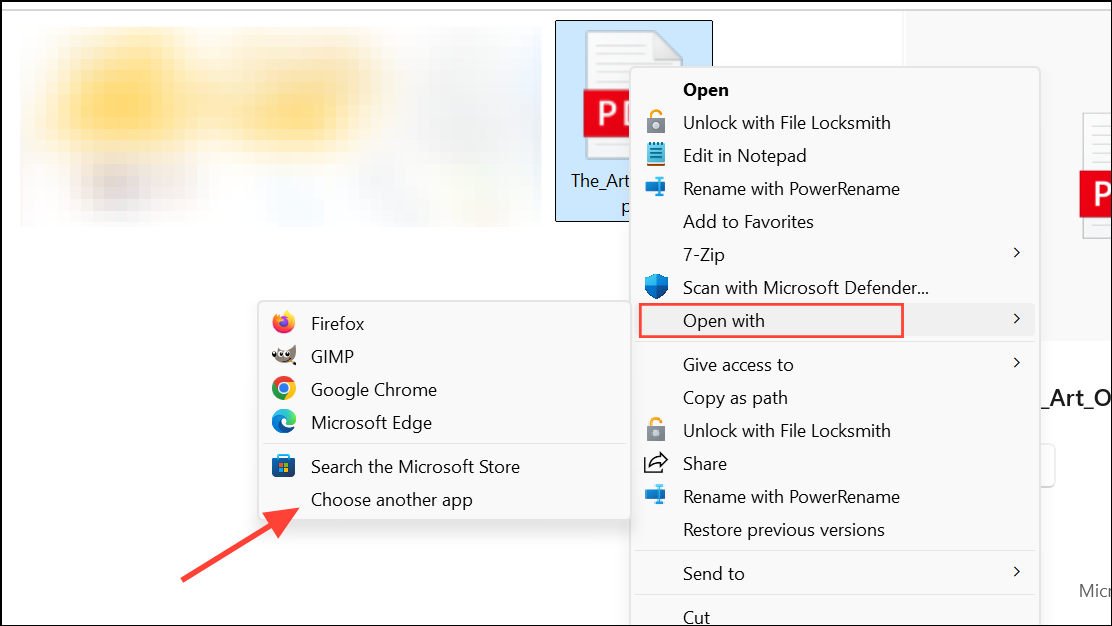
1. Adım:Cihazınızdaki herhangi bir PDF dosyasını sağ tıklayın ve seçinOpen withsonra seçChoose another app.
2. Adım:SeçmeMicrosoft EdgeListeden, ardından kutuyu kontrol edinAlways use this app to open .pdf files.
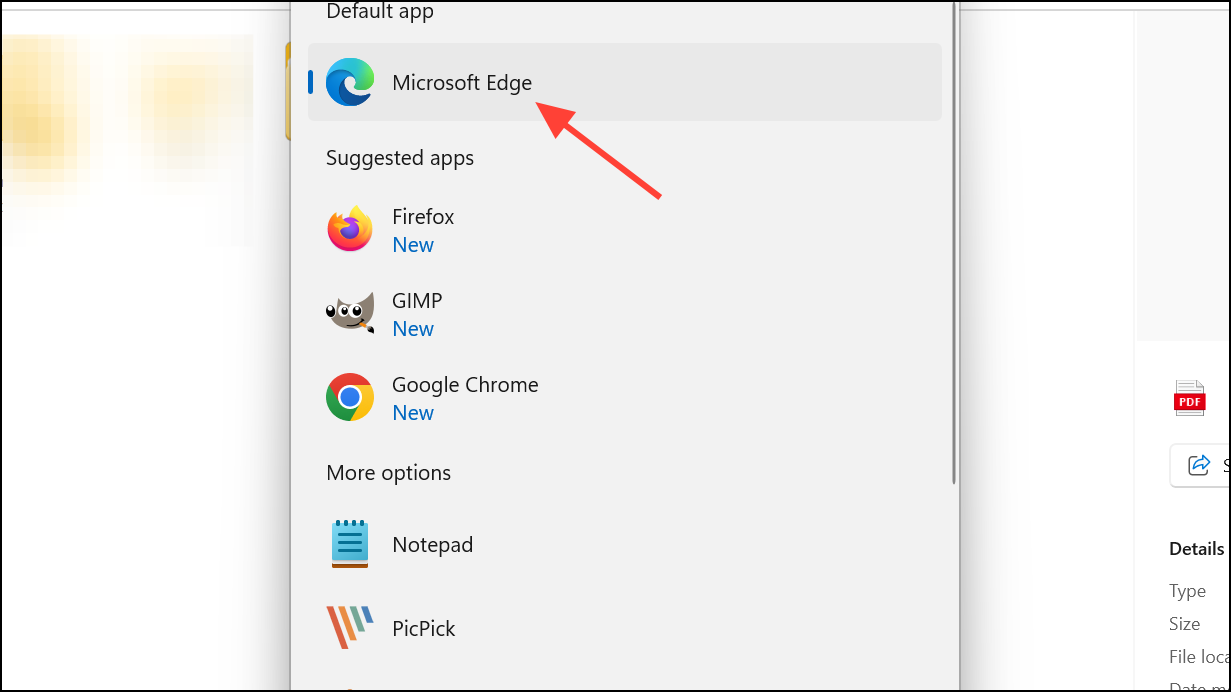
3. Adım:TıklamakOKayarı kaydetmek için. Tüm PDF dosyaları artık varsayılan olarak kenarda açılacaktır.
Windows ayarlarını kullanarak Microsoft Edge'i onarın
Yukarıdaki adımlar sorunu çözmezse, kenarın kendisi bozulabilir. Windows, Edge için yerleşik bir onarım aracı sağlar.
1. Adım:BasmakWindows key + Iaçılmak içinSettings.
2. Adım:GezmekApps > Installed Apps.
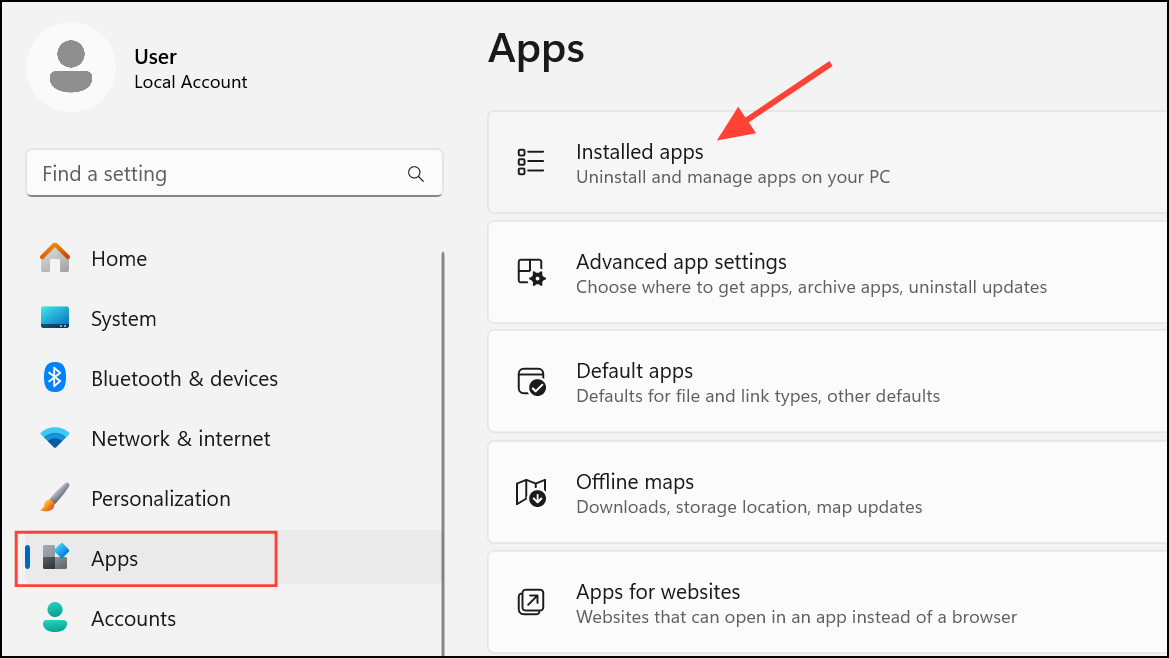
3. Adım:Bulmak için kaydırMicrosoft EdgeListede tıklayın, ardından seçinModify.
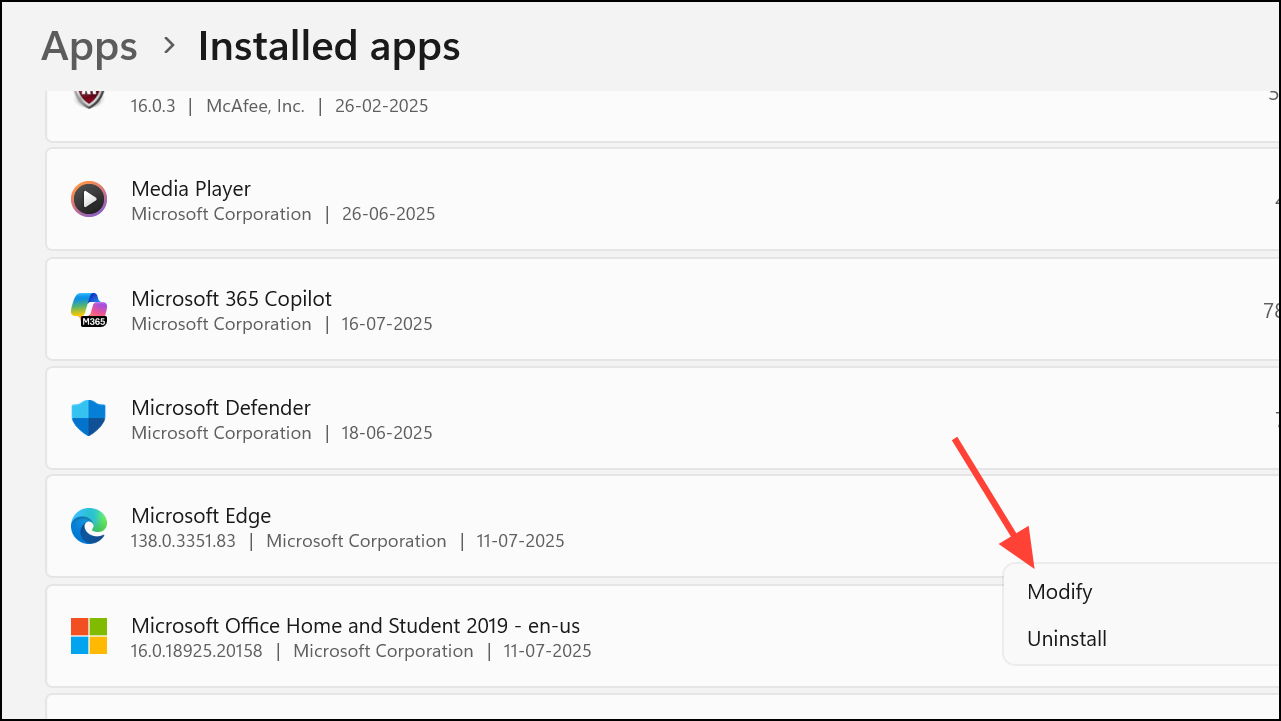
4. Adım:Açılır pencerede seçinRepair. Windows, verilerinizi veya ayarlarınızı etkilemeden Edge'i yeniden yükler.
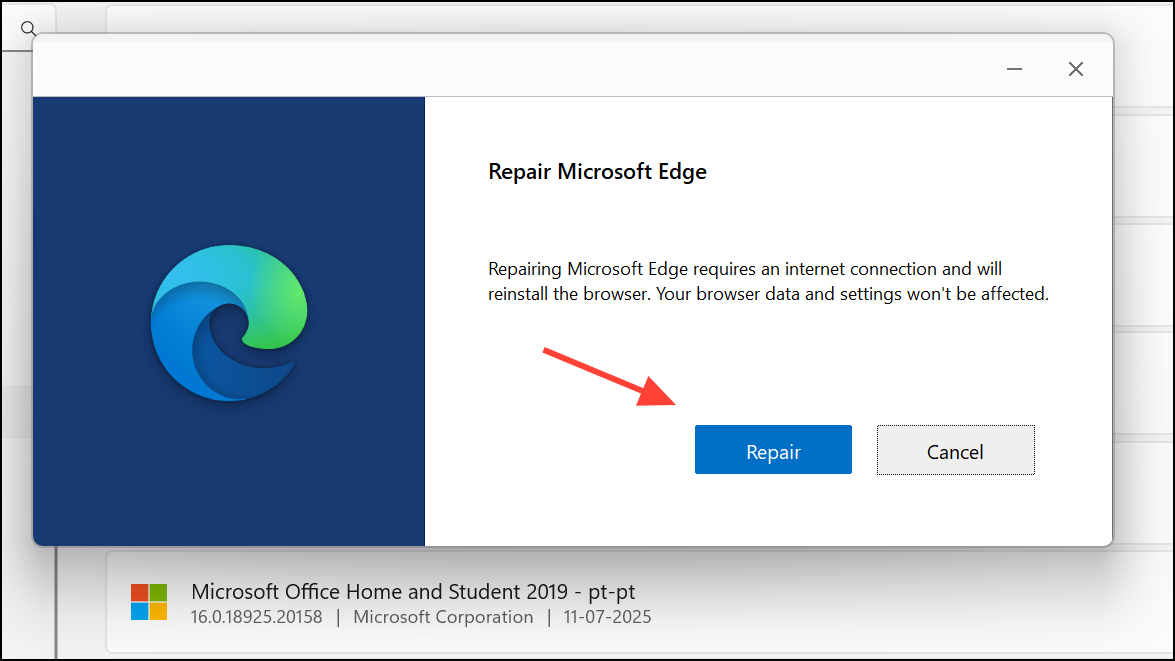
Adım 5:Onarım tamamlandıktan sonra kenarı yeniden başlatın ve bir PDF dosyasını tekrar açmayı deneyin.
Microsoft Edge'i varsayılan ayarlara sıfırlayın
Kenar sıfırlama, tarayıcı ayarlarını orijinal durumlarına geri yükler, uzantıları devre dışı bırakır ve geçici verileri temizler. Önceki yöntemler başarısız olursa ve kalıcı ayarlar veya uzantılar soruna neden oluyorsa bu adım yararlıdır.
1. Adım:Kenarı açın ve tıklayın...menü, sonra seçinSettings.
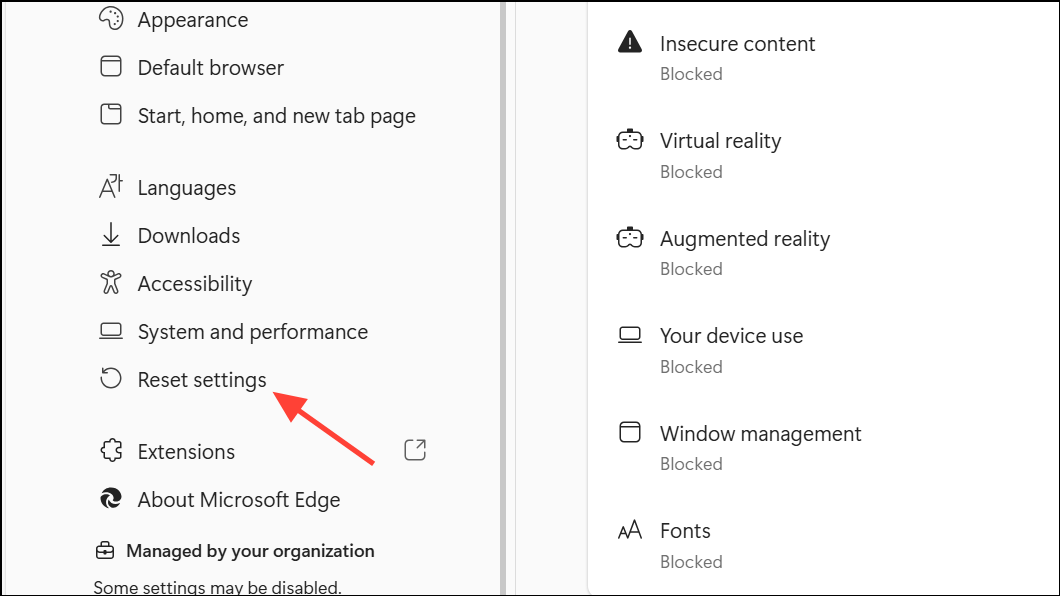
2. Adım:TıklamakReset settingssol panelde.
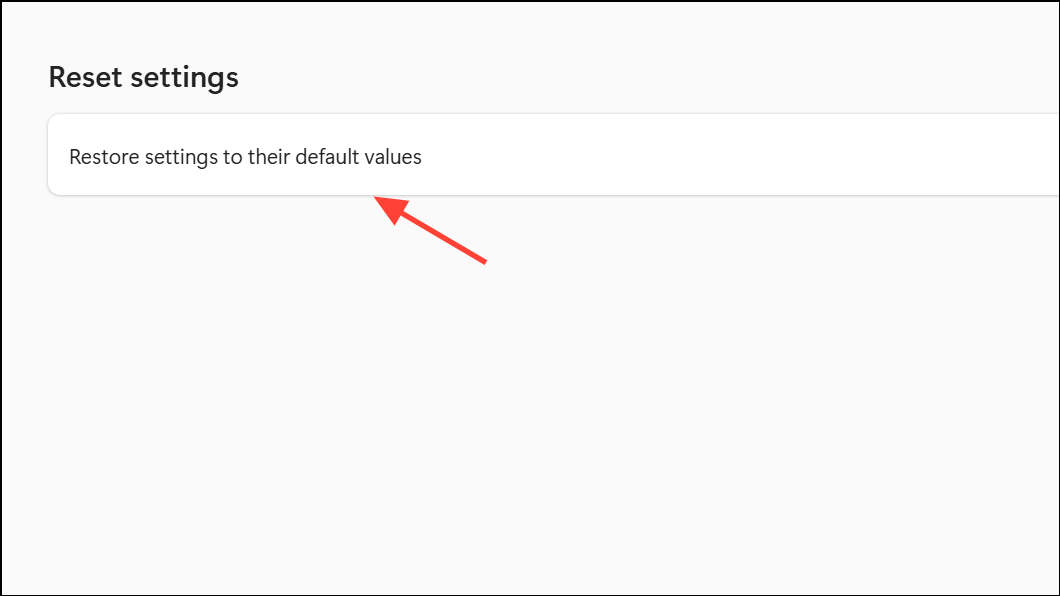
3. Adım:SeçmeRestore settings to their default valuesve tıklayarak onaylayınResetaçılır pencerede.
4. Adım:Sıfırlamadan sonra, sorunun çözülüp çözülmediğini kontrol etmek için kenarı yeniden başlatın ve PDF dosyanızı açın.
Microsoft Edge'deki PDF yükleme sorunlarının çözülmesi genellikle tarayıcının güncellenmesini, önbelleğin temizlenmesini ve ayarları kontrol etmeyi gerektirir. Bu adımlar çalışmazsa, Edge'i onarma veya sıfırlama, göz atma verilerinizi kaybetmeden PDF işlevselliğini genellikle geri yükler.