Google, uygulamalarında ve hizmetlerinde birçok harika özelliğe sahiptir. Birincisi, gmail veya bağımsız video konferans uygulaması aracılığıyla Google Meet kullanarak arkadaşlarınız ve ailenizle görüntülü sohbet etme yeteneğidir.
Kullanımı kolaydır ve diğer video çağırma uygulamaları gibi çalışır. Yalnızca her iki taraf da aynı tarayıcıyı bilgisayarlarında veya mobil cihazlarında kullandığında çalışır.
PC kameranız çalışmıyorsa ve Google Meet size “kamera başarısız” hatası gösteriyorsa, aşağıdaki adımları deneyin!
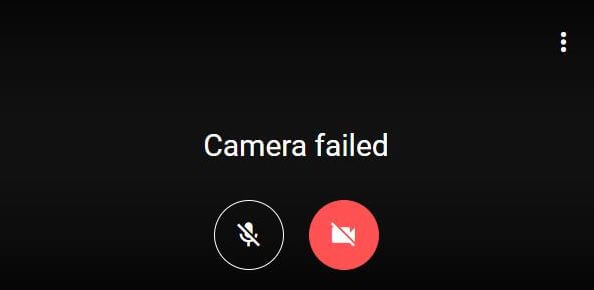
Google Meet Camera Feer veya Bilgisayar Webcam Video Toplantılarında Çalışma Sorunu Nasıl Düzeltilir?
Google Meet Camera veya bilgisayar web kamerası video görüşmeleri ve uzaktan çalışma toplantıları sırasında çalışamıyorsa, sorunu çözmenize yardımcı olmak için aşağıda listelediğimiz sorun giderme adımlarını bulun.
Kameranın açık olup olmadığını kontrol edin

Başlamak için, ekranınızın sağ üst köşesini kontrol ederek kameranızın açıldığını kontrol edin. Yeşil ışık, düzgün çalıştığını gösterir. Henüz bir USB kablosu takmadıysanız veya kamerayı Wi-Fi'ye bağladıysanız, ikinci adıma geçin.
Kamera iznini kontrol edin
Google Meet için kamera erişimini etkinleştirmek için tek ve basit bir çözüm, tarayıcı ayarlarınızı gözden geçirmektir. Kamera sembolü üzerinde bir kırmızı haç görürseniz, bu uygulamanın herhangi bir iletişim cihazına erişme izni olmadığı anlamına gelir.
- Bunu düzeltmek için kamera/mikrofon sembolüne tıklayın,
- ve 'Daima İzin Ver'i seçin.
- Bunu yaparak, Google Meet'in cihazınızın kamerasını düzgün kullanabilmesinden emin olabilirsiniz.
Google Meet uygulamasını yeniden başlatın
Uygulamayı yeniden başlatmak için şu adımları izleyin:
Önerilen Okuma:
- Adım 1: Ana ekranınızdan Google Meet Icon'a dokunun.
- Adım 2: Uygulamayı açtıktan sonra, sizin için daha fazla seçenek açmak için üç noktalı menü simgesine dokunun.
- Adım 3: Oradan 'Yeniden Başlat'ı seçin. Bunun tamamlanması birkaç dakika sürecek ve yeniden başlatıldıktan sonra ayarlarınıza geri dönün ve her şeyin düzgün çalışıp çalışmadığını görün!
Kameranın takılı olduğundan emin olun
Kameranız takılmışsa ve hala çalışmıyorsa, ayarların uygulamanın kamera ile iletişim kurabilmesini engellemesi mümkündür.
- Bunu düzeltmek için Google Meet uygulamasını açın ve Ayarlar> Kameralara gidin.
- Bu ekrandaki ilk seçenek kamerayı etkinleştirir.
- Kameranız zaten etkinleştirilmişse, ancak sizin için çalışmıyorsa (veya birden fazla kamerayla ilgili sorun yaşıyorsanız), sadece biri açılana kadar her birinin yanındaki kamerayı devre dışı bırakmayı tıklayın.
- Sonra tekrar bir toplantıya başlamayı deneyin ve aynı anda çalışan daha az kamera olduğu için işlerin farklı davranıp davranmadığını görün!
Herhangi bir nedenden ötürü, biri dışında her şeyi devre dışı bırakmak işe yaramazsa, hangi kameranın düzgün çalışmadığını bulana kadar her kamerayı tek tek yeniden etkinleştirmeyi deneyin. Bu, sistem yapılandırmanızda veya ortam kurulumunuzda tam olarak bir sorunun olabileceği yerlerde daralmaya yardımcı olacaktır.
Google için diğer geçici çözümler kamera sorunlarını karşılamak

Ayrıca, bu cihazlara bağlı herhangi bir anahtar veya güç şeritinin açık olduğundan emin olun; Bir USB merkezine takılmamışlarsa veya doğrudan bir bilgisayar bağlantı noktasına bağlanırlarsa ve bunun yerine Ethernet kabloları gibi başka bir ağ donanımından bağlanmışlarsa - bu bağlantıların da kazara kesilmediğinden emin olun!
Her şey başarısız olursa, farklı bir tarayıcı denemeniz gerekebilir. Bu sorunla ilgili daha az sorunu yaşadıkları için Firefox veya Safari'yi kullanmanızı öneririz.
Ayrıca Google Meet verimlilik uygulamasını Windows 7 uyumluluk modunda çalıştırmayı deneyebilirsiniz, ancak işletim sistemleri ve tarayıcılar arasındaki potansiyel yazılım uyumsuzlukları nedeniyle bunun herkes için işe yaramayacağını unutmayın.