Bir süredir Windows 11 kullanıyorsanız, işletim sisteminin cihazınızdaki depolama alanının bir kısmını kullanım için sakladığını bilebilirsiniz.
Windows 11'deki Sistemi Saklıdır Depolama, cihazınızın en iyi şekilde güncellenmesini ve çalışmasını sağlar. Bu alan, güncellemeler için kullanılmıyorsa, geçici dosyaları, önbellekleri ve diğer dosyaları depolamak için kullanılır.
Cihazınız boşlukta düşük olduğunda, Windows 11 ayrılmış depolama alanı otomatik olarak temizler, böylece Windows güncellemesi gibi diğer işlemler için kullanılabilir.
Bu ayrılmış depolama yararlı olsa da ve devre dışı bırakmamalısınız, acilen ek depolamaya ihtiyacınız varsa ve silecek herhangi bir dosyayı düşünemiyorsanız, rezerv depolamayı devre dışı bırakabilirsiniz.
Devre dışı bıraktıktan sonra Windows, işletim sisteminin kurulduğu sürücüdeki ayrılmış depolama miktarını serbest bırakır.
Windows 11'de ayrılmış depolama alanı nasıl devre dışı bırakılır?
Acilen ek depolama alanına ihtiyacınız varsa, ayrılmış depolamayı nasıl devre dışı bırakabilirsiniz.
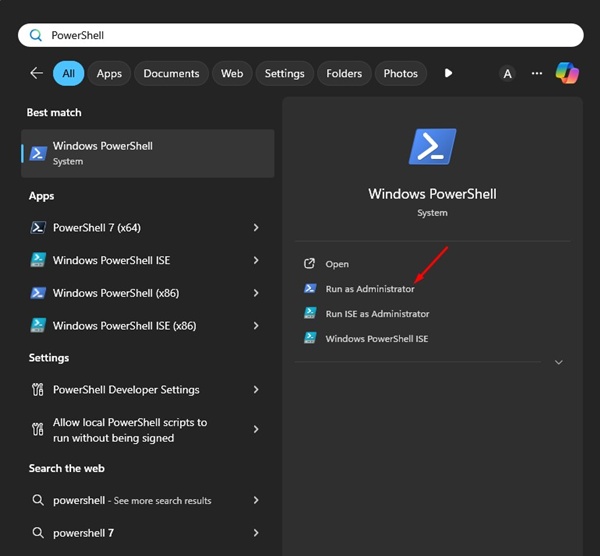
1. Windows 11 arama çubuğuna PowerShell yazın. Üzerine sağ tıklayın ve seçinYönetici olarak çalıştır.
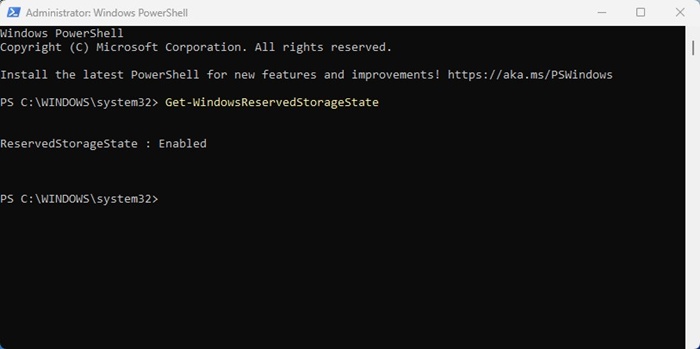
2. PowerShell açıldığında, ayrılmış depolama durumunu kontrol etmek için bu komutu yürütün:
Get-WindowsReservedStorageState
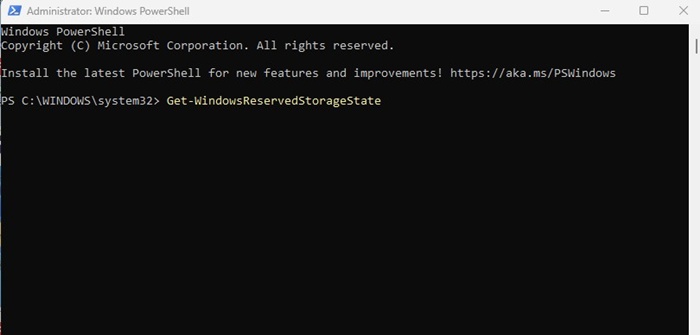
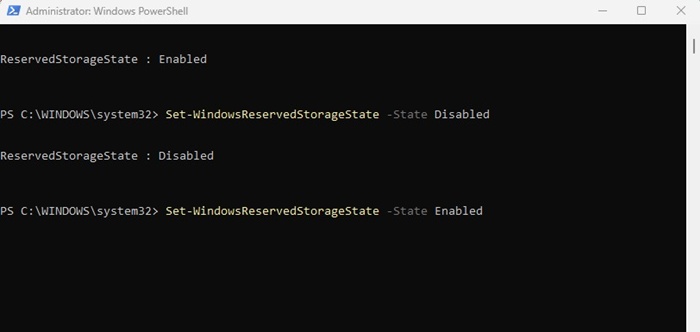
3. Etkin gösterilirse, depolama alanını serbest bırakabilirsiniz. Ayrılmış depolamayı serbest bırakmak için şu komutu yürütün:
Set-WindowsReservedStorageState -State Disabled
4. Bir hata alırsanız, ayrılmış depolamayı devre dışı bırakmadan önce bekleyen Windows güncellemesini yüklemelisiniz.
5. Depolama ihtiyaçlarınız karşılandıktan sonra ayrılmış depolamayı etkinleştirmelisiniz. Etkinleştirmek için şu komutu yürütün:
Set-WindowsReservedStorageState -State Enable
Önerilen Okuma:
Bu kılavuz, Windows 11'de ayrılmış depolamanın nasıl devre dışı bırakılacağı ve boşluk boşluğunu açıklamaktadır. Bu konuda daha fazla yardıma ihtiyacınız varsa, yorumlarda bize bildirin.