Sanal işler Windows 11 Görev Zamanlayıcı ile otomatikleştirilebilir. Bu aracı bir uygulamanın ne zaman başlayacağını, e -postaların ne zaman gönderildiğini planlamak için kullanabilirsiniz. Görevlerinizi otomatikleştirmek istiyorsanız, Görev Zamanlayıcı kullanmak için iyi bir araçtır. Windows 10 bir görev zamanlayıcısı içerir ve Windows 11 de bir tane içerir. Ancak, otomatik bir iş oluşturmak için Windows 11'de zamanlayıcı nasıl kullanacağınızı bilmiyorsanız, bu makale size yardımcı olacaktır.
Otomatik Görevler Nasıl OluşturulurAçıkWindows 11
Bu makale, otomatik bir işlem oluşturmak için Windows 11'de bir zamanlayıcı nasıl kullanılacağını gösterecektir.
Görev Zamanlayıcısını kullanarak Otomatik Görev Oluşturma
İki farklı ayar moduyla Windows 11'deki zamanlayıcı kullanarak otomatik bir görev oluşturabilirsiniz. Temel ayarlarla (temel görev olarak da bilinir) bir görev oluşturabilir veya gelişmiş ayarlarla bir görev oluşturabilirsiniz.
Temel ayarlarla otomatik bir görev oluşturun
Temel ayarlarla Windows 11'deki zamanlayıcı kullanarak otomatik bir görev oluşturmak için aşağıda verilen adımları izleyin.
- AçBaşlat menüsüTıklayarakSimgeyi Başlatveya bastırıyorPencereKlavyenizde anahtar. Başlangıç menüsünde arayınGörev Zamanlayıcısıve aç.
- Görev zamanlayıcısında,Görev Zamanlayıcı Kütüphanesisol kenar çubuğunda ve ardındanYeni klasör.Klasörü ne istersen adlandırın.
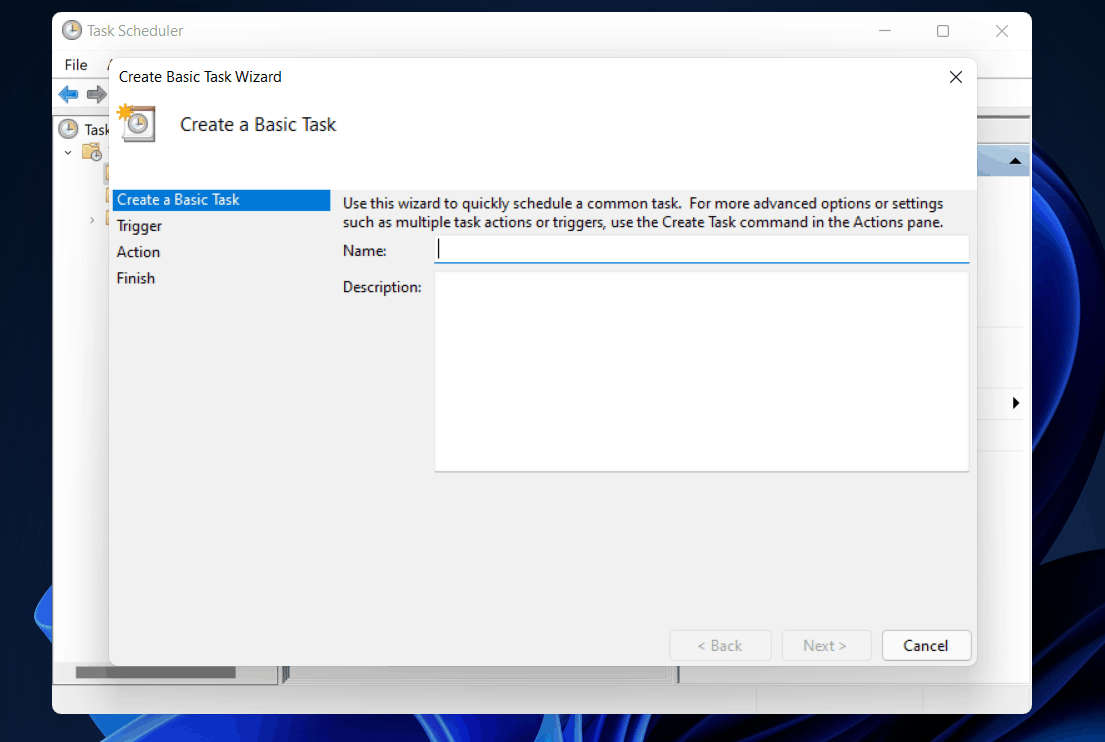
- Şimdi genişletGörev Zamanlayıcı Kütüphanesive oluşturduğunuz klasöre sağ tıklayın. Tıklayıntemel bir görev oluşturun.Bu seni yönlendirecekTemel bir görev sihirbazı oluşturun.Görevin adını ve açıklamasını girin. İşiniz bittikten sonra tıklayınSonraki.
Önerilen Okuma:
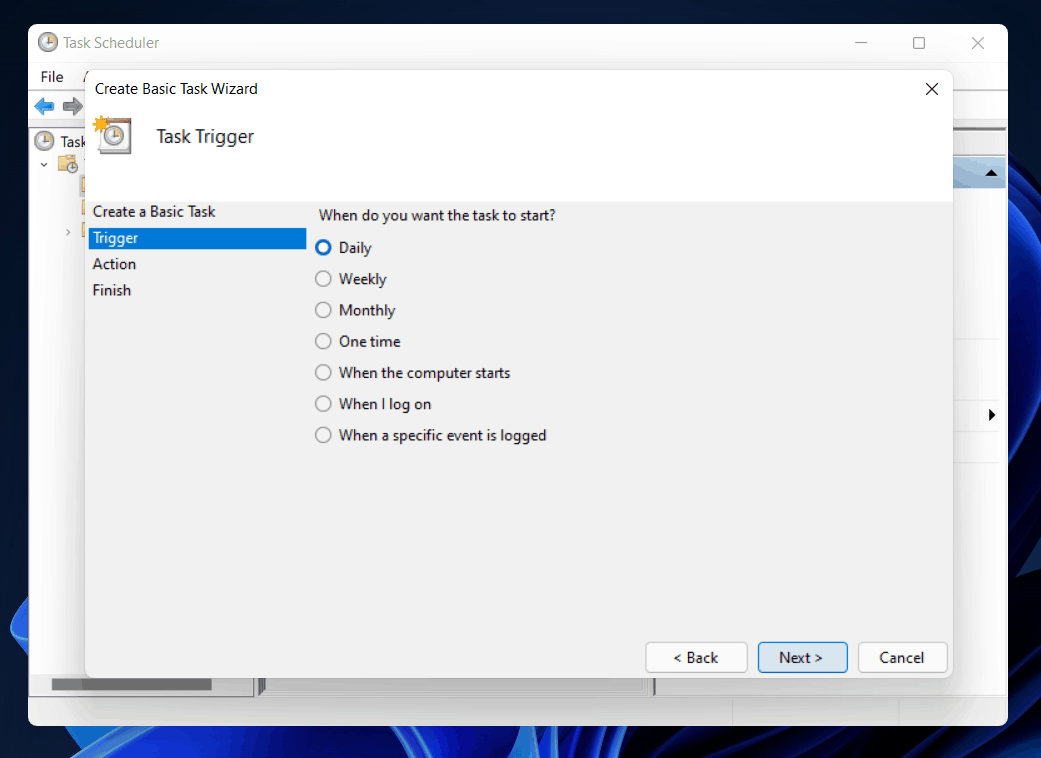
- Ardından, görevin ne zaman başlamasını istediğiniz sorulacak. Zamanı günlük, haftalık, aylık gibi, bilgisayarın oturum açtığımda ve belirli bir olay günlüğe kaydedildiğinde başladığı bir kez ayarlayabilirsiniz. Bunu yaptıktan sonra tıklayınSonraki.
- Şimdi programın başlaması için zaman ayarlamanız istenecektir. Zamanı ayarlamayı bitirdikten sonra,Sonraki.
- Bunu yaptıktan sonra, gerçekleştirmek istediğiniz görevi ayarlamanız gerekecek. Size üç seçenek verilecek-Bir program başlatın, bir e -posta gönderin,Vebir mesaj görüntüleyin.
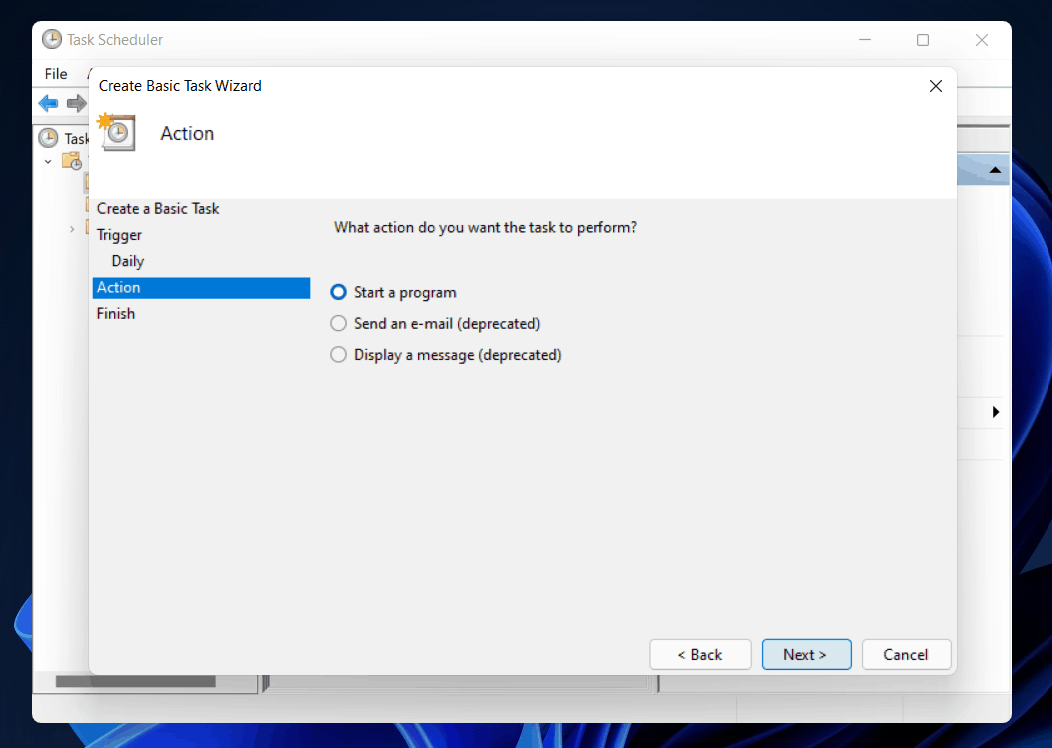
- Bir Program Başlat:Ne zamanBu seçeneği seçersiniz, programa göre başlamak istediğiniz programı/komut dosyasını seçmeniz istenecektir. Dahası, argüman ekleyebilir ve başlatabilirsiniz. Ancak, bunlar isteğe bağlıdır.
- E -posta Gönder- Bu seçeneği seçerseniz, e -posta adresinizle birlikte alıcının e -posta adresini girmeniz gerekir. Konuyu yazabilir, metin yapabilir ve ayrıca e -postaya bir ek ekleyebilirsiniz.
- Bir mesaj görüntüleyin-Bu, ekranınızda bir mesaj görüntüler. Bu seçeneği seçtiğinizde mesajın yanı sıra mesajı da eklemeniz gerekecektir.
- İşiniz bittikten sonra tıklayınSona ermekve görev başarıyla yaratılacak.
Windows 11 Medya Oluşturma Aracı hakkında daha fazla bilgi edinebilirsiniz
Gelişmiş ayarlarla Windows 11'de görev oluşturmak
Otomatik görevinizin eylemde ve tetikleyici koşullarla daha fazla belirtilmesini istiyorsanız, gelişmiş ayarları kullanabilirsiniz. Gelişmiş ayarlarla Windows 11'deki zamanlayıcı kullanarak otomatik bir görev oluşturabileceğinizi tartışalım.
- Yukarıdaki yöntemin 1. ve 2. adımını izleyin. GenişletGörev Zamanlayıcı Kütüphanesive oluşturduğunuz klasöre sağ tıklayın. Şimdi tıklayınbir görev yarat.
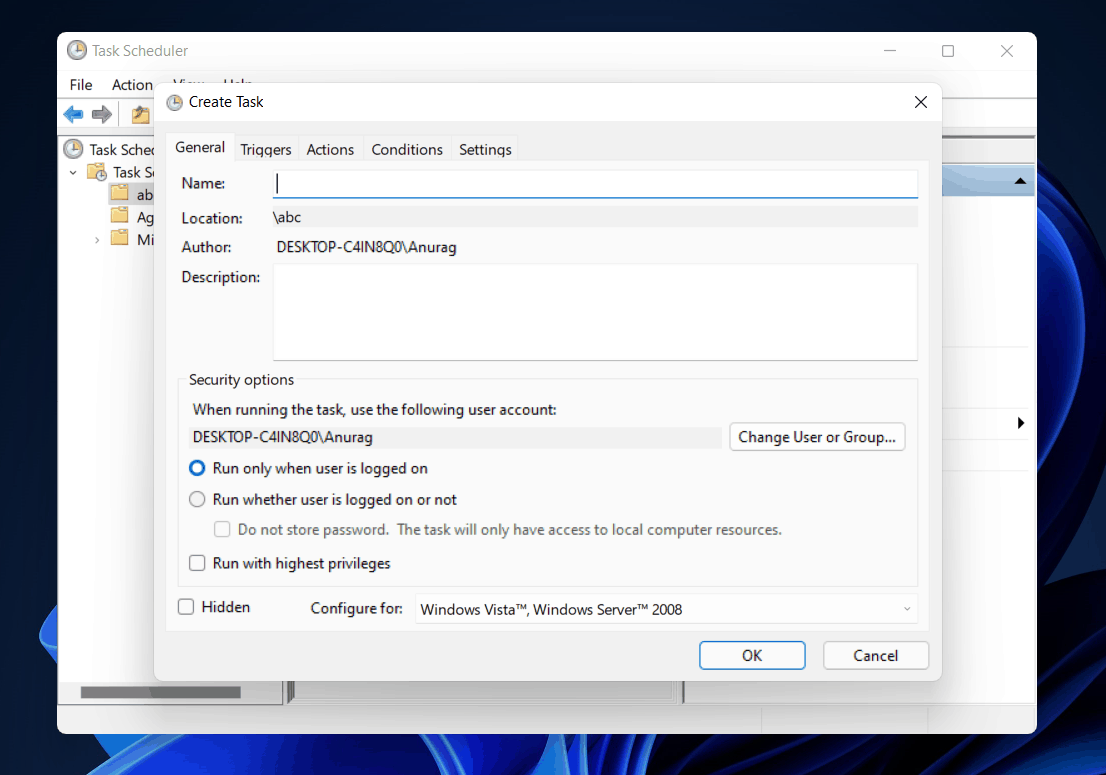
- Şimdi bir sonraki pencerede, görevin adını ve açıklamasını vermeniz gerekecek. Görevi çalıştırmak istediğiniz kullanıcı veya grubu da değiştirebilirsiniz.
- Aynı pencerede, kullanıcı oturum açtığında programı çalıştırıp çalıştırmayacağınızı veya oturum açıp oturmayacağını ayarlayabilirsiniz. Ayrıca, en yüksek ayrıcalıklarla çalıştırmak isteyip istemediğinizi de ayarlayabilirsiniz. İşiniz bittikten sonra tıklayınTAMAM.
- Ardından, görevin tetiklenmesi koşulunu belirtmeniz gerekecektir. TıklayınYenive sonra görevin tetikleme koşulunu belirtin. Görevi bir etkinlikte, bir etkinlikte, görev oluşturma/modifikasyonda, oturumdan bağlantılı veya bağlantısı kesilmiş bir programda çalıştırmak isteyip istemediğinizi belirtebilirsiniz.
- Daha sonra koşulları belirleyebilirsiniz. Bunu yaptıktan sonra tıklayınTAMAM.Buradan birden fazla koşul verebilirsiniz.
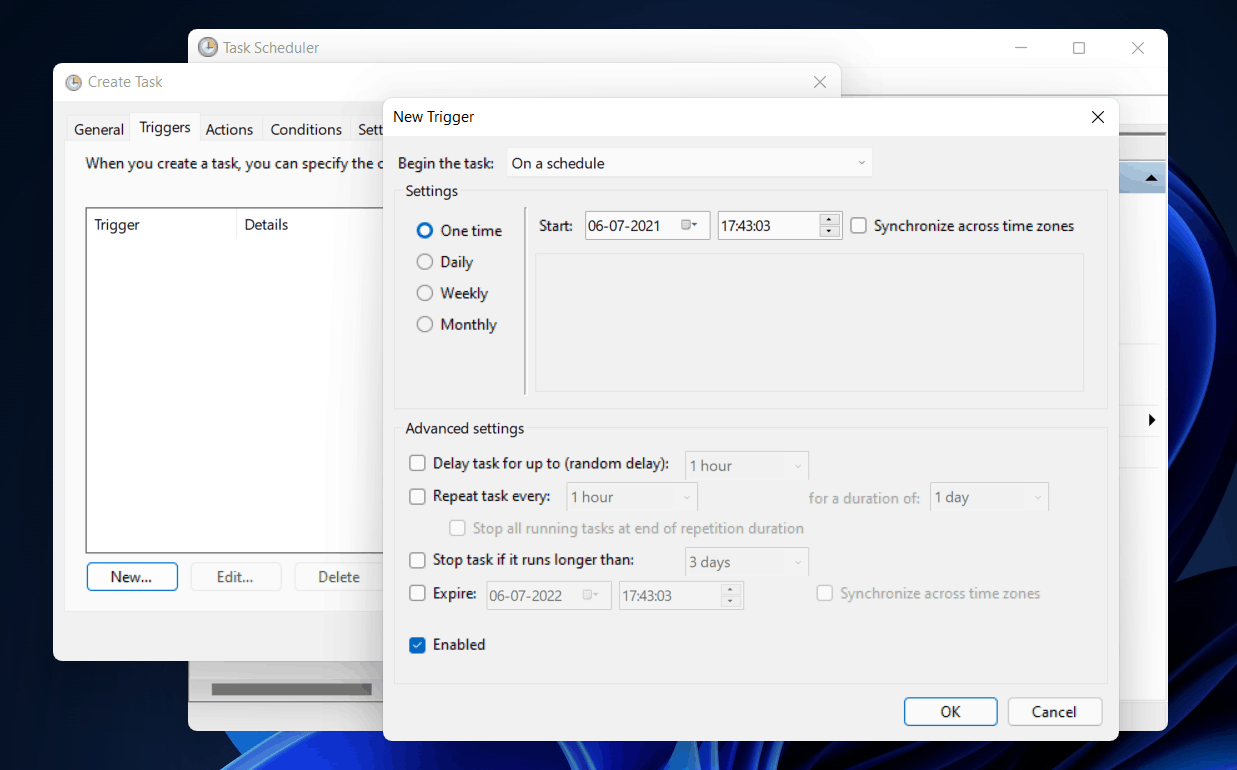
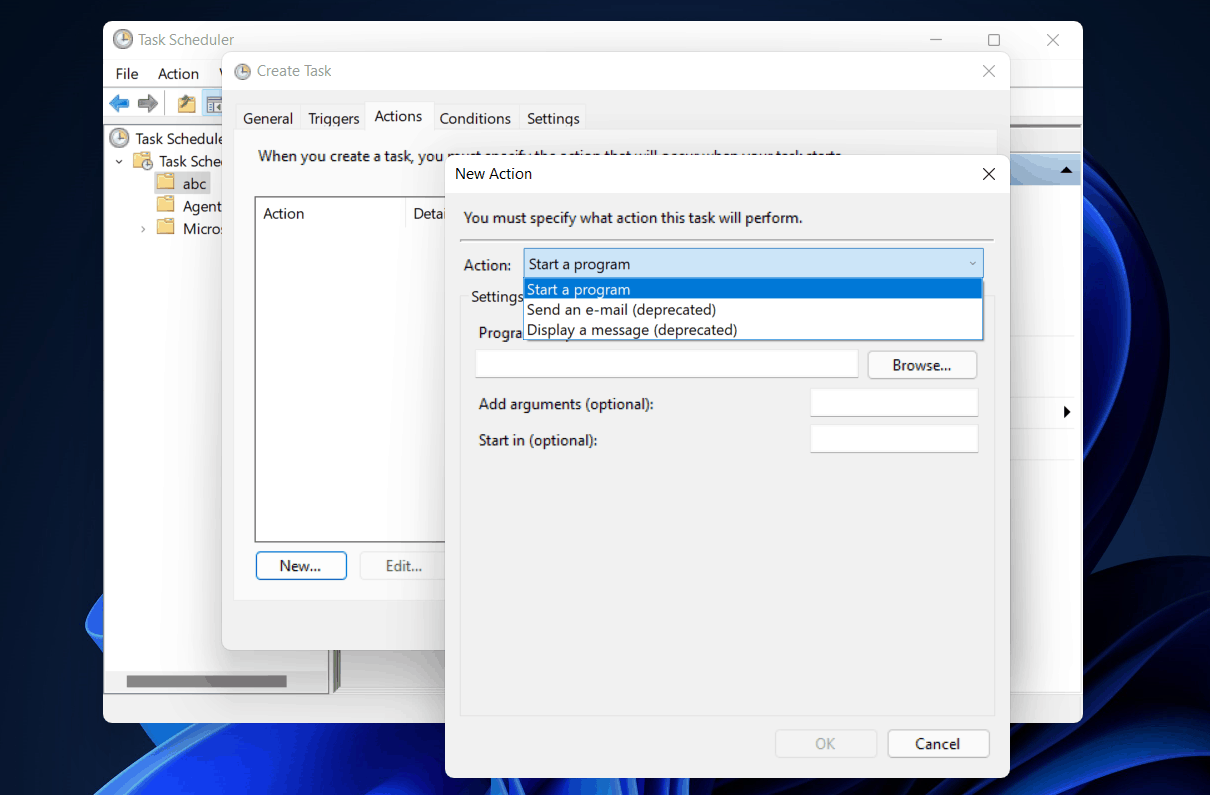
- Ardından, görevinizin eylemini belirtmeniz gerekecektir. Tıklayınyenigörevin eylemini ayarlamak için. Eylemin bir program başlatıp başlatmayacağını, bir e -posta gönderip göndermeyeceğini veya bir mesaj görüntüleyeceğini seçebilirsiniz. Görevi tercihinize göre özelleştirin.
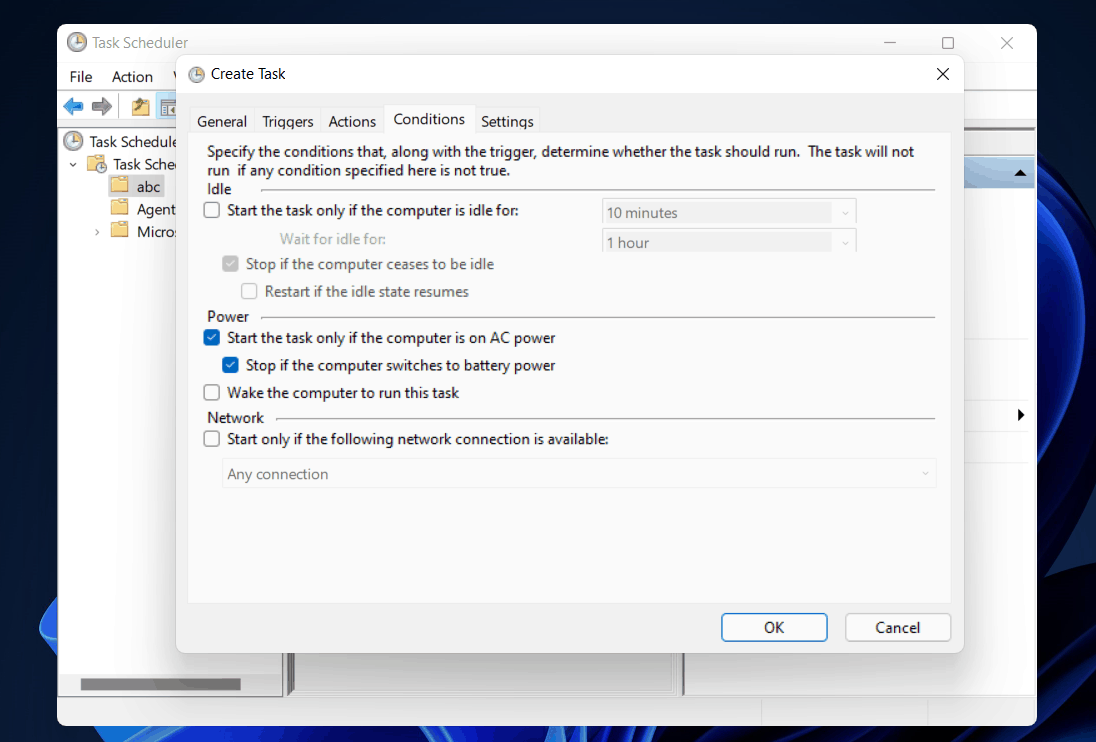
- Ardından, görevlerinizin çalıştırılması için koşulları belirleyebilirsiniz. Rölanti, güç ve ağ için koşullar belirleyebilirsiniz. Rölantide, PC'niz belirli bir süre için boşta kaldığında görevi başlatma gibi koşulları ayarlayabilirsiniz, boşta olmadığında durun, boşta kaldığında yeniden başlatın.
- Güçte, PC AC güçte iken görevi çalıştırmak isteyip istemediğinizi ayarlayabilir, bilgisayar pil gücünde çalışırken görevi durdurabilir ve ayrıca bu görevi çalıştırmak için bilgisayarı uyandırabilirsiniz.
- Ağ bağlantısı ağ bölümünde kullanılabilir olduğunda başlayacak görevi ayarlayabilirsiniz. Daha sonra bağlanabileceğiniz bağlantılar arasında seçim yapabilirsiniz ve görev tetiklenir.
- Ardından, görevin davranışını etkileyen ekleme ayarlarını belirleyebilirsiniz. İşiniz bittikten sonra tıklayınTAMAMve görev oluşturulacak.

Oluşturduğunuz görevleri düzenlemek veya silmek istiyorsanız, görevi sağ tıklayın ve seçinDüzenlemekDüzenlemek için veyasilmeksilmek için.
Daha yararlı kılavuzlar ve Windows 11 hakkında sık sorulan soruların cevapları için aşağıdaki makaleleri ziyaret edin:
- Windows 11'i nasıl hızlandırır ve performansı optimize edebilirsiniz
- Yenile Düğmesi Nasıl Geri Alınır
- Windows 11 için Adobe Reader nasıl alınır
- Windows 11 görev çubuğunu macOS gibi rıhtıma nasıl dönüştürür
- Windows 10 Görev Çubuğu Nasıl Düzeltilir 2024
Çözüm
Bu, programlanmış bir görev oluşturma sürecidir.Windows 11'de Görev Zamanlayıcısı. Temel ayarları veya gelişmiş bir ayar kullanarak görevi oluşturabilirsiniz. Aralarındaki tek fark, gelişmiş ayarların, temel ayarların tetiklenmesi için daha fazla koşul eklemenize izin vermesidir. Tercihinize göre herhangi bir ayar seçebilirsiniz.