Windows 10 PC'nizde Google Play'i indirmek ve ayarlamak istiyorsanız, doğru yerdesiniz. PC'nize mağaza olmadan APK dosyalarını yüklemek mümkün olsa da, bazı sınırlamalar vardır.
Güvenli, kolay olan yöntemlere odaklanacağız ve tüm Google Play'in özelliklerine ve uygulamalarına erişmenizi sağlayacağız. Hadi ona ulaşalım.
Google Play Store Windows 10 ve 11'de çalışıyor mu?
Hayır, Google Play Store yerel olarak Windows 10 veya 11'de çalışmaz. Çalışması için bir emülatör veya yan yük uygulamaları kullanmanız gerekir.
Ancak, Google Play Games Beta aracılığıyla, bir emülatöre ihtiyaç duymadan PC'nizdeki sınırlı bir Android oyun seçeneğine erişebilirsiniz. Unutmayın, bu seçenek belirli bölgelerle sınırlıdır ve mevcut oyun kütüphanesi çok daha küçüktür. Ancak aşağıdaki seçenekler size sınırsız erişim sağlar:
Google Play'i bir PC'ye nasıl yüklenir
1. Android emülatörü kullanın
1.1 LDPlayer kullanın
- İndir veLDPlayer'ı yükleyin.
- Açık ldplayer veLD Mağazası Seçin.
- O zaman, kullanınSol üstte arama çubuğuGoogle Play Store'da uygulamalar bulmak ve bunları yüklemek için.
- Windows 10/11'deki tüm Android uygulamalarının tadını çıkarın.
LDPlayer harika ve kullanımı çok kolay bir Android emülatörüdür. PC'nizde Google Play Store'un uygulamalarını kullanmanıza yardımcı olur.
Ldplayer
Bu güvenilir emülatörle PC'nize oyunları hızlı bir şekilde indirin ve yükleyin!Ücretsiz İndirWeb sitesini ziyaret edin
1.2 Bluestack kullanın
- İndir veya başlatBluestacks.
- Tarayıcınıza gidin veGoogle Play Store'u indirin.
- İndir klasörüne gidin, dosyayı bulun ve seçinBlueStacks ile Aç.
- Uygulamayı açın ve en sevdiğiniz uygulamaları indirmeye başlayın.

Mavimsi
Android oyunları oynayın ve en sevdiğiniz uygulamaları bluestacks ile telefonunuzda gibi indirin!Fiyatı ÇekWeb sitesini ziyaret edin
2. WSA kullanın
- Tarayıcınıza gidin veGoogle Play Store'u indirin.
- Öğle yemeğiWsatoolsPC'nizde.
- Bir APK Seçin ve SeçinGoogle Play Storedepolama konumunuzdan.
- Yükle.
Android'imi Windows 10/11 ile nasıl senkronize edebilirim?
Android telefonunuzu ve bilgisayarınızın birbirleriyle konuşmasını sağlamanın en kolay yolu, telefon bağlantısı özelliğini kullanmaktır.
Senkronize etmek için aşağıdaki adımları izleyin:
- İndirin ve yükleyinTelefon bağlantısıPC'nizdeki veya daha önce yüklenmemişse dizüstü bilgisayarınızdaki Microsoft Store'dan uygulama.
- TıklayınBaşlayın.

- QR kodu ile eşleştirin veyaManuel olarak eştercih ettiğiniz yönteme bağlı olarak.

- Aynı zamanda Android telefonunuzda,bağlantı web sitesi.
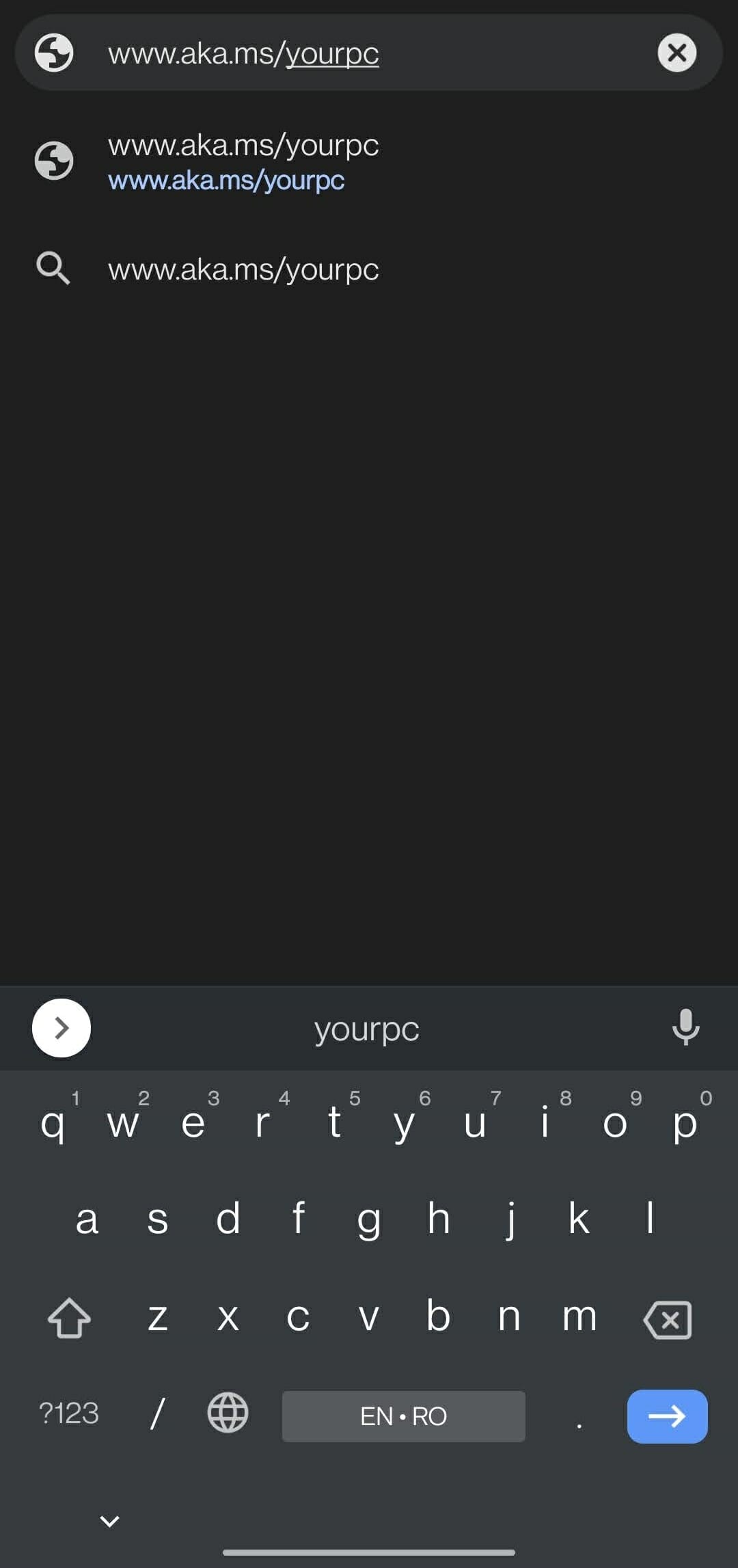
- İzinleri inceleyin ve hepiniz hazırsınız.
Telefon bağlantısı, Windows 10 ve 11'de Android telefonunuzu PC'nizle kolayca senkronize etmenizi sağlayacak bir özelliktir. Buna fotoğraflar, mesajlar ve daha fazlası dahildir. SMS mesajları bile gönderebilir ve alabilirsiniz.
Android telefonunuzu Windows 10/11 ile senkronize etmek, bilgisayarınız ve telefonunuz arasında dosyaları paylaşmanın harika bir yoludur.
Syn senkronizasyon olduğunda, her iki cihazın da aynı Wi-Fi ağında olduğundan emin olun. İşletim sisteminiz telefonunuzu tanımıyorsa, makalemizi hızlı düzeltmelerle çok yararlı bulacaksınız.
Önerilen Okuma:
Sorun devam ederse, telefon bağlantısından daha fazla seçenek ve özellik sunan telefon yöneticisi yazılımı tercih edebilirsiniz.
Sarma
Umarım, yukarıdaki talimatları izleyerek Windows 10 veya 11'e Google Play Store'u başarıyla indirip yüklediniz.
Aşağıdaki yorum bölümünde karşılaşabileceğiniz hıçkırıkları bize bildirin.