Windows 10'u yüklemek, işletim sisteminize modern bilgi işlem dünyasını yakalamak için bir yükseltme sağlar. Takip etmek kolay bir süreçtir ve diğer tüm ürünler gibi, satın almanız ve bir ürün veya lisans anahtarı almanız gerekir. Kurulum sürecine bağlı olarak Windows 10'un son kullanma tarihi olduğunu unutmayın.
Yine de, kullanıcıların Windows 10 lisanslarıyla bir hata bildirdikleri durumlar vardır. Hata"Windows lisansınız yakında sona erecek". Bu tür hatalar, lisans anahtarınızın süresi dolduğunda veya sisteminizde düzeltilmesi gereken sorunlar olduğunda gerçekleşir. Bu hatayı deneyimlemeye devam ederken, otomatik yeniden başlatma yaşanabileceğinden bilgisayar kullanımınızı etkileyebilir.
Önerilen Okuma:
Windows Lisansınızı Giderme ve Düzeltme Nasıl Giderilir PC'de yakında hata sona erer
Windows 10'da “Windows lisansınızın yakında sona erecek” hatasıyla karşılaşırsanız, bu lisans problemini nasıl çözebileceğiniz konusunda aşağıdaki adımları izleyin.
1 - Bilgisayarınızın tarih ve saatinin ayarını kontrol edin
Tarih ve saatinizde dağınık bir ayar, hata mesajını neden aldığınızın bir nedeni olabilir. Ayarların kontrol edilmesi, onarım gereken hatalar olup olmadığını belirlemenize yardımcı olacaktır.
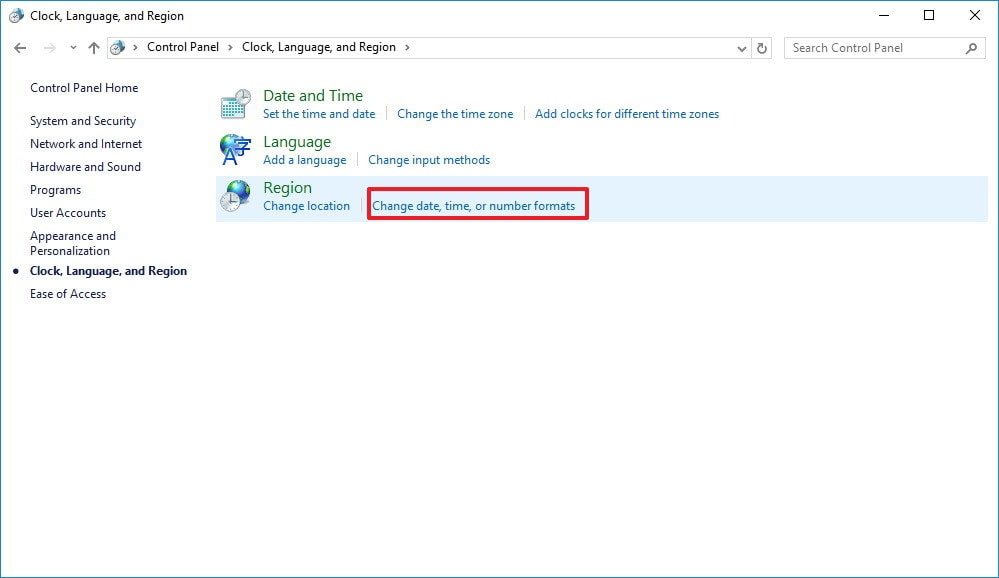
- Ekranınızın sağ alt köşesinde saati arayın ve sağ tıklayın. Tarihi Ayar'ı seçin. Zaman.
- Ayarların içine girdikten sonra, ayarlanan süreyi otomatik olarak arayın ve geçiş yapın. Ayrılmış saat dilimini otomatik olarak arayın ve geçiş yapın.
- Ardından, tarihinizi, saatinizi ve bölgenizi ayarlayın. Sağ tarafta, Ek Tarih, Saat ve Bölgesel Ayarlar seçeneğini arayın ve açmak için tıklayın.
- Tarih ve saat altında, tam saat ve tarihinizi ayarlayın. Bölge altında, konumunuzu ayarlayın.
- Bittikten sonra, değişiklikleri etkinleştirmek için bilgisayarınızı yeniden başlatın. Hatanın hala var olup olmadığını kontrol edin.
2 - Ürün Anahtarınızı Ekleme
Aktivasyon durumunuzla ilgili hatalar olabilir, bu nedenle ürün anahtarınızı eklemek yardımcı olacaktır.
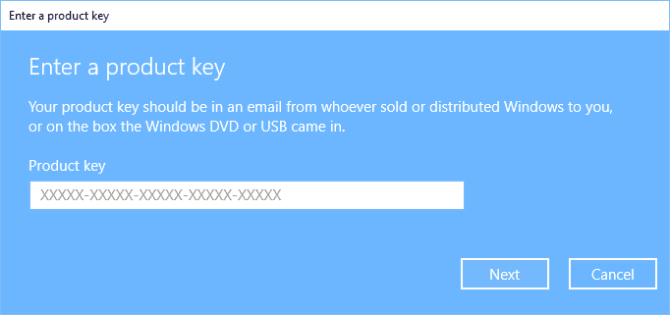
- İlk olarak, ürün anahtarınızı kopyalamanız gerekecektir. Lisans anahtarınızı almak için komut istemine gidin. “Çalıştır” kutusunu açmak için Windows+R tuşuna basın. CMD yazın ve yönetici haklarıyla komut istemini çalıştırmak için Ctrl+Shift+Enter tuşuna basın.
- Komut isteminin içine, komutu yazın: wmic yol softwarelicensingservice oa3xoriginalProductKey
- Lisans anahtarınızı “OA3xoriginalProductKey” altında göreceksiniz. Kopyalayın.
- Dosya Gezgini'ne gidin. Sol tarafta, “bu bilgisayar” ı arayın. Seçenekler çubuğunu açmak için sağ tıklayın. Özelliklere tıklayın.
- Sağ alt köşede, “Ürün anahtarını değiştir” seçeneğini arayın. Bir pop-up açmak için üzerine tıklayın.
- Ürün anahtarınızı yapıştırın ve Tamam'ı tıklayın.
- Bilgisayarınızı yeniden başlatın ve hata mesajının hala orada olup olmadığını görün.
3 - Windows 10 Etkinleştirme Sorun Giderici'yi çalıştırın
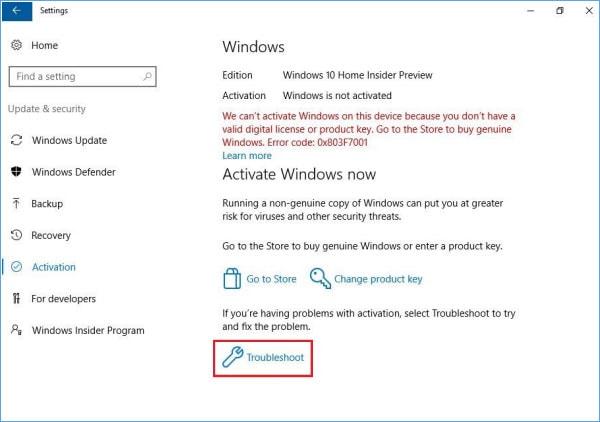
Bilgisayarınızda sorun gidermek, hatanın nedenini tanımlamanın ve çözmenin bir yoludur. Windows 10 Aktivasyon Sorun Giderici'nin çalıştırılması, gerekli olanı düzeltmenize yardımcı olacaktır.
- Ayarlar uygulamasını açın. Güncelleme ve Güvenlik'e gidin ve açmak için etkinleştirmeyi tıklayın.
- Sağ taraf panelde, alttaki sorun giderme seçeneğini arayın ve başlatmak için tıklayın.
- Windows Aktivasyon Sorun Giderici hatayı çalıştırır. Sürecin bitirmesini bekleyin.
- Sorun giderme bittikten sonra, çıkış için kapatın.
4 - Grup ilkesi ayarlarınızı değiştirin
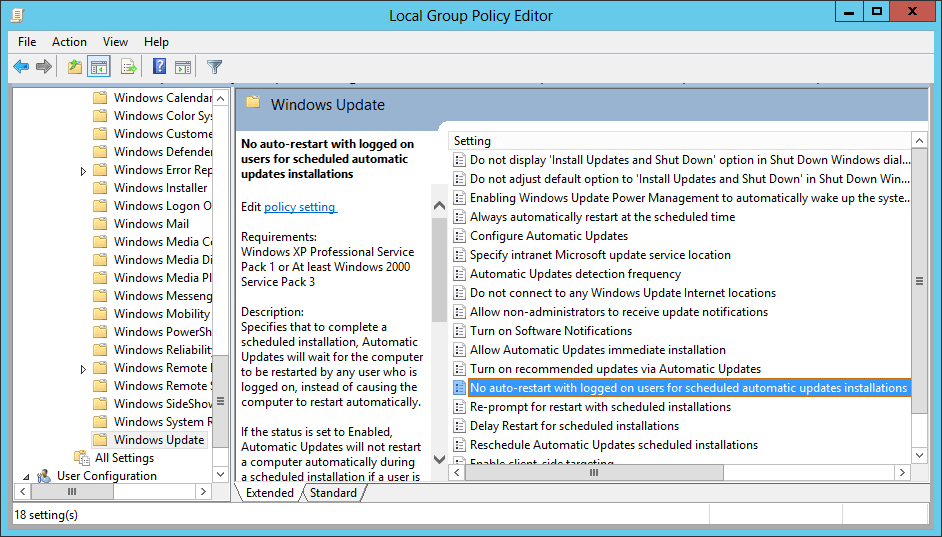
- Windows+R'ye basarak “Çalıştır” kutusunu açın. Ardından, gpedit.msc yazın ve yerel grup politika düzenleyicisini açmak için Tamam'ı tıklayın.
- İçeri girdikten sonra bilgisayar yapılandırmasını tıklayın ve Yönetim Şablonu'nu seçin.
- Altında, Windows bileşenini seçin ve Windows güncellemesini arayın.
- Seçenekler listesinde, “Programlı Otomatik Güncellemeler Kurulumları için Kullanıcılara Girişli Otomatik Restart Yok” adresine bakın. Seçeneke çift tıklayın ve Etkin seçin.
- Değişikliklerinizi kaydetmek için Uygula'yı tıklayın ve ayarlardan çıkmak için Tamam.
5 - Birkaç hizmeti devre dışı bırakın
Mevcut hizmetlerinizde hata mesajını düzeltmek için durdurmanız gereken hatalar olabilir. Bunu yapmak için şu adımları izleyin:
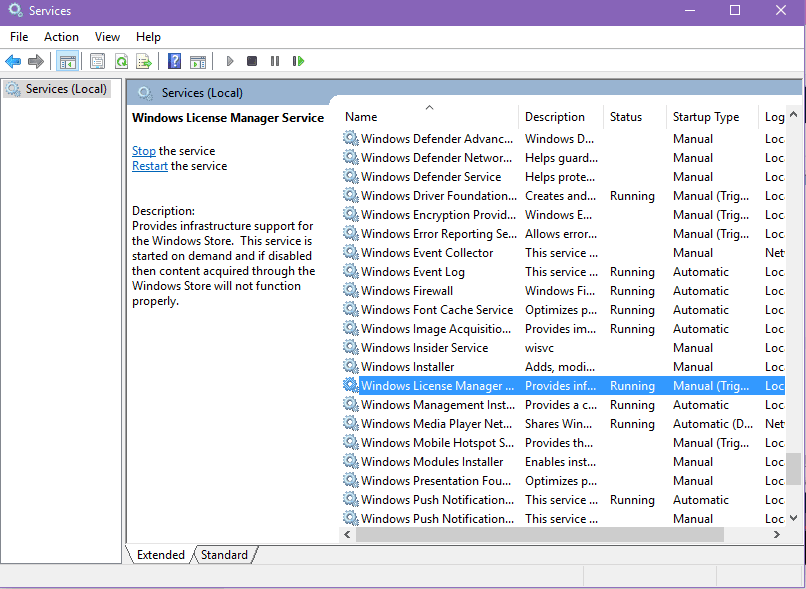
- “Çalıştır” kutusunu açmak için Windows tuşuna + R tuşuna basın. Services.msc yazın ve Tamam'ı tıklayın.
- Hizmetler ayarı açıldıktan sonra, açmak için Windows Lisans Yöneticisi hizmetini çift tıklayın.
- Windows Lisans Yöneticisi hizmetinin içinde, başlangıç türünü arayın ve devre dışı bırakın.
- Ardından, hizmet durumu altında duracak şekilde ayarlayın.
- Değişikliklerinizi kaydetmek için Uygula'yı tıklayın ve çıkmak için tamam.
- Hizmetler ayarı altında, Windows güncellemesini arayın ve açmak için çift tıklayın. Başlangıç türü altında, hizmeti durdurmak için devre dışı bırakın.
- Değişiklikleri kaydetmek için Uygula'yı tıklayın ve çıkmak için Tamam.
Çözüm
Bir hata görmek endişe verebilir. Ancak, 'Windows lisansı yakında sona erecek' gibi sorunları çözmenize yardımcı olabilecek süreçler vardır. Yukarıdaki yöntemleri izleyin ve sizin için en iyi neyin işe yaradığını görün. Aşağıdaki yorum bölümünde bize bildirin!